
2.2 工作模式怎么选
界面认识了,在发任务之前,还有一样东西要先选一下,就是工作模式。
界面认识了,在发任务之前,还有一样东西要先选一下,就是工作模式。
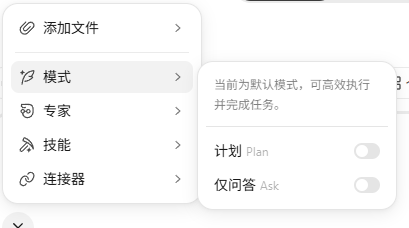
为什么要有这个东西呢?我们拿”整理文件”来说。同样是一句”帮我整理这个文件夹”,你心里想的可能是三种完全不一样的事情。
有的时候你只是想问一下,文件一般怎么分类比较好,你并不想让它动任何东西。
有的时候你是想让它先看看文件夹里有什么,给你一个整理方案,你看过觉得可以了再让它动手。
还有的时候,规则你已经想好了,就是让它照着做。
这三种想法它是猜不到的,所以要你自己选一下。
2.2.1 三种模式,各对应一种想法
默认模式(Agent):它会直接做。该生成文件就生成,该改文件就改。你已经明确知道要做什么、准备让它动手的时候,就用这个。
计划模式(Plan):它先给你一个方案,你确认了它再做。你想先看看它打算怎么做、会碰到哪些东西的时候,就用这个。
仅问答(Ask):它只回答你的问题,不动手做任何事。你只是想问问、讨论一下的时候,就用这个。
对回刚才整理文件的三种想法就是:只想问分类方法,选仅问答;想先看方案,选计划;规则想好了让它做,用默认模式。
选的时候你就问自己一句:这一次,我想让它做到哪一步?
同一件事情,前面讨论方法的时候和后面真的要动手的时候,选的模式可以不一样。
2.2.2 在哪里选,选了以后看什么
新建任务的输入框左边有一个 “+”,点一下,菜单里有一项叫”模式”,下面就是”计划”和”仅问答”。
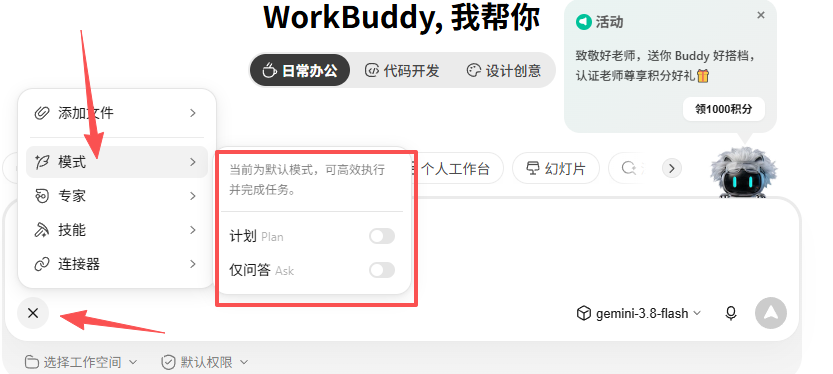
我们先点”计划”试一下。点完以后看输入框下面,会多出一个小标签,上面写着现在是计划模式。
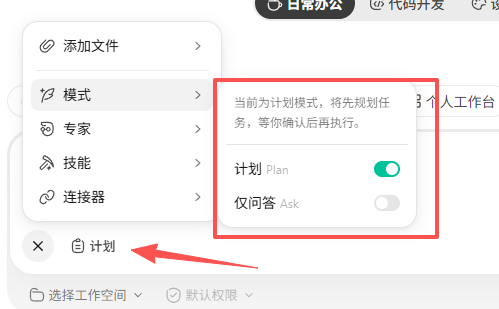
这个标签就是你以后每次发消息之前要看一眼的地方。看到它,你就知道这条消息发出去以后它会先给方案,不会直接动手。
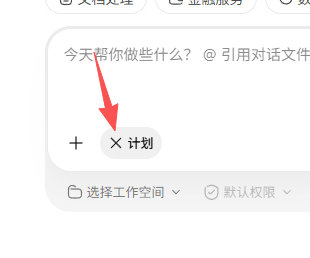
想退出的话,点标签上的 “×”,标签没了,就回到默认模式了。
然后再点”仅问答”试一下,看看标签变成什么样。
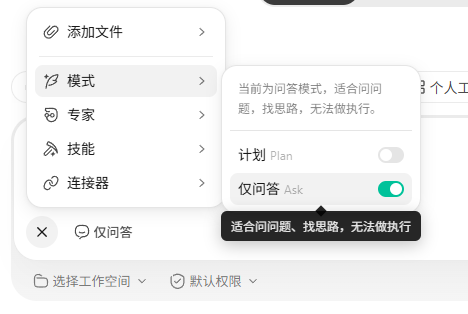
你会发现计划和仅问答这两个不能同时开,开了一个另一个就自动关了。
这一步只是练一下怎么切换,不用真的发任务。练完以后把”仅问答”退掉,回到默认模式。
2.2.3 选了计划模式以后,它什么时候才真的动手
计划模式跟另外两种不一样的地方是,中间有一段需要你参与。它会先问你几个问题,然后给你一个方案,你看了以后提意见,它改,你点确认,它才开始做。
我们真的走一遍看看。文件夹里放了 10 份演示文件,我们让它规划一下怎么分类。
发出去以后,它没有直接给方案,而是先问你想按什么规则来分。这是它在把你的要求弄具体一点。你回答它就行。
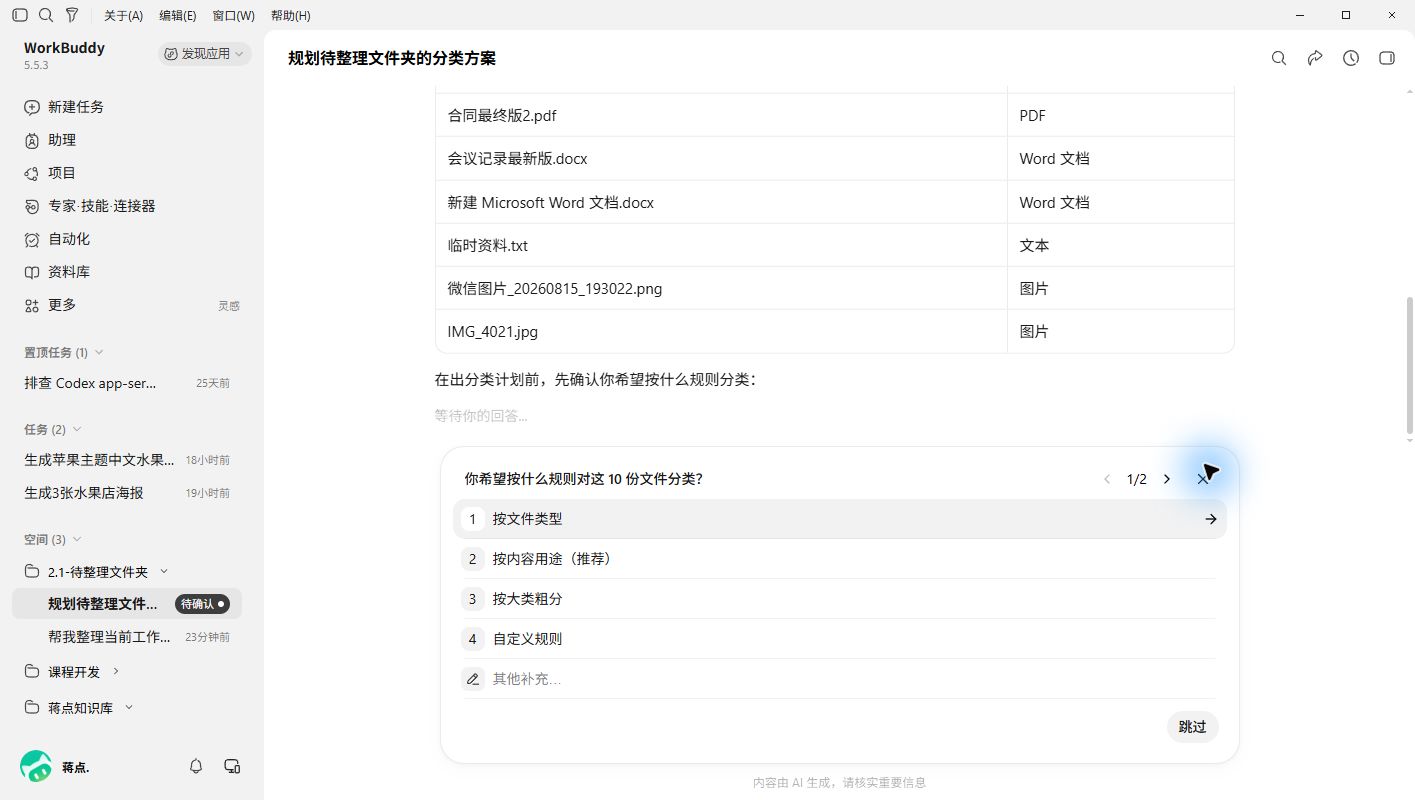
回答完以后,方案就出来了,在右边的面板里。
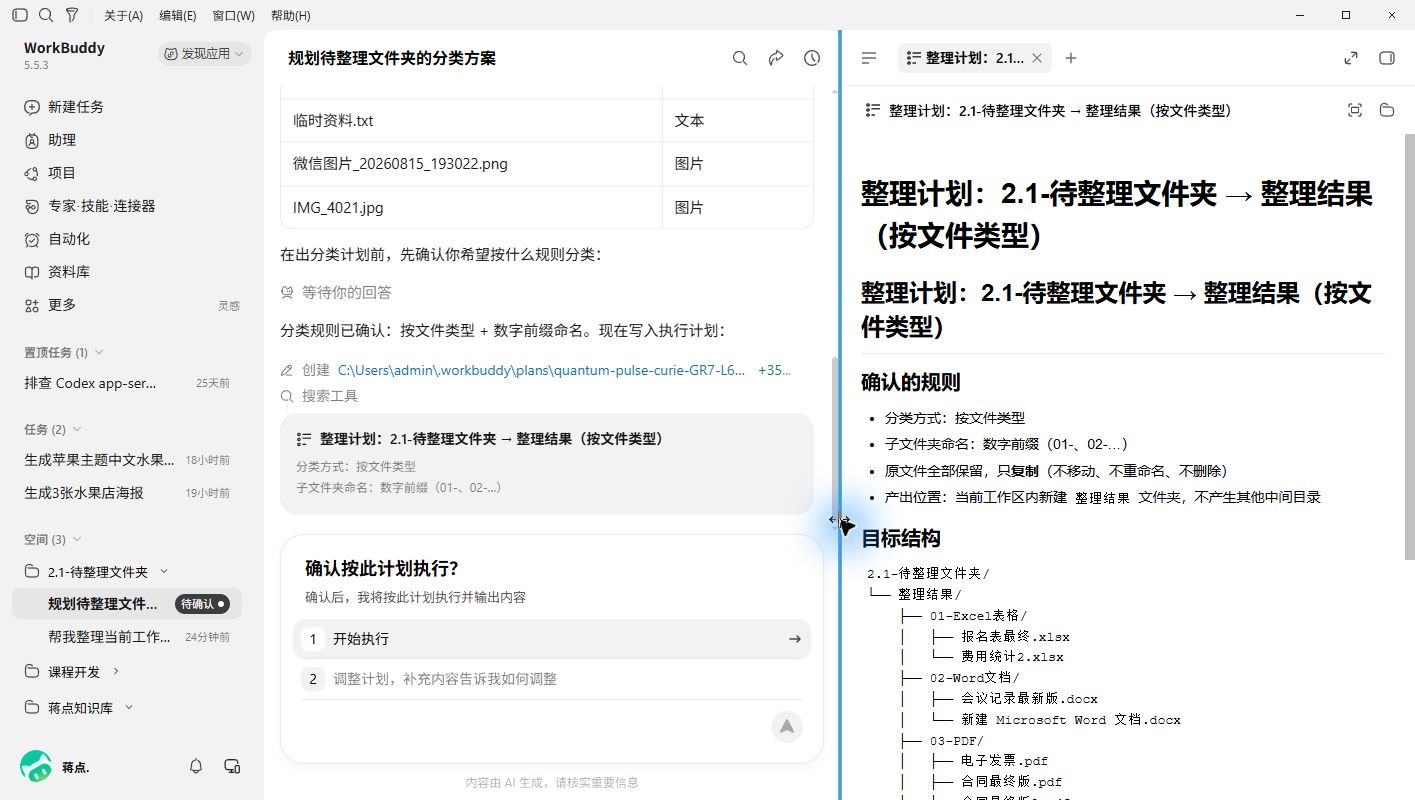
看方案的时候看三样东西:它打算整理哪些文件,按什么分,有没有碰到你不想让它碰的东西。
这里要说清楚一件事:方案出来了,文件一个都还没有动。 你现在看到的是它打算怎么做,不是已经做完了。
要是觉得哪里不合适,直接告诉它。比如这次我们让它把分类目录的名字改了一下,它就出了一个新版。
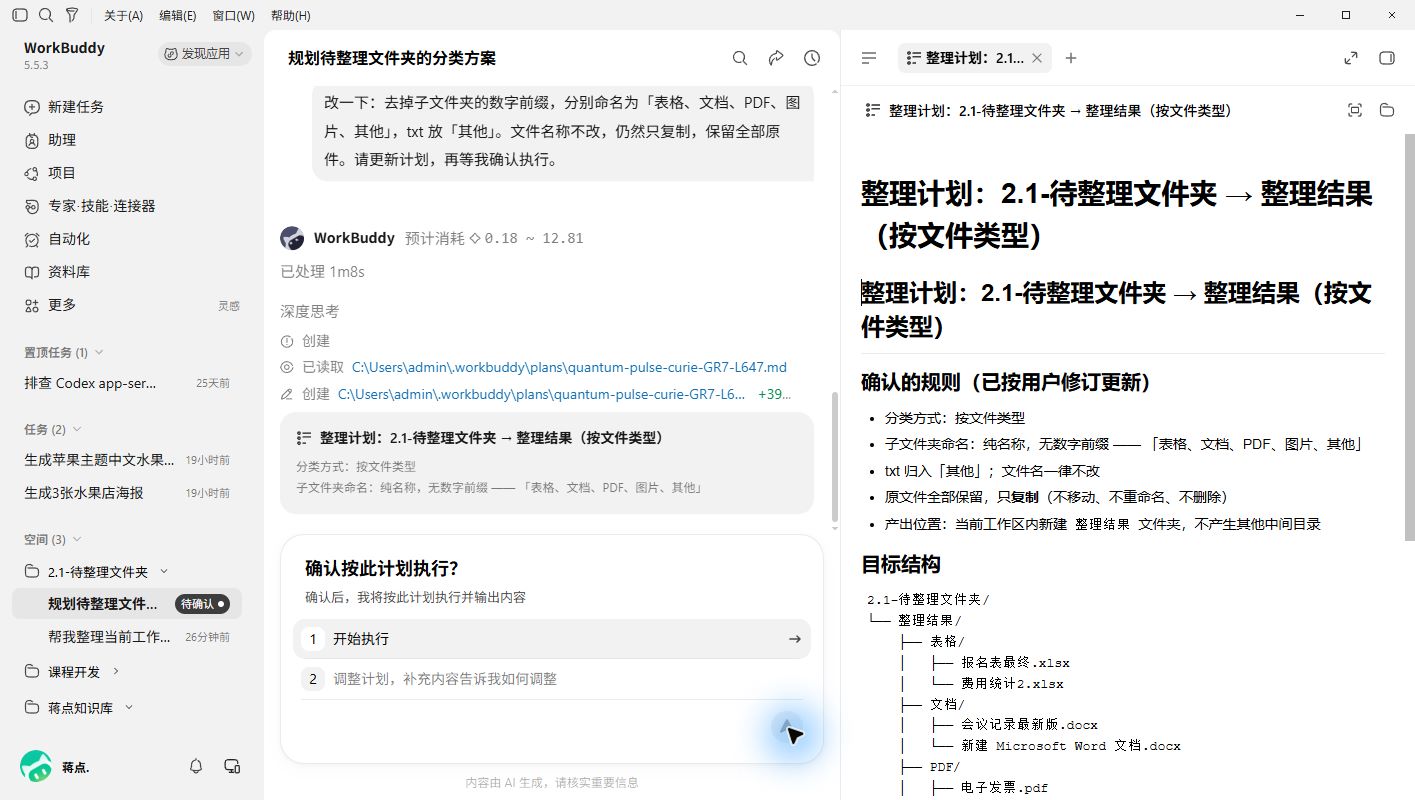
新版看着可以了,就点”开始执行”。这时候它才真的开始动文件。
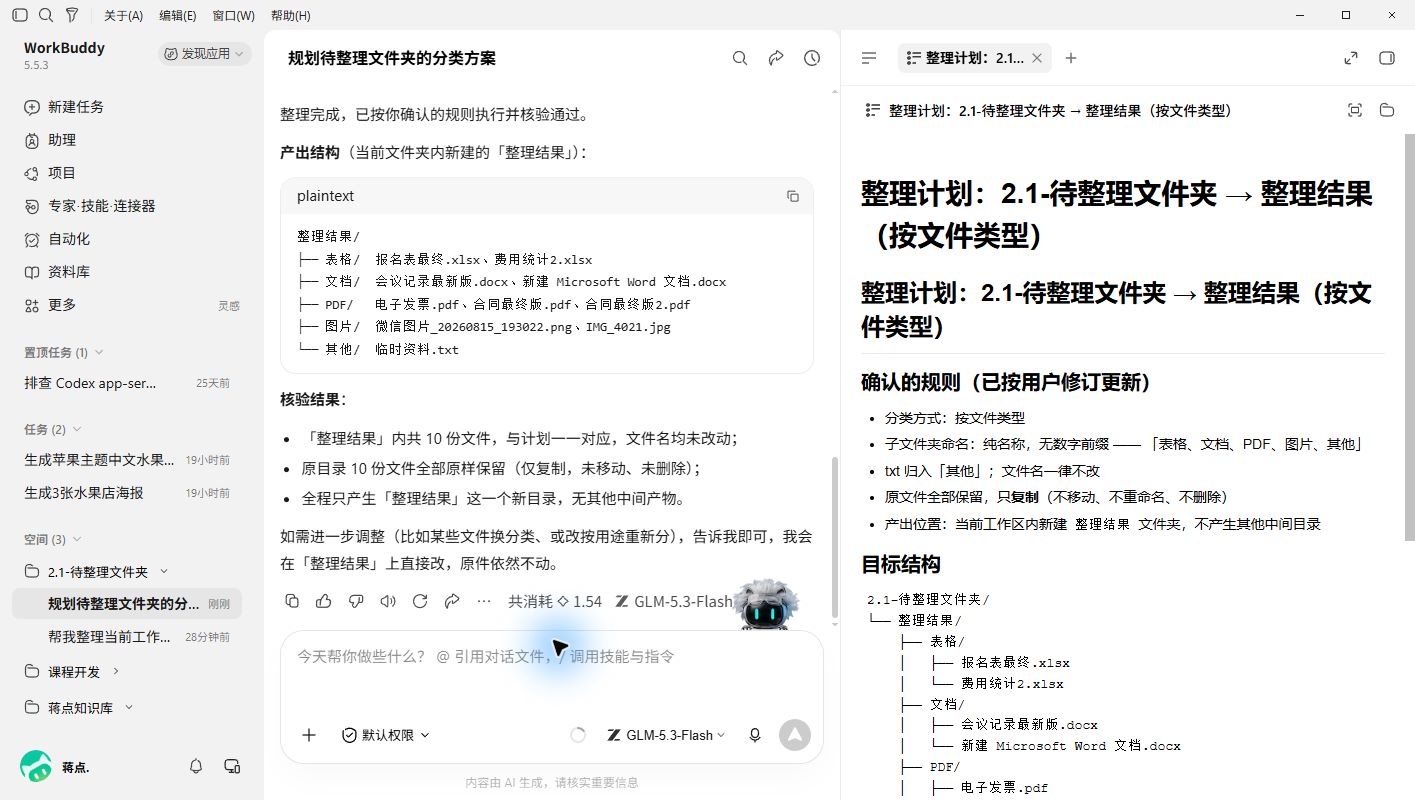
跑完以后你数一数:表格 2 个、文档 2 个、PDF 3 个、图片 2 个、其他 1 个,一共 10 份,跟原来一样多。数对了才算做完。
2.2.4 发之前,自己问一遍
现在你自己回答一下:只想问问分类方法,应该选哪个?想先看方案,选哪个?规则想好了要它做,选哪个?
三个都答得上来,再去菜单里切换一遍,这一节就学会了。
下一节是 2.3 模型选择。工作模式管的是”让它做到哪一步”,模型管的是”让谁来做”,这两个设置是各管各的,不要弄混。