
2.1 认识主界面
登录进来以后,你会看到屏幕上有不少东西:左边是一列入口,中间是一个输入框,上面还有几个按钮。很多人第一次看到会觉得东西太多,不知道从哪里开始。
登录进来以后,你会看到屏幕上有不少东西:左边是一列入口,中间是一个输入框,上面还有几个按钮。很多人第一次看到会觉得东西太多,不知道从哪里开始。
其实一开始你只需要认识三个地方就够了:
在哪里开始做一件事,在哪里跟它说话,在哪里拿到做好的东西。
其他的入口先不用管,后面用到哪个我们再讲哪个。
2.1.1 刚进来的首页是什么样的
打开 WorkBuddy,点左边的 “新建任务”。
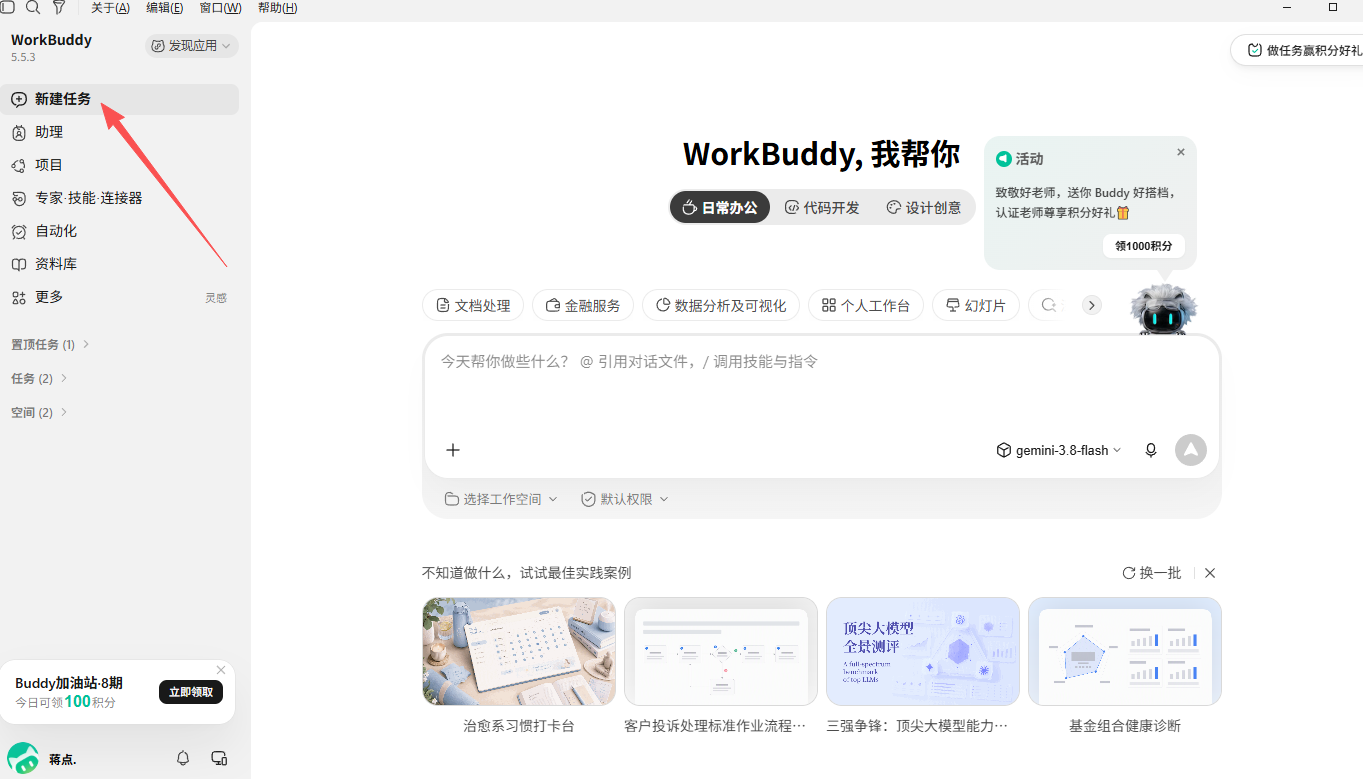
中间会出现一个页面,最明显的是一个输入框,它会提示你写要做的事情。输入框上面有一排按钮,写着”日常办公””代码开发””设计创意”,这些叫场景入口。
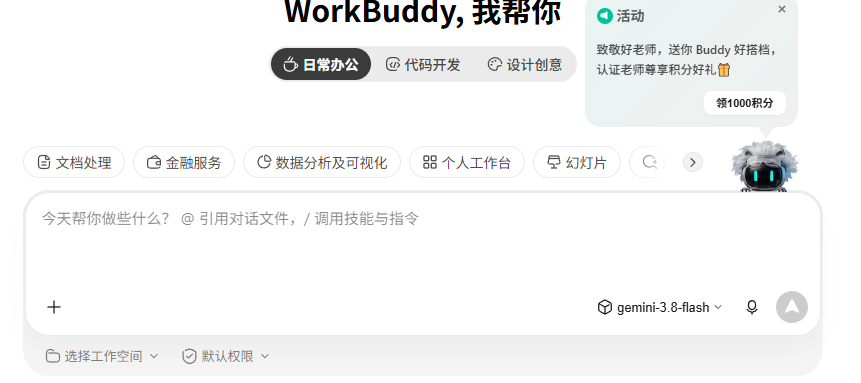
我们这套教程用的是 “日常办公” 这个入口,主要做文档、表格这类事情。另外两个是给写代码和做设计用的,你以后有需要再点。
输入框周围还有一些小字,写着模型、工作空间、权限之类的。这些现在不用懂,只要知道它们在这里就行,后面几节会一个一个讲。
2.1.2 左边:开始新的事情,或者回到以前的事情
左边这一列是用来找东西的。你先认识这四个:
最上面是 “新建任务”,要开始做一件新的事情就点它。
往下是 任务列表,你做过的每一件事都会在这里留一条,点进去可以看进度,也可以接着跟它说。
任务多了以后会有 搜索,用来找某一个任务。
最下面是你的 头像,点开是账号的菜单,设置就在里面。
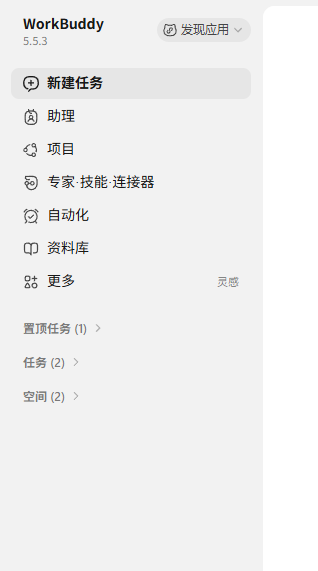
你刚装好,列表里可能是空的,很正常。截图里那些任务是演示账号以前做的,你的界面不用跟它一样。
左边还有”助理””项目””专家·技能·连接器””自动化””资料库”这些入口,它们各有各的用处,后面的章节会分别讲。
现在你只要记住一句话:要开始新的事情就找”新建任务”,要接着做以前的事情就在列表里找那一条。
2.1.3 中间:跟它说话的地方
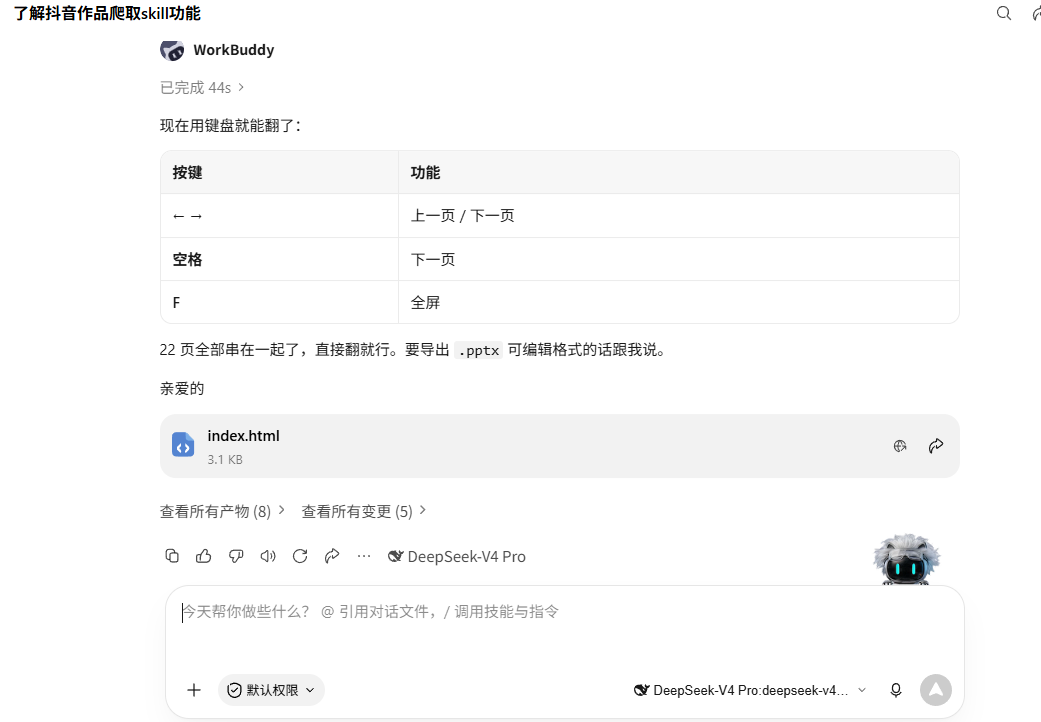
一个任务开始以后,中间这一块就变成你和它的对话了。你说的话、它回的话、它执行的时候弹出来的提示,都在这里一条一条往下排。
要是你想补充材料,或者想改要求,不用重新开一个任务,就在这个任务的输入框里接着说。它会顺着前面的对话继续做。
这里有两个位置要分清楚:上面那一块是 消息记录,用来看已经说过什么;下面那个是 输入框,用来接着说。
2.1.4 右边:拿做好的东西
任务跑起来以后,右上角可以展开一个面板,做好的文件就在这里看。
面板里有两个名字,你先认识一下:
一个叫 产物,就是这一次任务生成的东西,比如做好的文档、表格、PPT,做出来就放在这里。
另一个叫 工作空间文件,是当前工作文件夹里的全部文件,不只是这次新做的那些。
右边还可以看文件的”变更”,或者用里面自带的”浏览器”预览网页。这些都是帮你看清楚它到底做出了什么东西。
做好的文件可以直接在右边预览。下面这张图里打开的是一张葡萄海报。
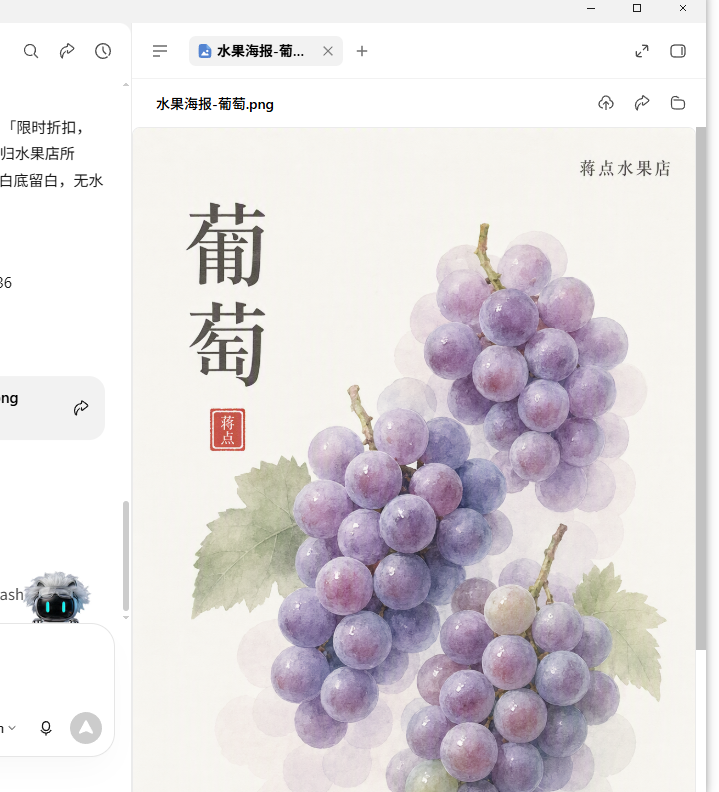
你现在还没做过任务,所以右边可能是空的,这也是正常的。这一节你先知道文件在哪里、效果在哪里看就行,等第三章做了真的任务,我们再一起把它打开。
认一遍
现在你看着屏幕自己说一遍:左边找任务,中间看对话、补充要求,右边看文件和结果。
能说出来就可以往下走了。
下一节是 2.2 工作模式,讲的是发送之前要选的一样东西。这里先提前说一句,免得你搞混:工作模式和首页上”日常办公”那一排场景按钮不是一回事,它们是两个不同的东西。