
7.2 上传与查找资料
上一节说了,资料库就是一个柜子。这一节我们真的往里面放一样东西,就是第三章做好的那份 "会员活动上线会议纪要.md"。
上一节说了,资料库就是一个柜子。这一节我们真的往里面放一样东西,就是第三章做好的那份 “会员活动上线会议纪要.md”。
放进去以后,下一节要做跟进清单的时候,就直接从柜子里拿,不用再回去翻那条很长的对话了。
先在电脑里找到它。打开 “workbuddy练习 → 纪要结果”,里面就是那份纪要。
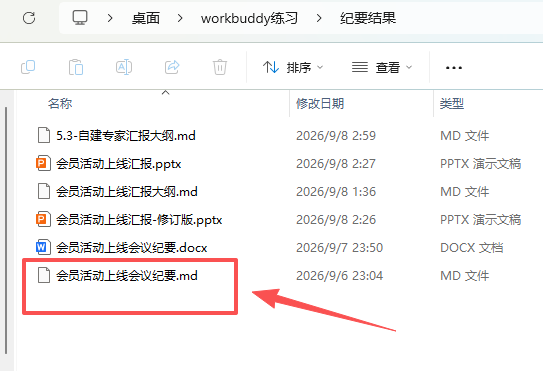
要是你手边没有这份文件,比如第三章没有跟着做,或者做完以后删掉了,可以用第四章留存的练习纪要,内容是一样的。
7.2.1 先建一个文件夹,说清楚放在哪里
柜子里先分出一格来。
打开 “资料库”,看 “我的资料” 旁边有一个加号,点它,选 “新建文件夹”。
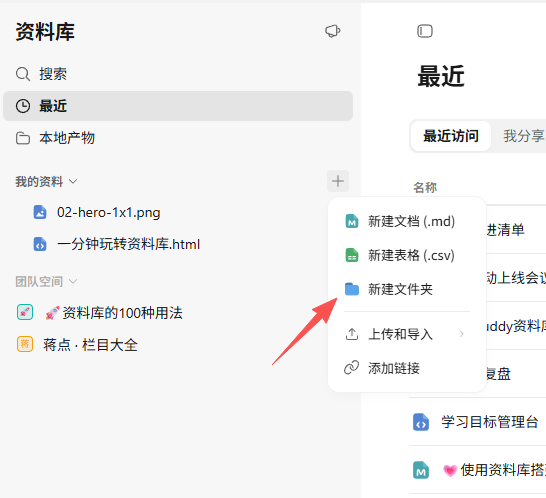
名字就叫 “WorkBuddy教程练习”。这几节用到的资料和新做出来的东西,全都放在这一格里。
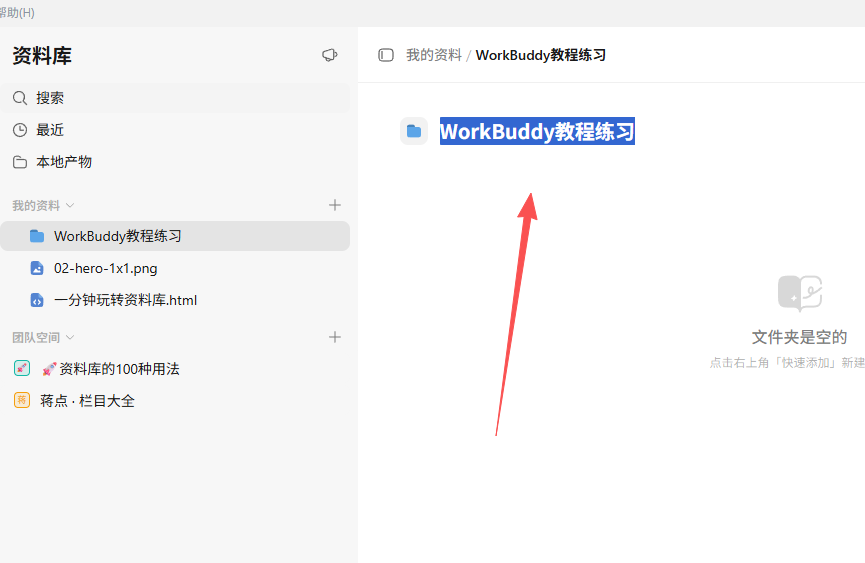
为什么要先建文件夹呢?因为后面你要跟它说”存到哪里”,得有一个名字可以说。
以后你自己的资料多了,也是一个项目建一个文件夹,不要都堆在”我的资料”的根目录下面,堆多了会很难找。
7.2.2 把纪要传进来
点进刚建好的”WorkBuddy教程练习”,看右上角,有一个 “快速添加”。点它,选 “上传和导入”,再选 “上传文件”。
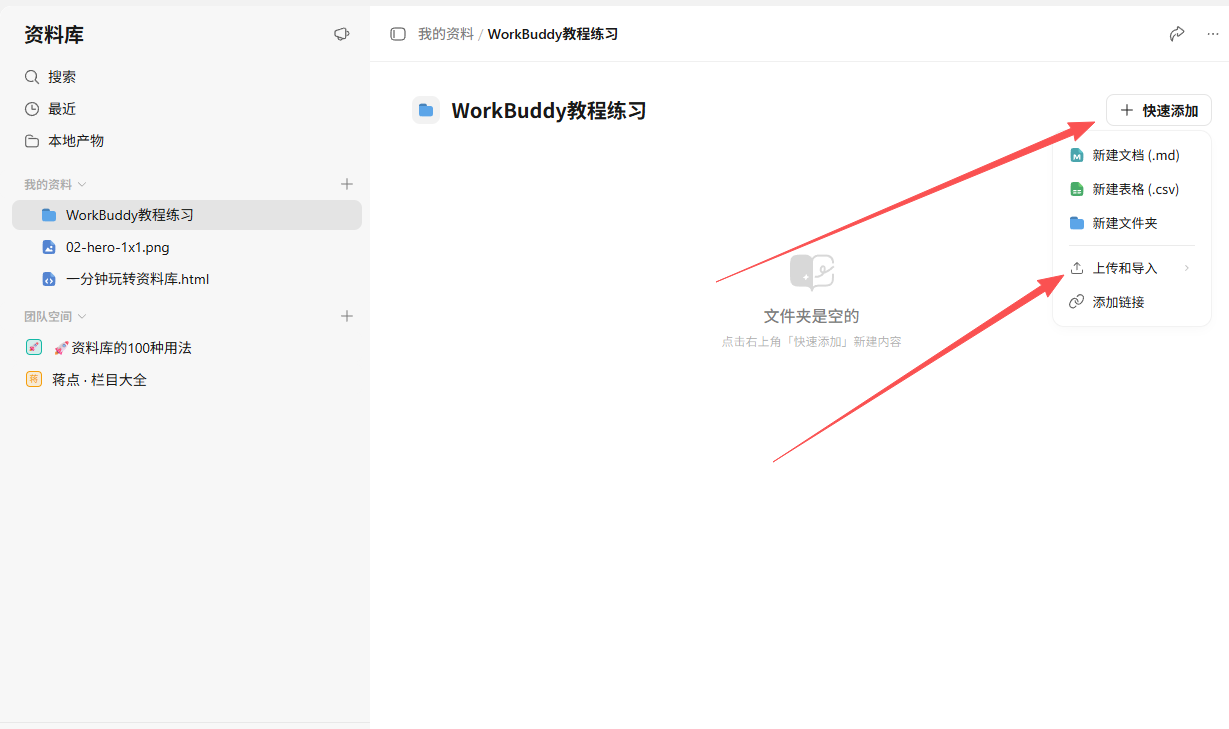
这时候会弹出电脑的文件选择窗口。找到”纪要结果”这个文件夹,选中 “会员活动上线会议纪要.md”,点打开。
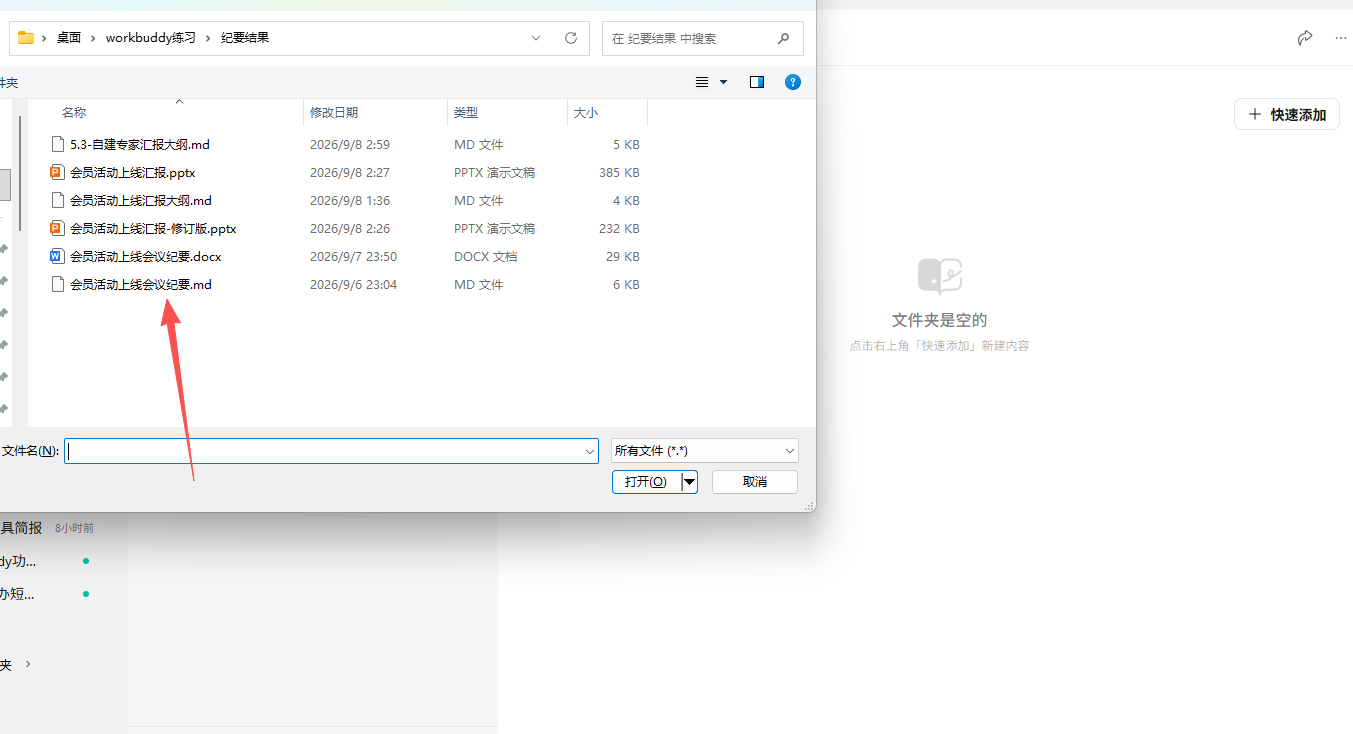
这里有一个要注意的地方。”纪要结果”文件夹里可能不止一个文件,有第三章的 .md 底稿,有第四章转的 Word,说不定还有改之前的旧版本。
这一次我们只传那份 .md 底稿,后面几节都拿它当依据,所以先把版本认准。
等它传完,列表里会多出一行,就是你刚传上去的纪要。
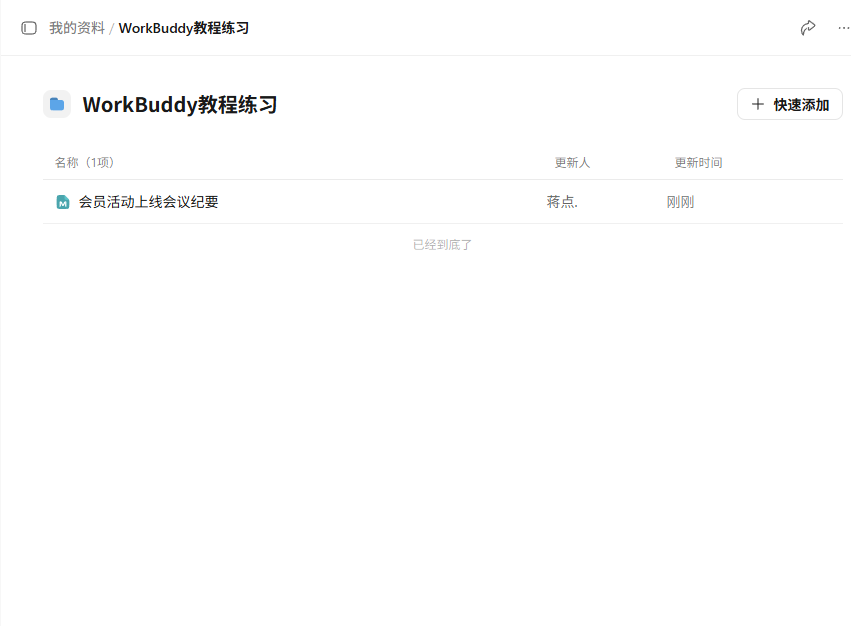
7.2.3 点开看一眼,不要只相信”上传成功”
传完了以后先不要急着走。点一下列表里那份纪要,把正文打开。
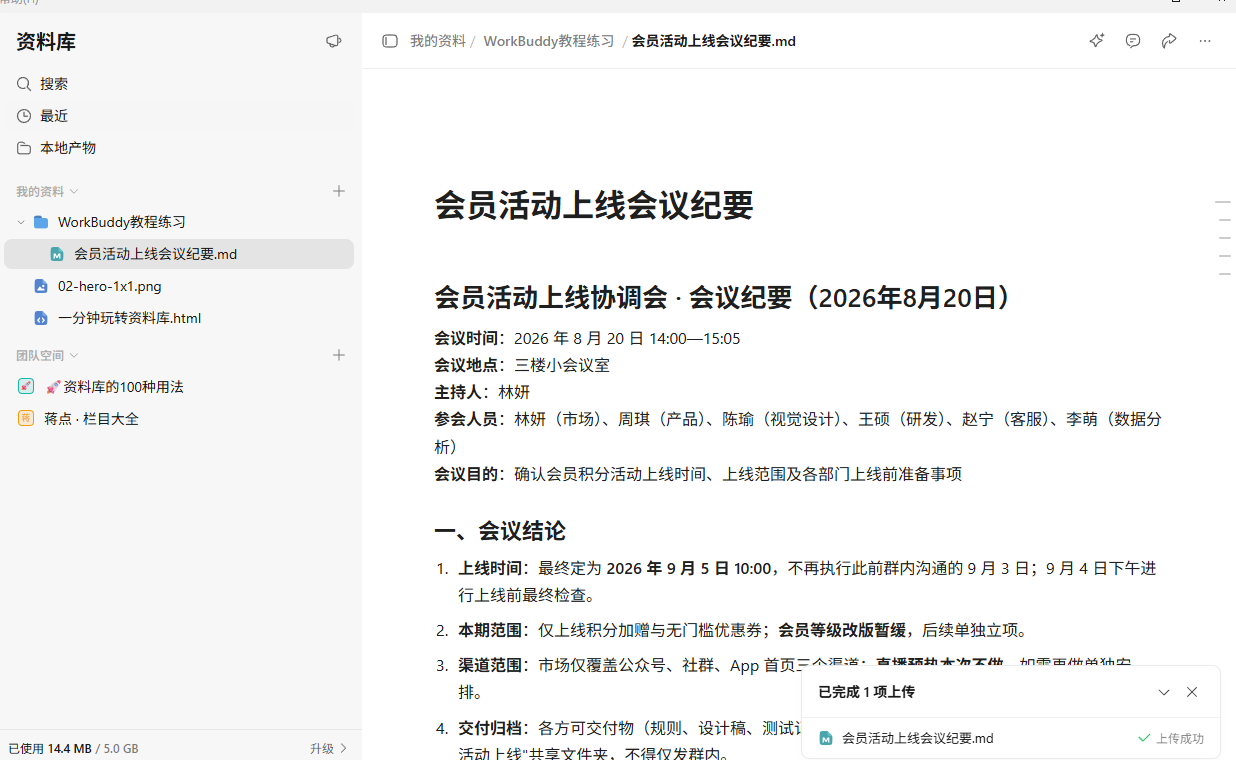
先看标题对不对。再往下拉,看会议结论和待办。
拿两个你熟悉的信息对一下:上线时间是不是 9 月 5 日 10:00,客服 FAQ 是不是赵宁负责、8 月 29 日 18:00 前完成。
为什么要对呢?因为文件名一样、内容不一样的情况太常见了。要是你点开发现是改之前的版本,那就是传错了,回电脑找到对的那一份重新传,资料库里这份错的处理掉。”上传成功”这四个字只说明传上去了,不说明传对了。
对完以后再做一件事:切到别的页面去,随便点一个任务,然后再回到 “资料库 → 我的资料 → WorkBuddy教程练习”,把它重新找出来打开。
能找回来,这一步才算做完。柜子的意义就是你离开了以后还能回来拿。
还有一件事顺便说清楚,是上一节留到这里讲的。
传进资料库的是一份副本。电脑上”纪要结果”里的那份还在,两份现在内容一样,但是它们不会互相跟着变。以后你改了电脑上的那一份,资料库里的这份不会自动更新;反过来也是一样。
所以哪天你改了纪要,记得想一下:我改的是哪一份?另一份要不要也更新一下?
7.2.4 以后新做出来的东西,可以直接让它存
这一次是把电脑里已经有的文件传进去。
以后你在任务里刚做完一样东西,也检查过了,不用先下载再上传,直接跟它说:
请把刚才确认的这份内容保存到资料库"我的资料"下的"WorkBuddy教程练习"文件夹。标题用"会后跟进清单",不要覆盖原纪要。保存后告诉我具体位置。
你看这段话里说了三样东西:存到哪里,叫什么名字,不要动原来的那份。三样都说了,它才不会存错地方,或者把纪要覆盖掉。
它回你”已保存”以后,还是要去资料库里点开看一眼,跟刚才一样。
下一节我们就这么做:从柜子里拿出纪要,做一份跟进清单,再存回柜子里。