
3.2 新建任务与引用材料
上一节我们已经把"会员活动上线协调会_会议记录.txt"放进了练习文件夹,也看过里面的内容了。现在回到 WorkBuddy,给这份记录新建一个任务。
上一节我们已经把”会员活动上线协调会_会议记录.txt”放进了练习文件夹,也看过里面的内容了。现在回到 WorkBuddy,给这份记录新建一个任务。
这一步要做的就是两件事:先选对放材料的那个工作空间,再把这次要整理的那个文件引用进来。
3.2.1 新建任务,选好练习文件夹
点左边的 “新建任务”,来到一个新的输入框。
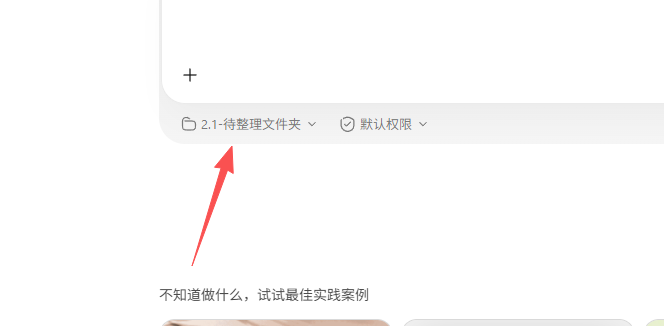
先看输入框下面的工作空间。要是它已经指向放会议记录的那个”WorkBuddy练习”了,核对一下就可以往下走。要是没有选,或者显示的是别的文件夹,就重新选一次。
第一步,点 “选择工作空间”。要是那里已经有一个名字了,就点那个名字。
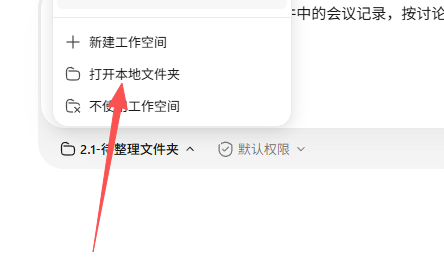
第二步,在菜单里点 “打开本地文件夹”。
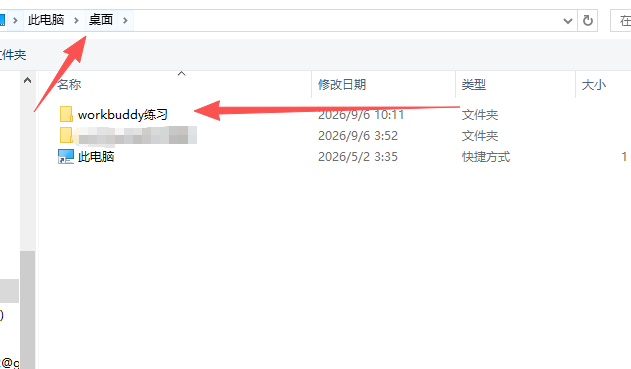
第三步,找到桌面上的 “WorkBuddy练习”,进去以后点 “选择文件夹”。
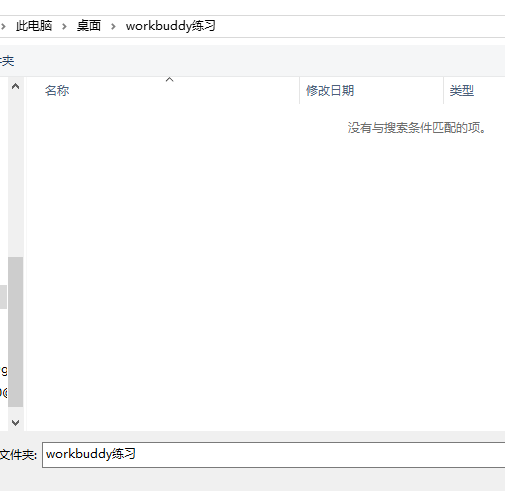
这个窗口选的是文件夹,里面是不显示普通文件的。所以看不到会议记录的时候,先不要着急觉得文件丢了,看一下当前的位置和文件夹的名字对不对就行。
回到输入框,再看一眼下面显示的工作空间名字。后面我们会从这里引用会议记录,整理好的纪要也会保存到这个工作空间里。
忘了怎么核对位置的话,可以回去看 2.4 工作空间。
3.2.2 确认一下这次的模式、模型和权限
这一次我们已经明确了要整理一份现成的记录,所以设置就按下面这样来。
工作模式用默认的执行状态,也就是 Agent。要是”计划”或者”仅问答”还开着,点对应标签上的”×”退出。
模型沿用前面的 GLM-5.3-Flash。要是你的菜单里没有这个选项,就先用”均衡”跟着练。
权限保持 “默认权限”,不用为了整理这份记录去开完全访问。
为什么用默认的执行模式呢?因为我们准备让它读材料、整理内容,是要它动手的。至于是先给我们看内容,还是马上保存成文件,这个会在下一节的任务要求里说清楚。
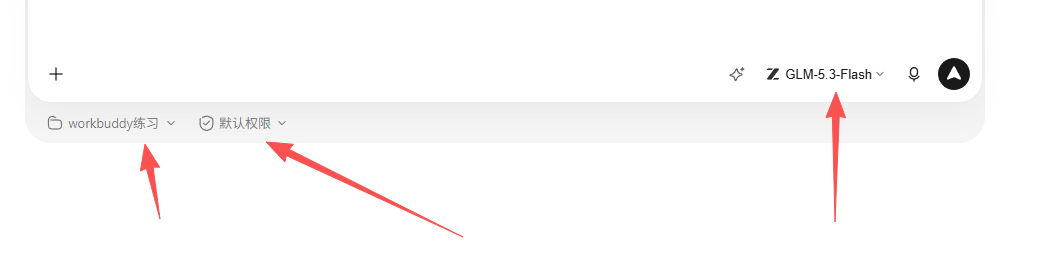
这里检查的是当前这一次任务的设置。你前面练习的时候可能切换过模式或者模型,回来的时候再看一眼,确认选项符合这一次的目的。
3.2.3 用”@”选中这次的会议记录
工作空间选好以后,在输入框里打一个 “@”,从弹出来的文件列表里找到:
会员活动上线协调会_会议记录.txt
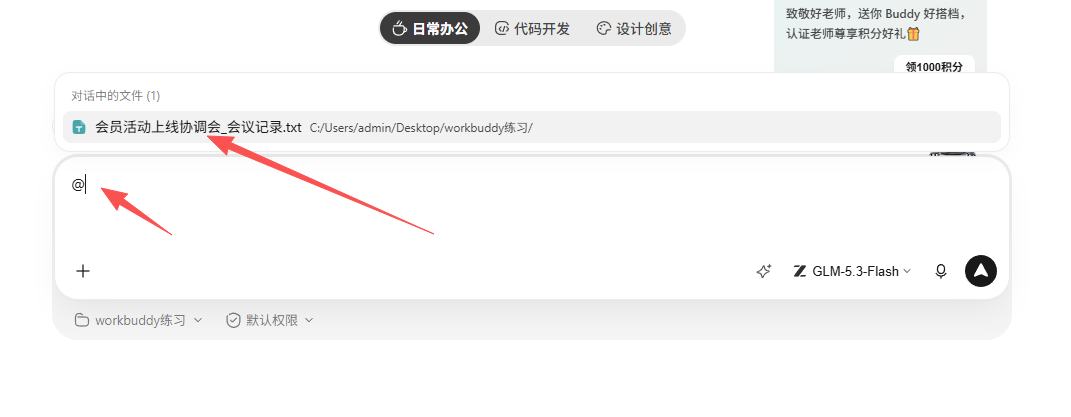
点它,回到输入框,确认里面出现了这份文件的引用。
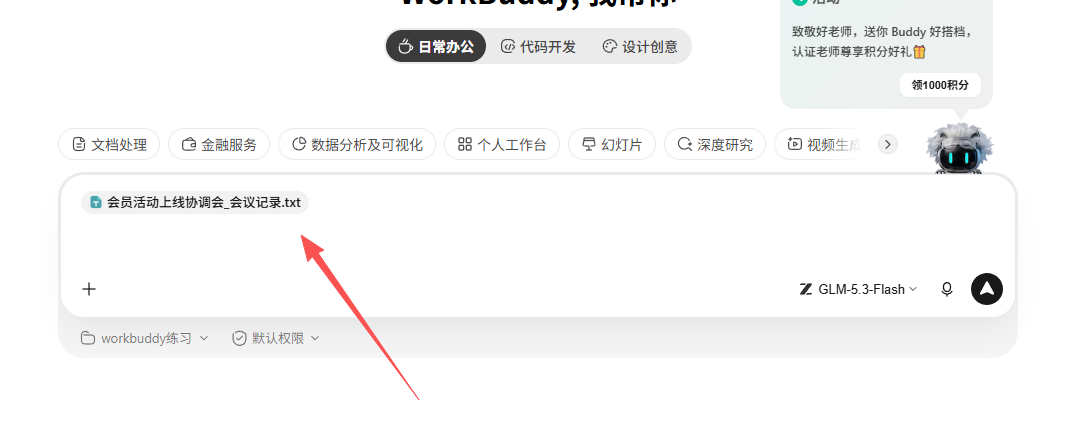
要是练习文件夹里还留着第二章的材料,注意核对一下完整的名字。这一次用的是”会员活动上线协调会_会议记录.txt”,不要选成之前练习添加附件用的那个”会议记录最新版.docx”。
要是列表里找不到它,一般是两种情况。一种是工作空间没选对,”@”显示的是所选空间里的文件,空间选错了自然找不到。另一种是文件没有放进这个文件夹,回到电脑上的练习文件夹看一下,这一章的 TXT 文件是不是真的在里面。
要是需要重新拿材料,回去看 3.1 的配套文件。要是你想从别的位置直接添加附件,操作在 2.7 输入框 里讲过。
这里再说一下这两步各是干什么的。选工作空间,是告诉它这一次用哪个地方;引用具体的文件,是告诉它这一次处理哪一份材料。两处都对上了,后面交代要求的时候就有明确的对象了。
现在先不要发送。输入框里出现了文件引用,只说明材料选进来了。它有没有正确地读取和整理,要等任务执行以后再检查。
下一节,我们在这份引用后面写清楚:要整理哪些内容,没有确定的信息怎么处理,还有先预览、确认了再保存的要求。