
新闻和活动
A.1 创建与使用团队空间
前面我们把纪要放进了资料库,自己下次做任务时可以接着用。现在再往前走一步:你想把这份纪要共享出去给别人看,还要一起补充内容,资料应该放在哪里?
打开资料库,左侧除了“我的资料”,还有一个 “团队空间”。我们从这里准备一份共同使用的材料。
先沿用前面做好的《会员活动上线会议纪要》,不用重新生成。把空间建好,放入这份文件,再邀请另一个账号进来,就能一步步看清楚多人协作的过程。
A.1.1 创建团队空间
点击 WorkBuddy 左侧的 “资料库”,找到里面的“团队空间”,点这一行右侧的加号。
注意看位置:上面的“我的资料”旁边也有加号,我们这里点的是下面“团队空间”旁边的。
点开会出现“新建空间”窗口,上面填标题,下面选择图标和颜色。这里把名字填成 “WorkBuddy团队协作练习”。
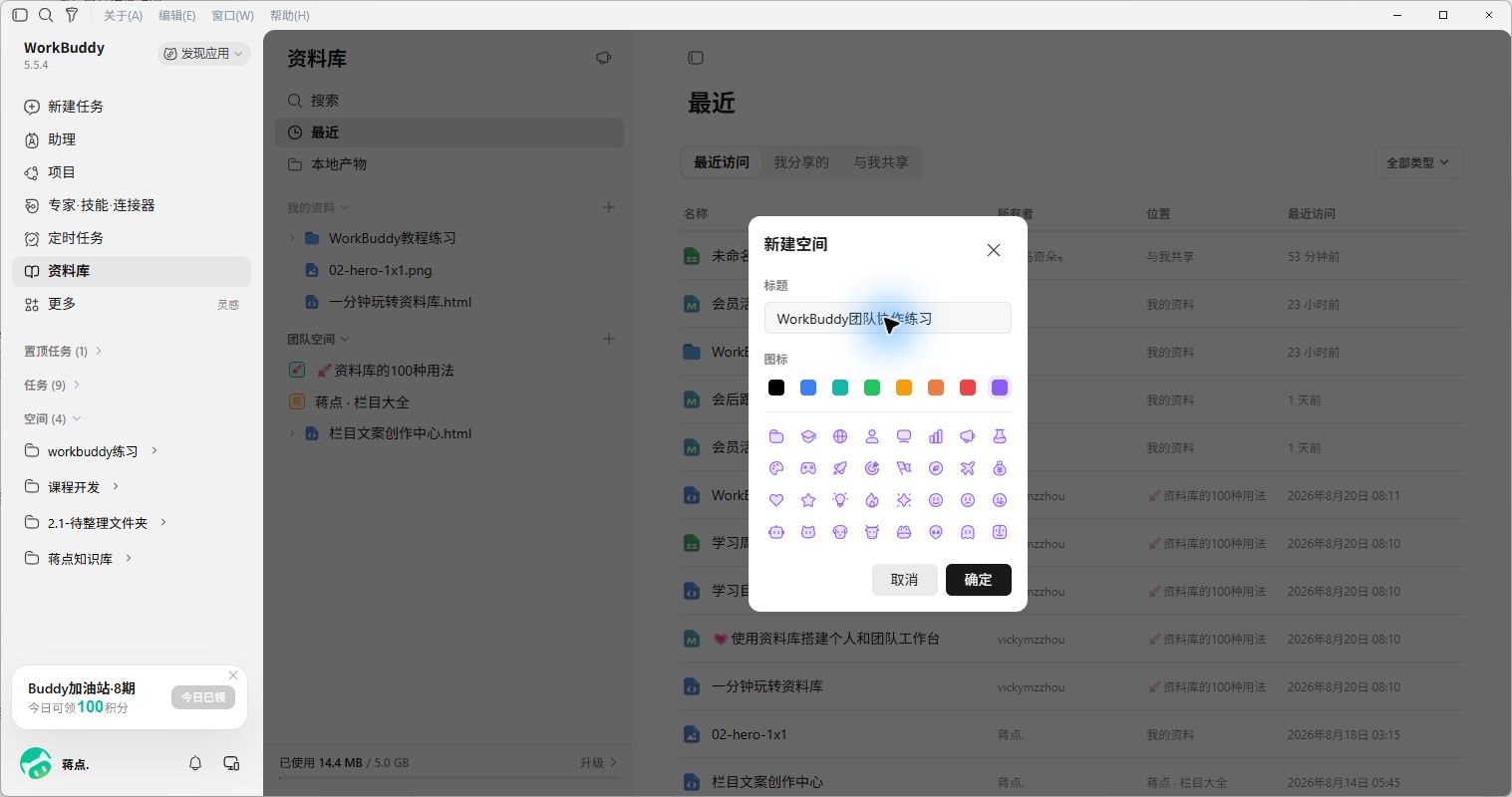
图里标题已经填好了,右下角“确定”也变成了黑色按钮。图标按自己的喜好选,跟练时不用和我完全一样。
点击“确定”,弹窗关闭,左侧“团队空间”下面会多出刚才填写的名字。看到名字出现在这里,空间就建好了。
A.1.2 把练习文件放进空间
找到刚建好的空间,把鼠标移到这一行,右侧会出现省略号和加号。点击加号,打开添加资料的菜单。
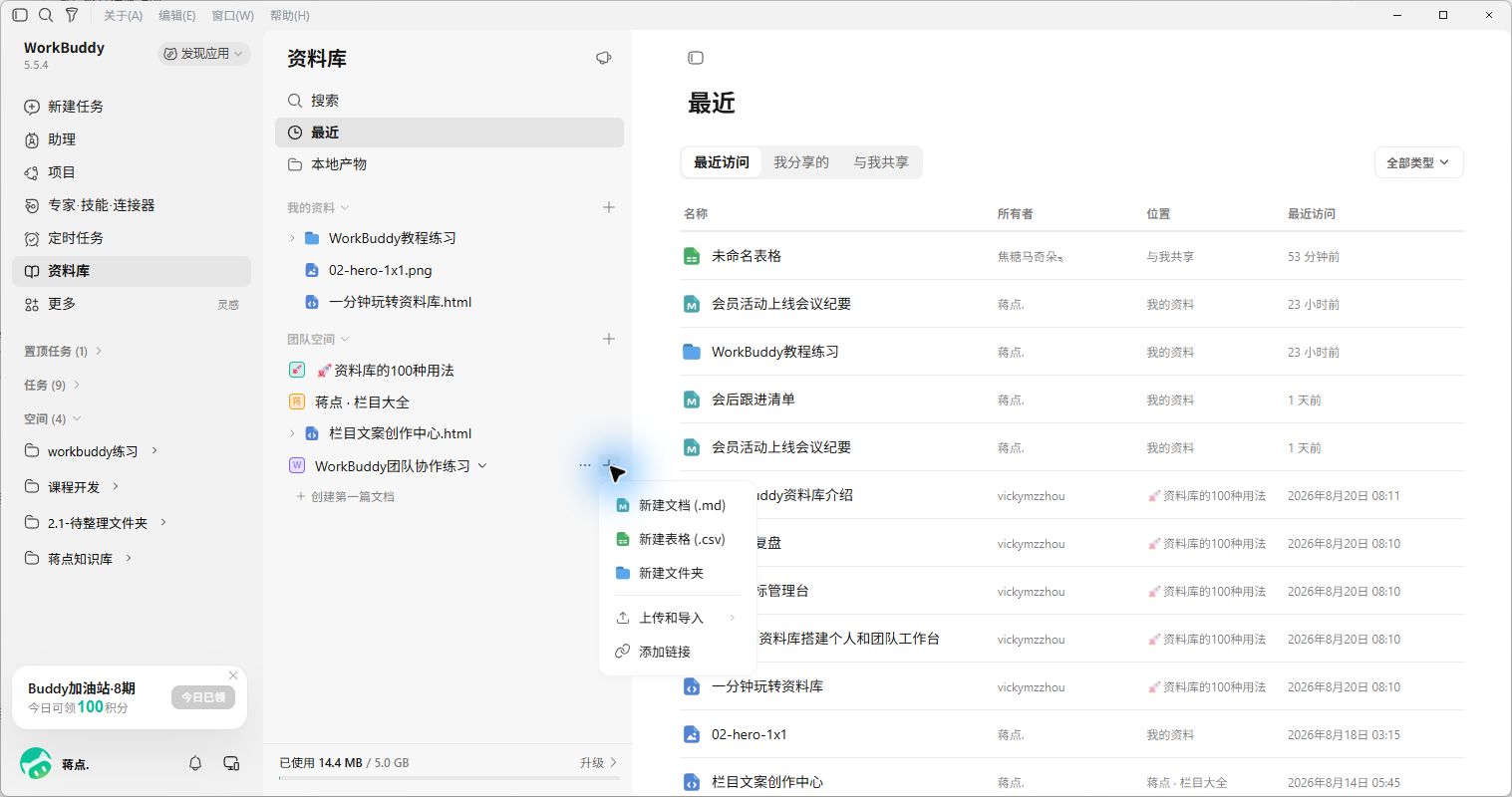
这里能看到“新建文档”“新建表格”“新建文件夹”等选项。我们手上已经有纪要文件,直接用 “上传和导入”。
点开“上传和导入”,右边会展开一层菜单,再选 “上传文件”。
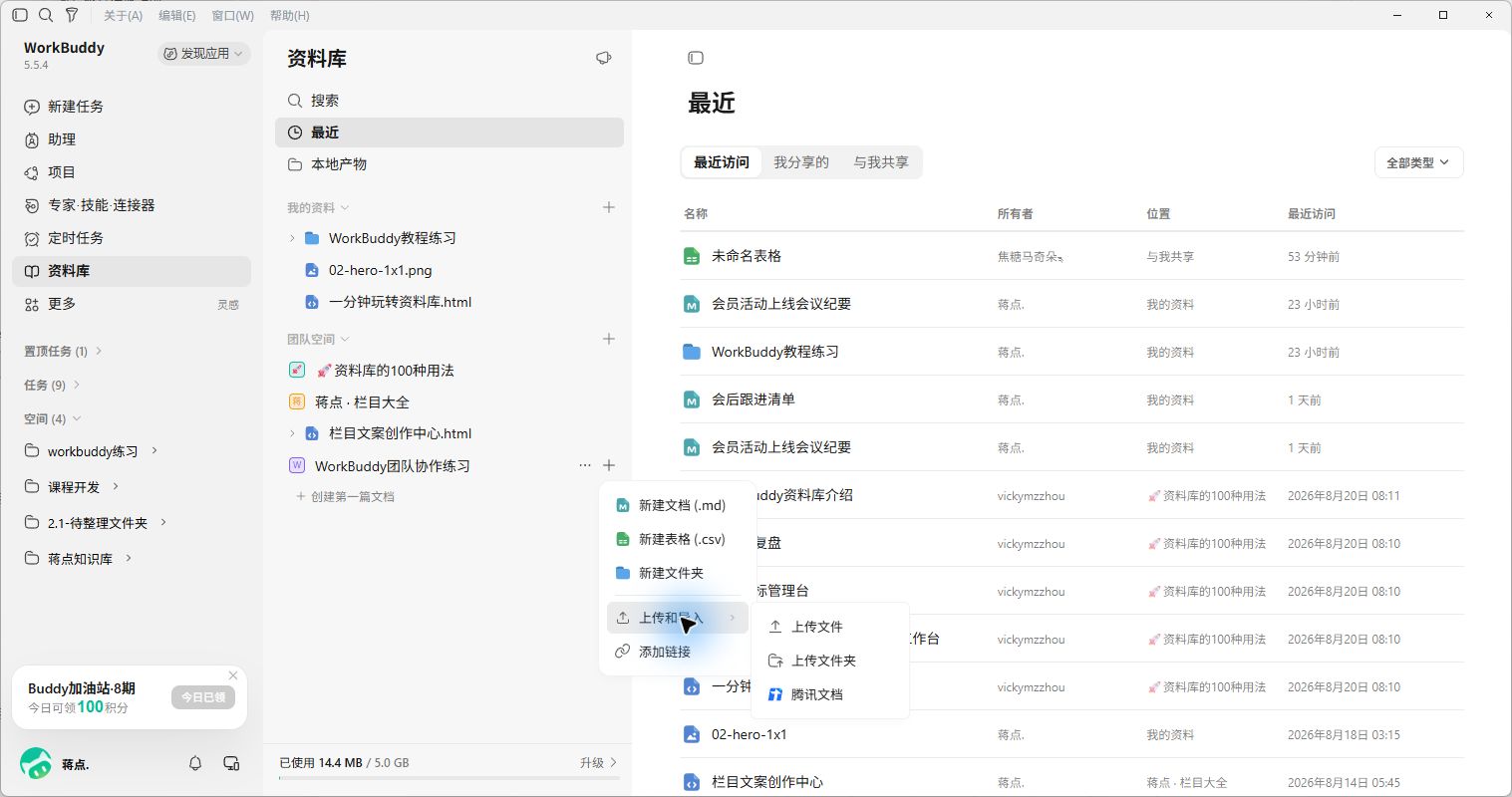
上图右侧有“上传文件”“上传文件夹”和“腾讯文档”。这次只放一份电脑里的纪要,选第一项。
接下来会弹出电脑上的文件选择窗口。找到前面练习用的 “workbuddy练习 → 纪要结果” 文件夹,选中 会员活动上线会议纪要.md,点击“打开”。你把练习文件放在别的位置,就去自己保存的位置找。
回到 WorkBuddy,右下角会显示上传进度。先等它显示 “上传成功”,再看左侧:文件应该出现在“WorkBuddy团队协作练习”下面。
点开这份文件,右侧就会加载纪要正文。
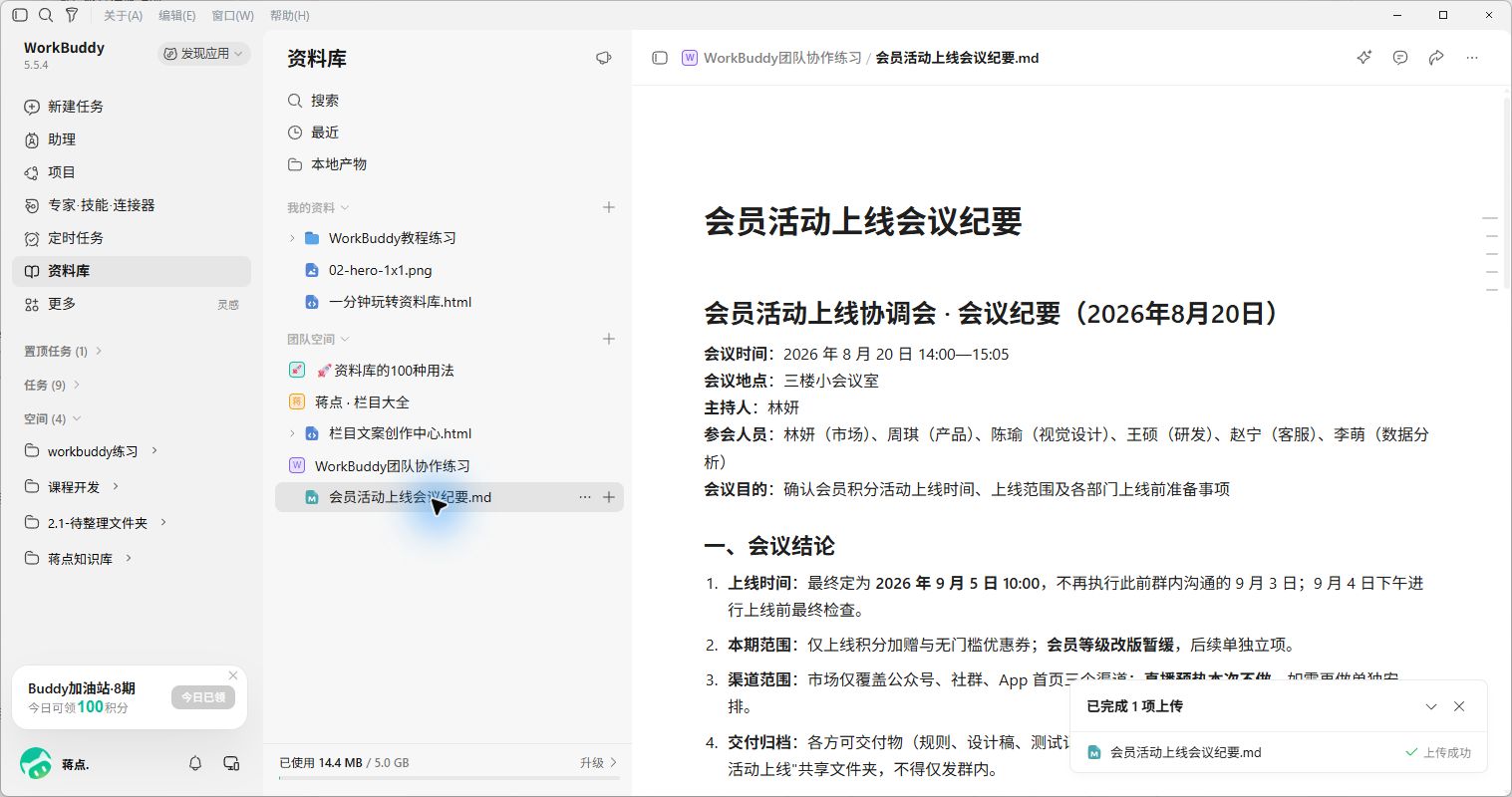
你看上图,左侧文件放在团队练习空间下面,右侧能读到会议时间和会议结论。右上方的路径也带着空间名称。这样就能确认,我们现在打开的是团队空间里的这份纪要。
如果你在“最近”里面看到几份同名纪要,先别急着点。回到左侧这个空间,找到它下面的文件,确认位置再继续。
A.1.3 复制链接,邀请成员加入
文件准备好了,接下来把空间链接发给要一起用资料的人。
把鼠标移到空间名称那一行,点击右侧的省略号。文件旁边也有省略号,别点错了,我们现在邀请对方加入的是整个空间。
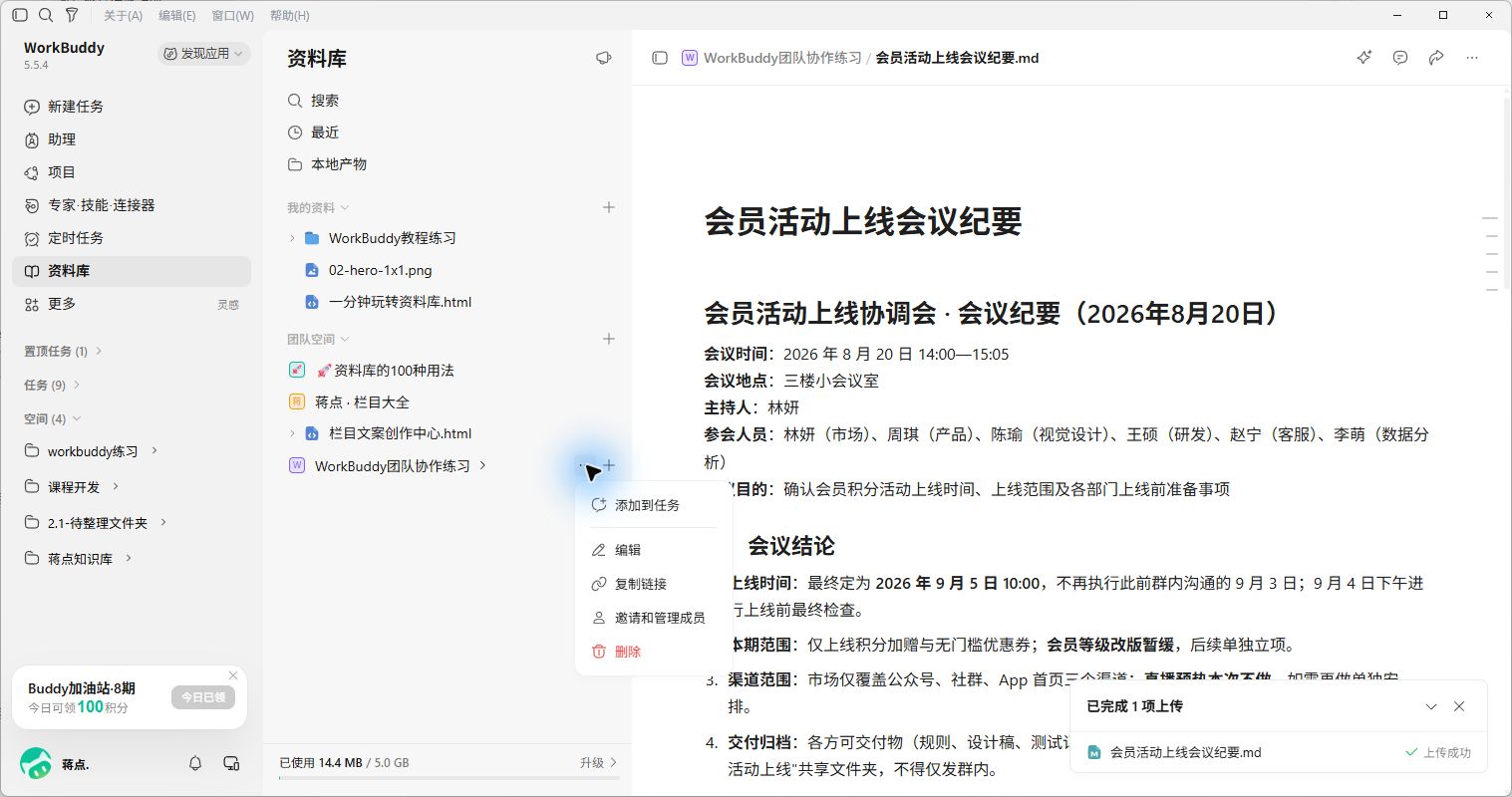
点击“邀请和管理成员”,会打开分享窗口。先看最上面的名字,确认是“WorkBuddy团队协作练习”。
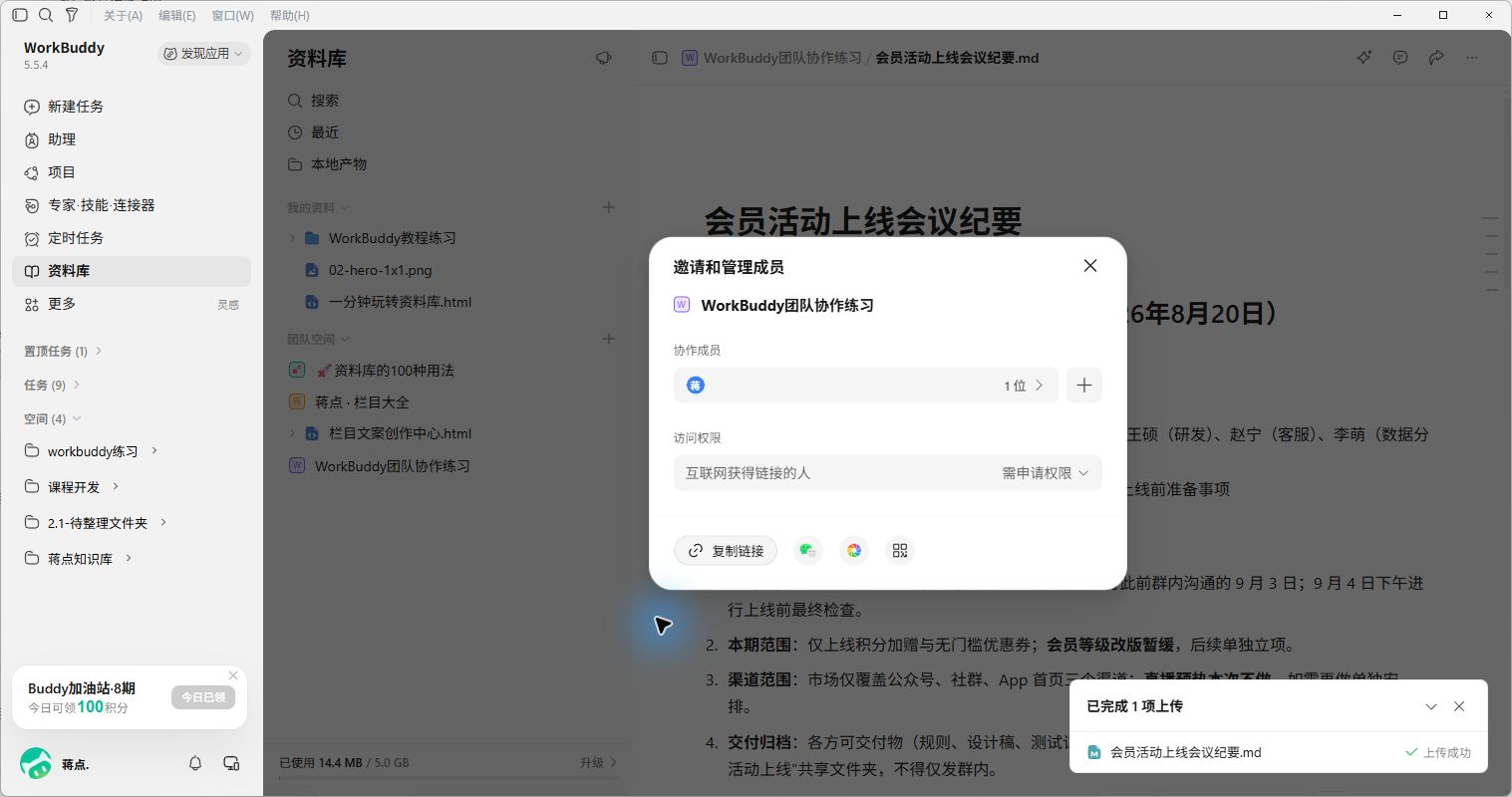
图中“协作成员”是 1 位,下面“互联网获得链接的人”设为“需申请权限”。我们就按这个方式来:对方拿到链接,先申请,由创建人决定是否让他加入。你的页面已经显示“需申请权限”,这一项就不用改。
设置好访问方式后,点击左下角“复制链接”,把链接发给要加入的成员。
让对方在电脑浏览器里打开链接。还没登录时,会出现微信登录页面。
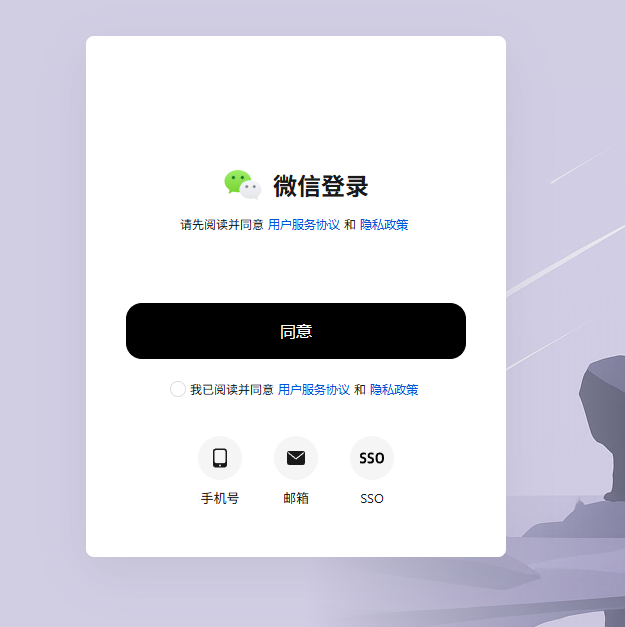
图中间是“同意”按钮,下方有协议勾选框。阅读并同意协议后,继续微信登录,使用手机微信扫描电脑上的登录二维码,按手机提示完成登录。
登录完成后,电脑页面可能显示“没有空间的访问权限”。这不是登录失败,是这个账号还没有获得空间权限。
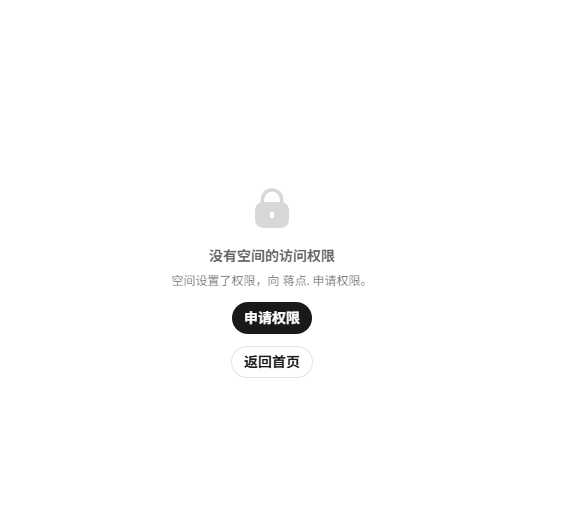
你看提示下面,有一个黑色的“申请权限”按钮。点击它,就会打开申请窗口。
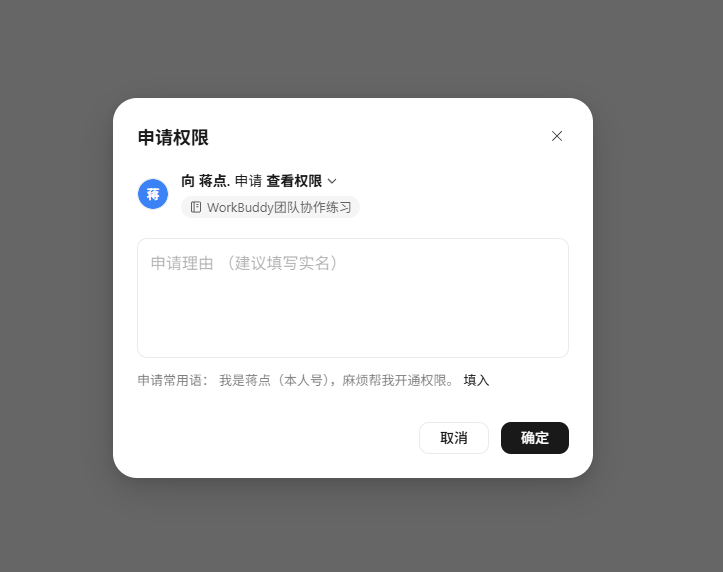
先看上面的空间名称,是不是“WorkBuddy团队协作练习”;再看申请的权限,图里是“查看权限”。我们先让另一个账号读到纪要,所以先申请查看就够了。
在“申请理由”里写清楚自己是谁,让创建人能认出来。填好后点击右下角“确定”,窗口关闭,页面会显示申请已经提交。
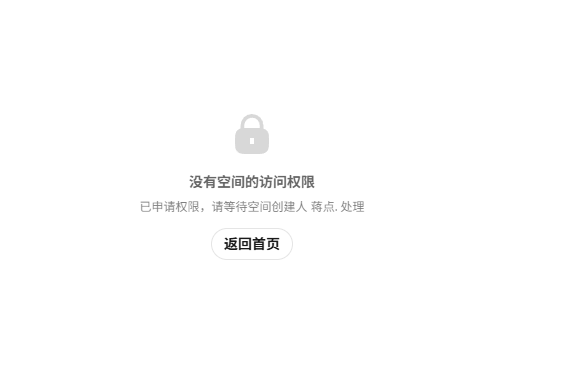
看到“已申请权限,请等待空间创建人处理”,说明申请发出去了,还没有获得访问权限。停在这里,通知创建人处理,不用反复申请。
A.1.4 处理申请,分清成员权限
现在回到创建人的电脑。在资料库标题右侧,点击“动态”图标,右侧会打开动态页,上面有“全部”和“待处理”。
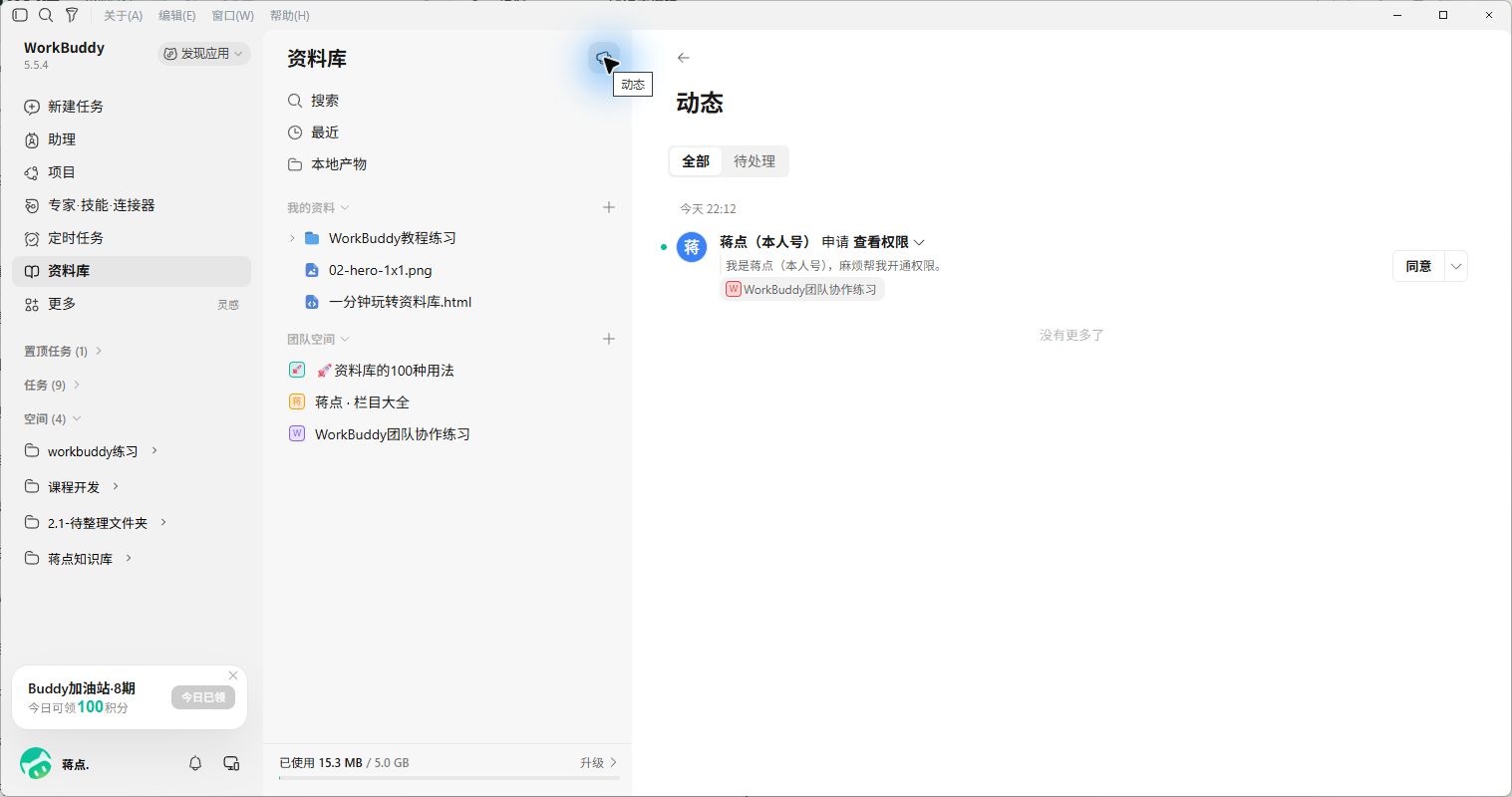
你看这条申请,姓名后面写着“申请 查看权限”,下面还带着空间名称和申请理由。先认人、认空间,再点右边的“同意”。
处理完成后,原来的按钮会变成“已通过”。
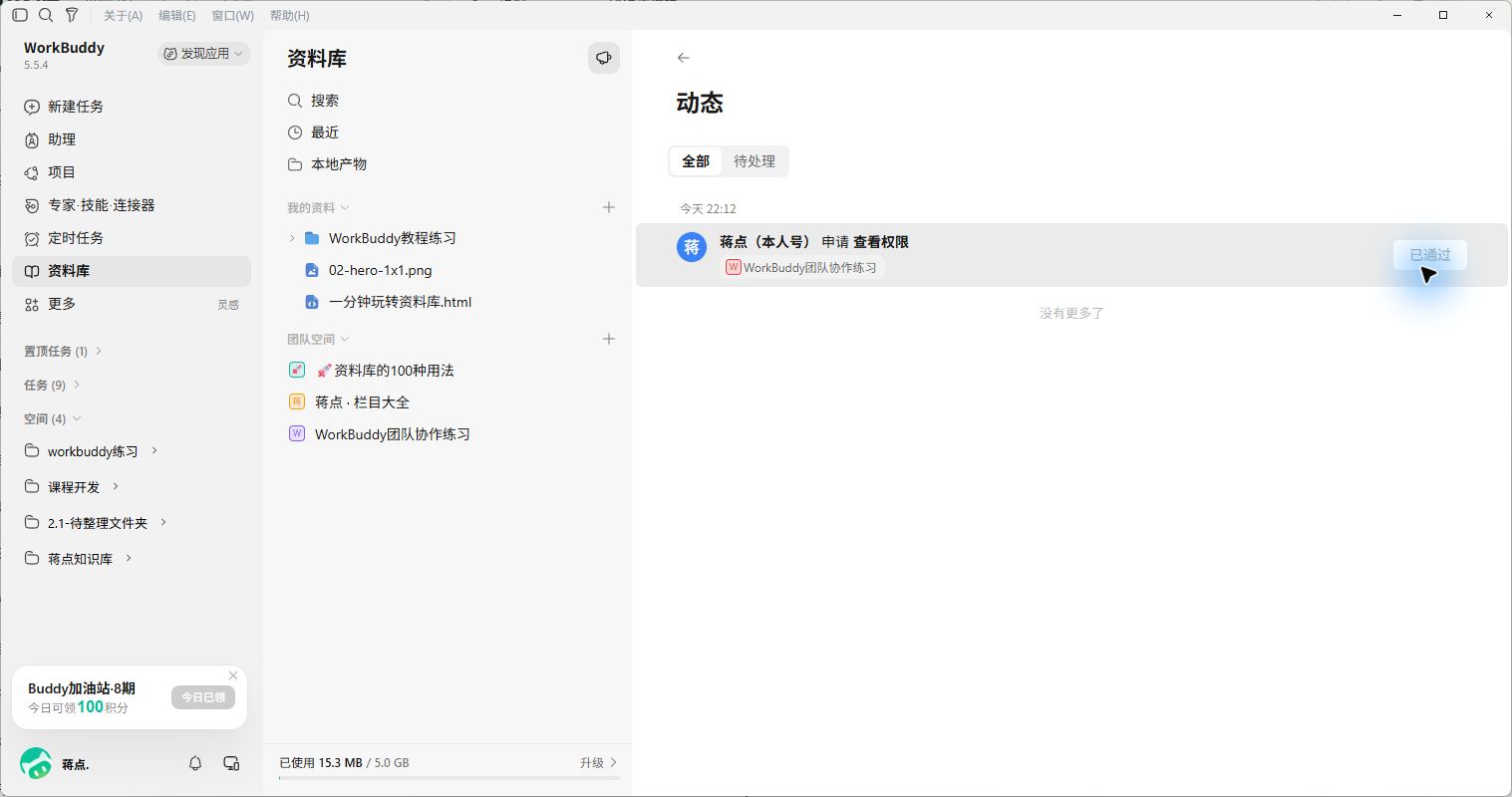
图里已经是“已通过”,创建人这边就处理好了。让成员刷新刚才的邀请页面,再打开空间里的《会员活动上线会议纪要》。能看到会议时间和正文,才算把共享阅读这一步走通。
成员还是进不去?先让他看一下登录的是不是刚才申请的账号。再回到创建人这边,打开空间的“邀请和管理成员”,点击“协作成员”这一行,核对名单和权限。
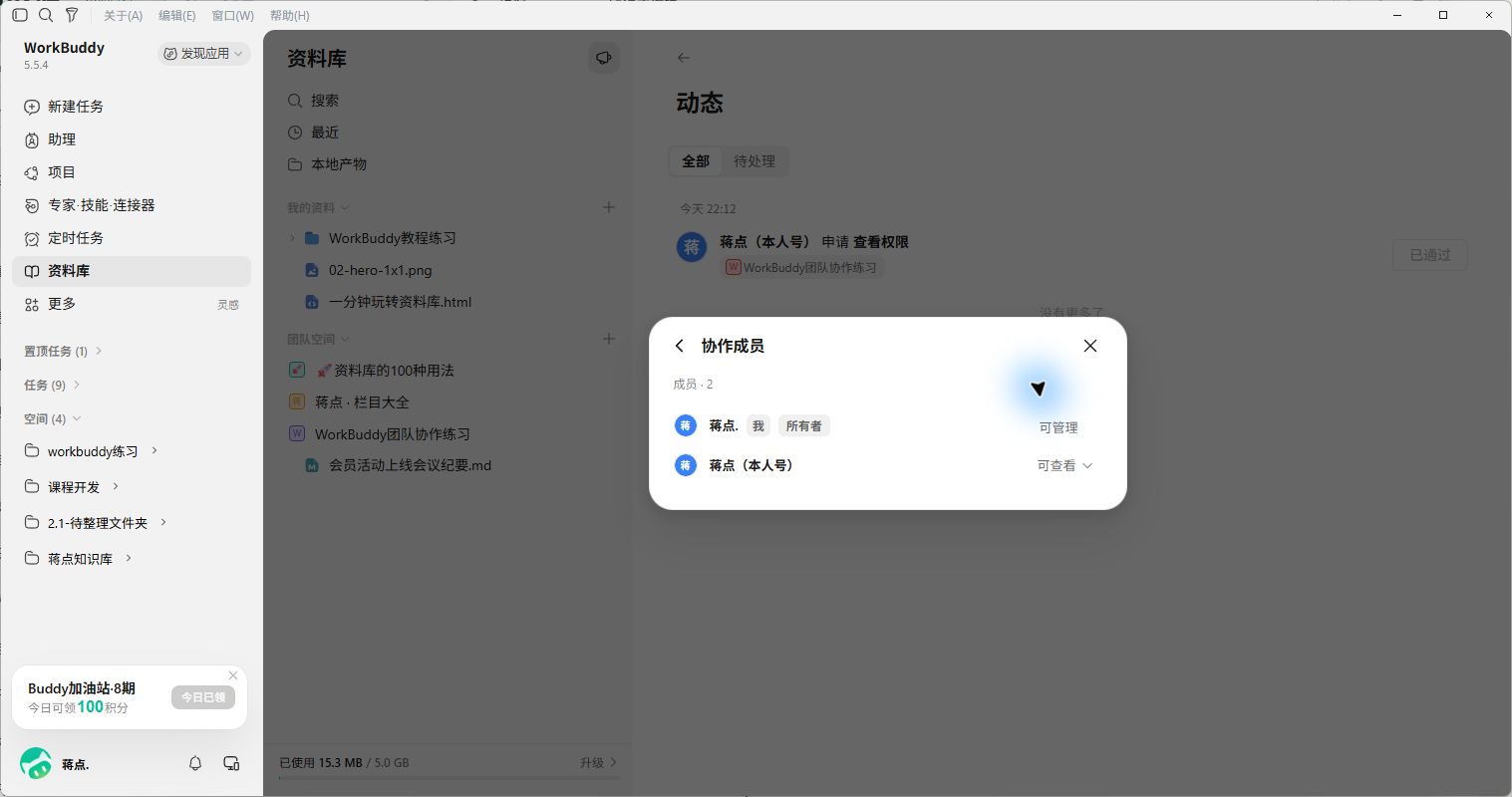
上图已经有两位成员:创建人是所有者,另一个演示账号右边是“可查看”。看到名字在这里,就不用再给他发一次邀请;先核对他实际登录的账号。
想让对方一起改内容,就要再看他的权限。点击成员右侧的权限文字,会展开四个档位。
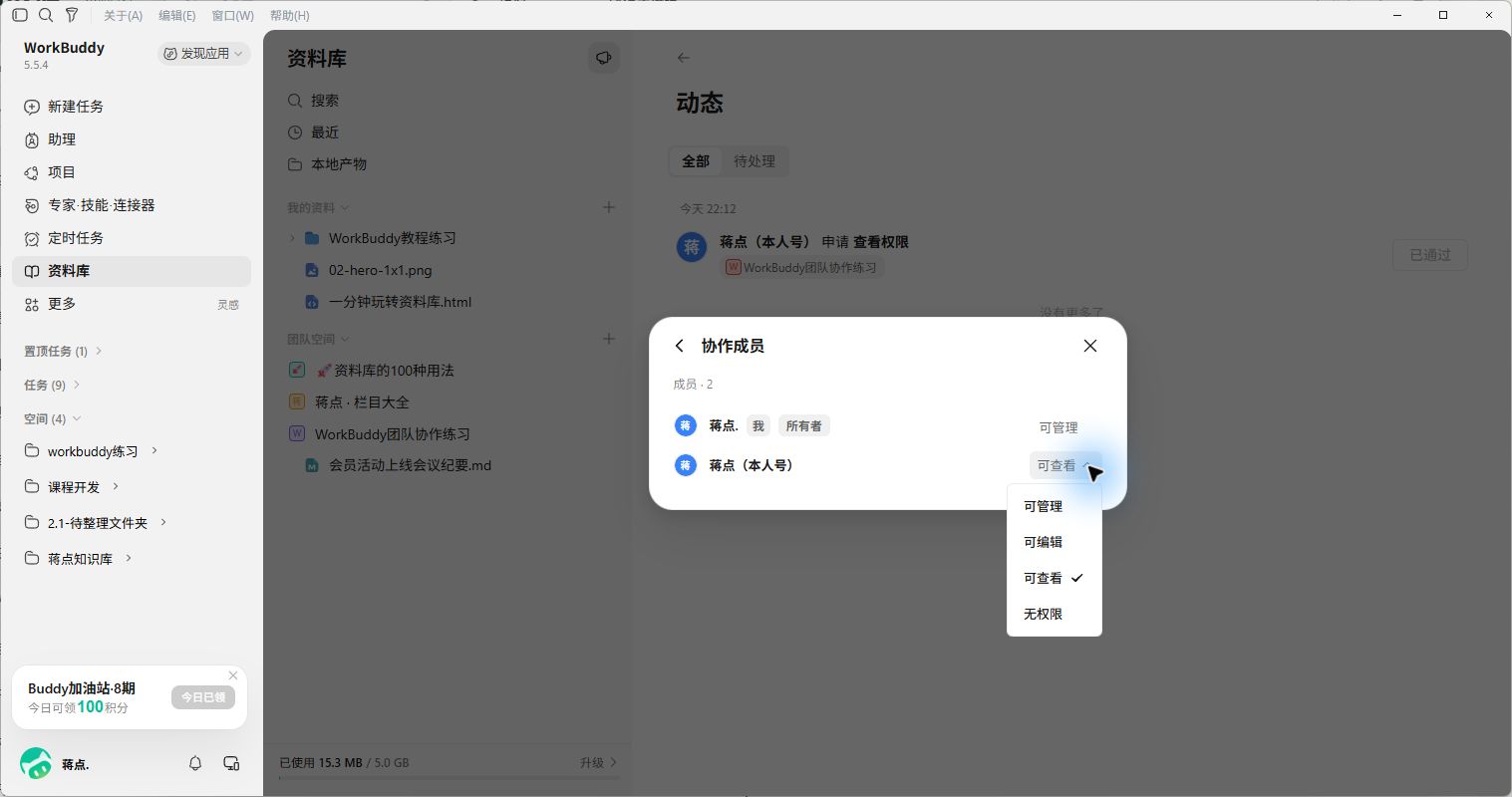
上图“可查看”旁边的勾,表示这个账号现在只有查看权限。四个选项的区别是:
| 权限 | 用来做什么 |
|---|---|
| 可查看 | 浏览空间内容,不能修改 |
| 可编辑 | 在空间里新建、修改和整理内容 |
| 可管理 | 管理空间成员和权限设置 |
| 无权限 | 不可访问这个空间 |
你想让他做什么?
只读纪要,保留“可查看”;
一起整理、修改资料,才给“可编辑”;
要他帮忙管理成员,再考虑“可管理”。
调整后,再看成员名字右侧显示的权限是否正确。我们这次保留“可查看”,没有把演示账号升级为编辑者。
这里还有两处设置别混了。“互联网获得链接的人”管的是拿到链接时怎么访问;成员名字右侧的权限,管的是这个具体成员能做什么。不要为了让一个人改文件,就把所有拿到链接的人的权限一起放开。
A.1.5 在任务中使用共享资料
同伴能看到资料以后,下一步是让 WorkBuddy 也基于这份材料做事。
回到电脑端资料库,点击团队空间名称右侧的省略号,选择“添加到任务”。页面会切到新建任务,输入框里已经带上空间名称。
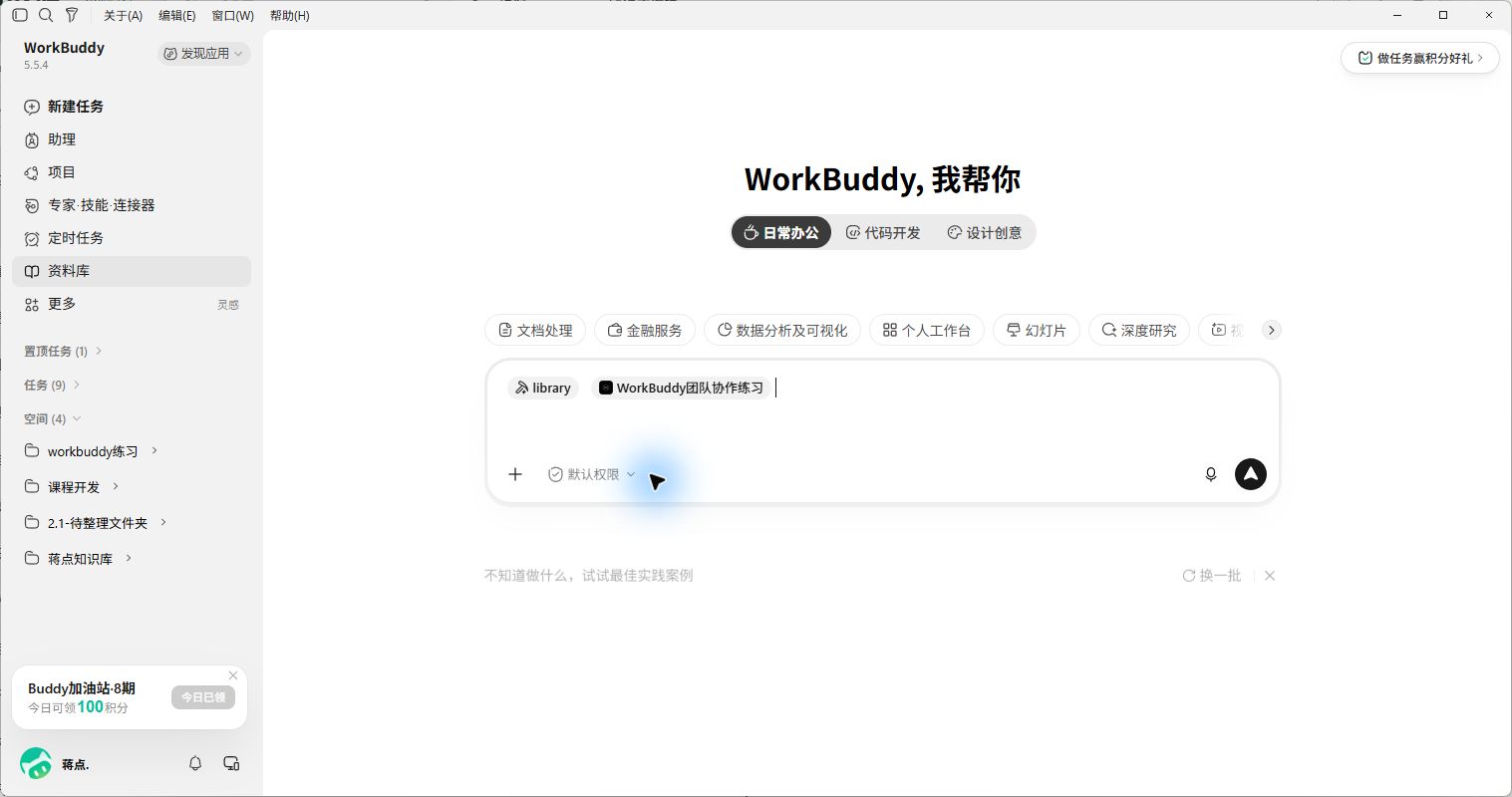
你看上图,输入框里有 library,旁边是“WorkBuddy团队协作练习”。先确认带进来的是这个空间,再往后写要它做什么。
沿用前面的纪要,可以这样问:
读取这个团队空间里的《会员活动上线会议纪要》,告诉我活动最终确定的上线时间,以及还有哪些问题没有确定。只根据原文回答,指出依据,不修改原文件。
发出后,先看它有没有读到这份纪要,再核对回答。我们的原文里,最终上线时间是 2026 年 9 月 5 日 10:00;优惠券有效期和上线首日回滚阈值还没有确定。它把讨论中的建议说成结论,就回到原文,让它纠正。
你用的是哪一份纪要,就以那一份的实际内容为准。不要只看回答写得顺不顺,要回到原文核对。
遇到它提示没有权限,先看当前账号自己能不能打开这份文件。资料库里,人和 Agent 用的是同一套访问权限。人都看不到的资料,不能靠一句“帮我读取”绕过去;让空间管理者核对这个账号的权限。
以后要共同修改这份 MD 纪要,可以围绕原文做评论,再让 AI 根据评论提出修订。官方说明中,MD 的 AI 改动会先作为修订建议呈现,接受后才写入正文。记住这个判断:看到了建议,不等于正文已经改好;接受后还要回到文档看结果。大家一起改资料时,先商量要改哪里,再检查改后的正文,避免把还在讨论的意见直接写成结论。
做到这里,你可以自己判断:成员是不是已经读到同一份文件?他的权限够不够完成分工?交给 WorkBuddy 的任务里,带的是不是这个团队空间?这几处都对上,团队空间就不只是一个存文件的地方了,它能成为大家继续做事时共用的材料来源。
接下来进入 A.2 创建与使用项目,再看怎样把共同要求、资料和任务组织到一个项目里。