
1.6 练习:独立打开并登录
下载、安装、登录都做完了,第一章就剩最后一件事:确认明天你自己一个人,也能把 WorkBuddy 打开。
下载、安装、登录都做完了,第一章就剩最后一件事:确认明天你自己一个人,也能把 WorkBuddy 打开。
为什么要专门做这一步呢?因为今天是跟着教程一步一步点过来的,窗口一直开着,感觉什么都会了。可是过两天电脑重启过、窗口关了,不少人就又回到下载文件夹去找那个安装包了。所以现在趁着还记得,我们把窗口关掉重新开一次,走一遍以后每天要走的路。
1.6.1 关掉,再自己打开一次
先把浏览器放到一边,也把现在开着的 WorkBuddy 窗口关掉,回到桌面。
现在你来找它。桌面上有没有那个绿色小猫的图标?有的话就双击。没有的话,点左下角的”开始”,在应用列表里找 WorkBuddy,点开它。
要是你翻了一圈,只找得到下载文件夹里那个带 .exe 的安装包,找不到图标,那说明上次可能没有装完。回 1.3 安装与启动 看一下,那里讲了安装包和装好的软件是两回事,以后应该从哪里打开。
1.6.2 打开以后,看这三样
窗口出来了,你看一眼现在是什么样,对着这三条过一遍。
第一,它是从桌面或者开始菜单打开的,不是双击安装包跳出来的安装向导。要是又弹出”WorkBuddy 安装”那个窗口,说明你点的是安装包,把它关掉,回 1.3 安装与启动。
第二,打开以后直接进的是主界面,没有再让你登录。要是又出现那个绿色的”登录”按钮,说明上次没有登上,或者登录没有保住,回 1.4 登录 再走一遍。登了还是进不去的,看 1.5 排查。
第三,你能看到”新建任务”和中间那个输入框。就是下面这张图的样子,左边是”新建任务”,中间是一个可以打字的框。以后你所有的任务都是从这里开始的,先记住它在哪里。
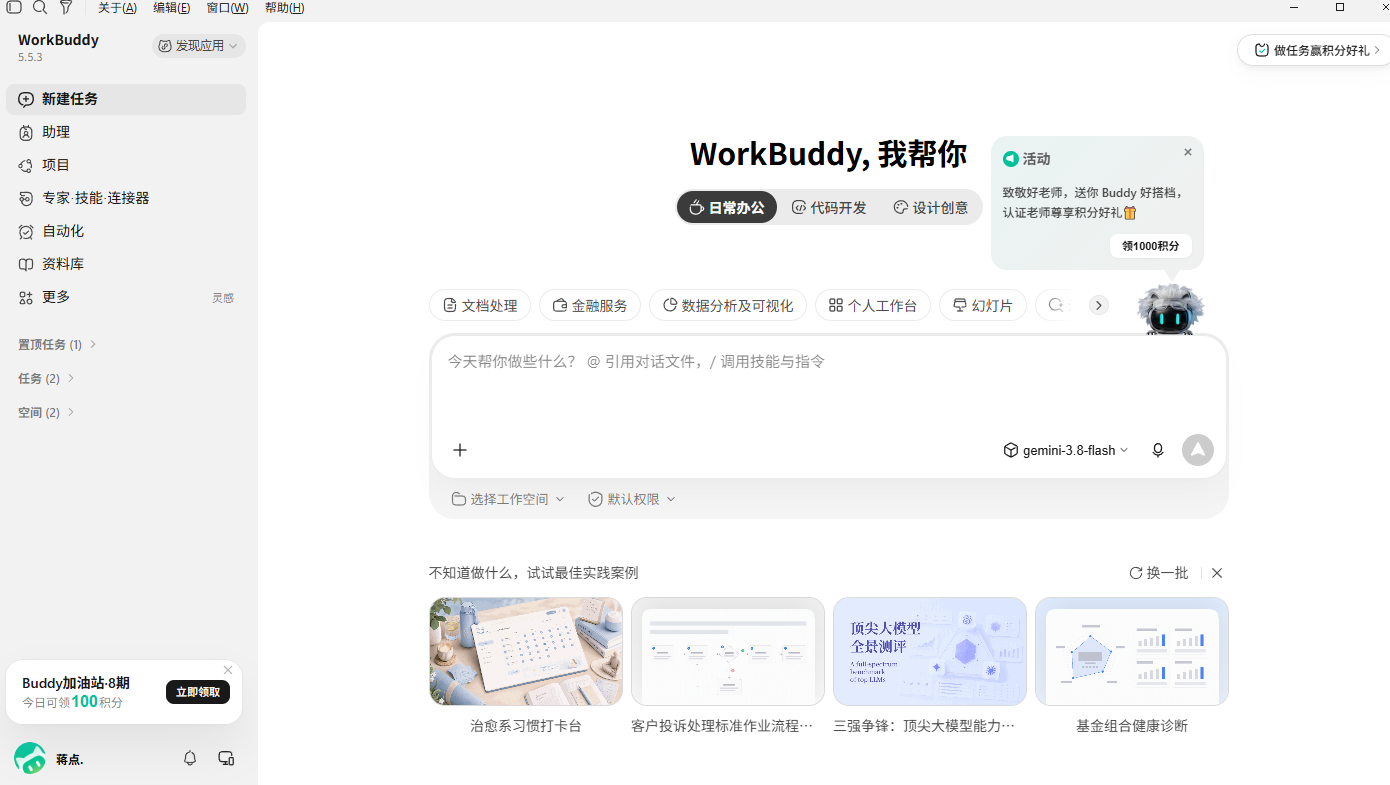
三样都对上了,第一章就完了。你现在这台电脑,已经是一台随时能用 WorkBuddy 的电脑了。
下一章是 第2章 界面与基本设置。我们先把这个界面里几个要紧的位置认一认,还有发任务之前要设的东西,然后第三章就真正让它干活。