
1.3 安装与启动
安装包下载好了,就放在文件夹里。这一步有两个常见的问题。一个是双击以后弹出一堆窗口,不知道该点哪个。另一个更多人碰到,就是装完以后过两天想用,又跑回下载文件夹去双击安装包,然后纳闷怎么每次都要重装一遍。
安装包下载好了,就放在文件夹里。这一步有两个常见的问题。一个是双击以后弹出一堆窗口,不知道该点哪个。另一个更多人碰到,就是装完以后过两天想用,又跑回下载文件夹去双击安装包,然后纳闷怎么每次都要重装一遍。
这一节把这两件事都解决掉:先把它装好,再认准以后应该从哪里打开。
1.3.1 找到安装包,双击它
你现在屏幕上应该还是上一节打开的那个”下载”文件夹。
有的人一打开发现里面有好几个带 WorkBuddy 的文件,不知道点哪个。你找刚才下载完的那一个,它的文件名最后是 .exe,图标是一只绿色的小猫。
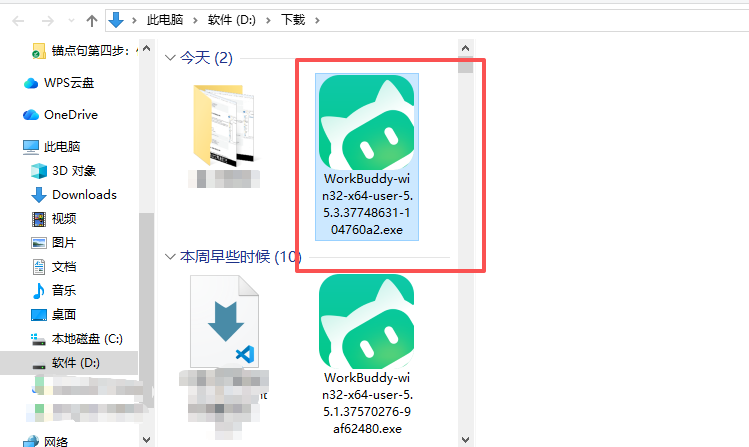
上面这张图里蓝色选中的那一行就是。文件名后面那一串数字是版本号,跟图里不一样没关系。对准它,快速双击两下。
双击以后,屏幕可能会突然暗一下,弹出一个”用户账户控制”的框,问你”是否允许此应用对你的设备进行更改”。这不是中毒,是 Windows 每次装软件都会问的,点”是”就行。
要是双击完过了几秒钟什么都没有发生,再等一会儿,安装窗口会自己出来,不要急着再点一次。
1.3.2 跟着窗口往下点
现在屏幕中间是一个白底的小窗口,标题是”WorkBuddy 安装”。一共有四个画面,我们一个一个看。
第一个画面:给谁装。
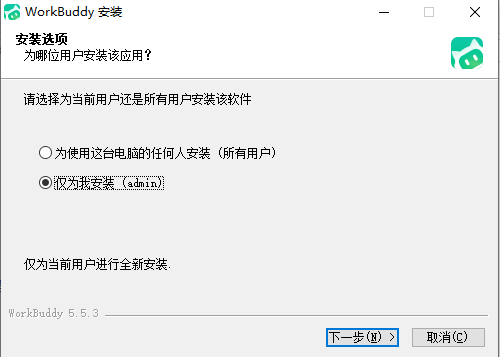
中间有两个圆圈,你看看你的默认选的是哪一个。要是这台电脑平时就你一个人用,选下面那个”仅为我安装”。要是家里几个人各有各的 Windows 账号、都想用,就选上面那个”为使用这台电脑的任何人安装”。拿不准的话就不要动,它默认的”仅为我安装”是没问题的。
选好以后,点右下角的”下一步”。
第二个画面:装到哪里。
窗口里的字换了,标题变成”选择安装位置”。
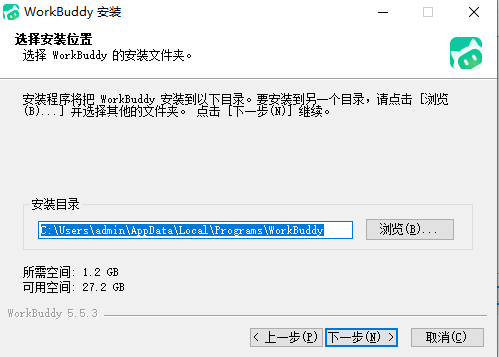
中间白框里是默认的路径,一般是在 C 盘。很多人一看是 C 盘就想点”浏览”改到 D 盘去,不要改,放默认的最稳当。
真正要看的是白框下面那两行:”所需空间”和”可用空间”。像图里需要 1.2G、可用还有 27G,差得很远,直接点”下一步”就行。
要是你那一行”可用空间”只剩几百兆,连 1.2G 都不到,就先停下来,不要硬装。去清一清电脑里没用的东西,腾出两三个 G 再回来。
第三个画面:等。
点完下一步,按钮全都变灰了,中间多出来一根绿色的细条。
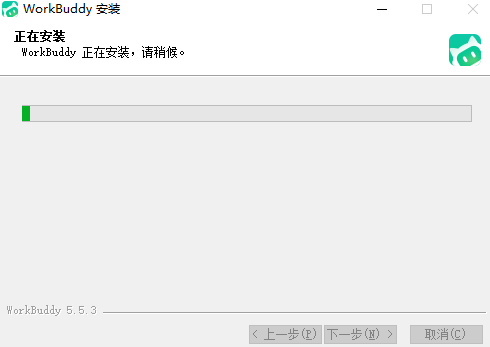
这根条会从左往右慢慢变长,这就是在装了。手离开键盘和鼠标,不要关窗口,等它走到底。
第四个画面:完成。
进度条走完以后,标题变成”WorkBuddy 安装程序结束”。
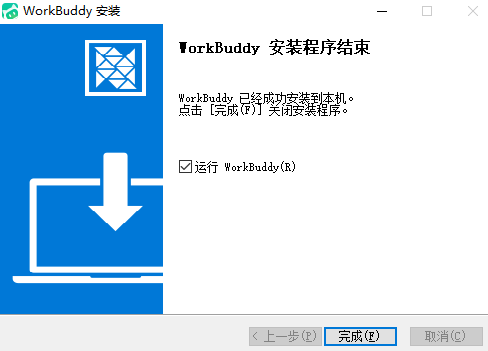
中间有一行”运行 WorkBuddy”,前面的小方框默认打着勾。这个勾留着,然后点右下角的”完成”。窗口一关,WorkBuddy 会自己打开。
1.3.3 记住门牌号,以后不要再去翻安装包
这就是开头说的那个问题。过几天想用 WorkBuddy,想不起来在哪里,又跑到”下载”文件夹把安装包双击一遍,结果又弹出刚才那个安装的窗口。
你可以这么理解:刚才那个安装包就像一个送货上门的箱子,东西已经拆出来装进电脑了,箱子就没用了。
以后每次要用,从 Windows 自己的入口打开。点左下角的”开始”,在应用列表里往下拉到字母 W,或者看右边的磁贴。
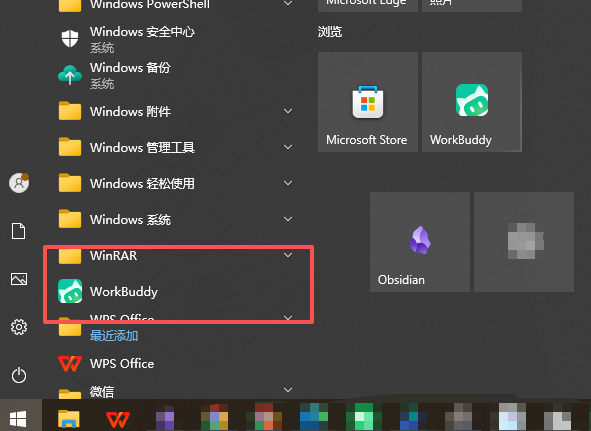
红框圈出来的那个绿色小猫,才是装好的软件。桌面上要是也出现了同样的小猫图标,双击桌面上那个也是一样的。
1.3.4 看到这个画面,就算装好了
软件打开以后,是一个干净的白底窗口,上面写着”欢迎使用 WorkBuddy”,中间有一个绿色的”登录”按钮。
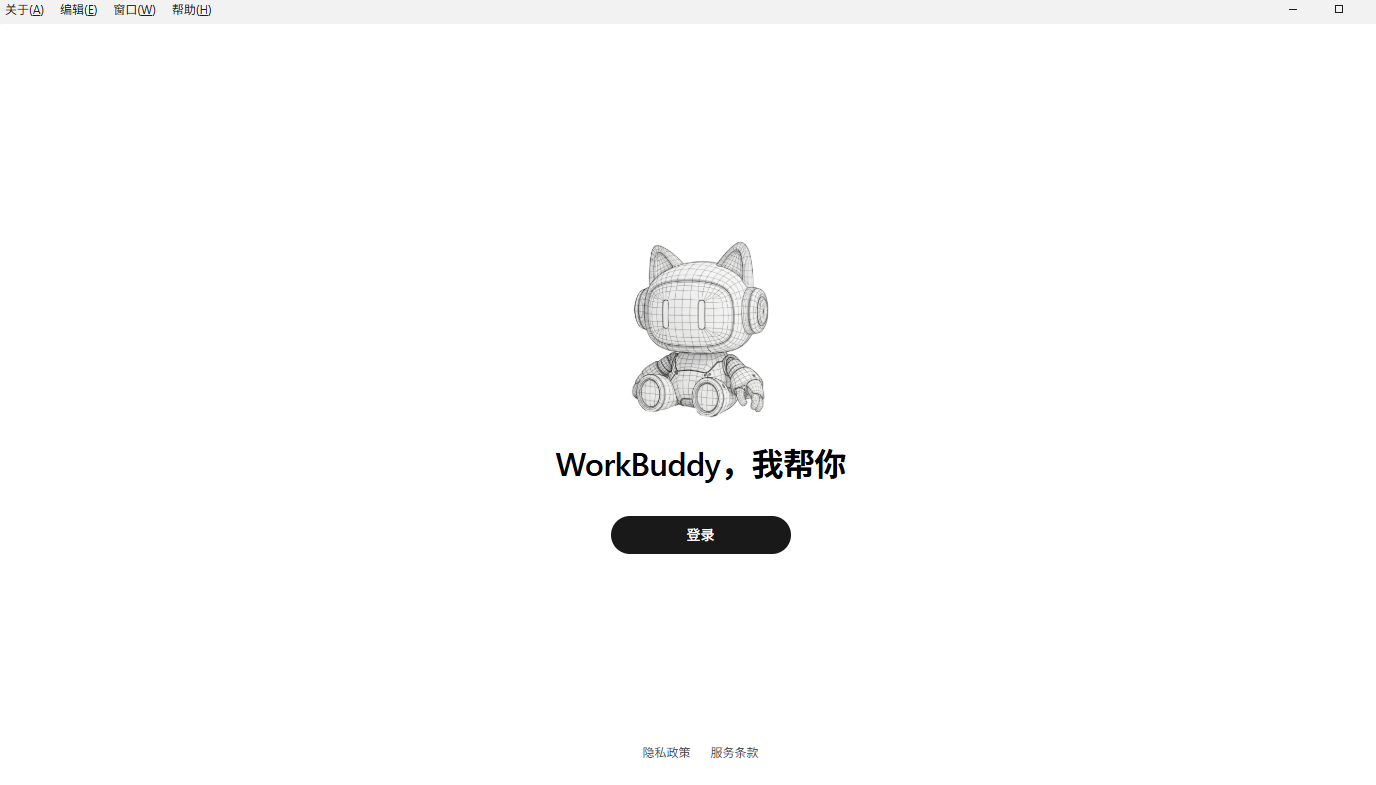
你的屏幕上只要出现了这个带绿色”登录”按钮的窗口,就说明装进去了,而且能跑起来。
要是没有走到这一步,比如双击以后跳出看不懂的英文弹窗、进度条中途卡住报错、或者打开就闪退,不要自己到处去下补丁。把弹出来的那个提示原样截个图,发到社群里,我们看看它是卡在哪里了。
1.3.5 现在你自己说一遍
手停一下,看着屏幕回答三个问题:刚才那个安装包,以后还要不要点?以后想打开 WorkBuddy,去哪里找它?你现在屏幕上,是不是那个带绿色”登录”按钮的窗口?
三个都答得上来、屏幕也停在登录页的,就往下走。下一节是 1.4 登录:在浏览器验证,回客户端确认,我们把账号登上去。