
1.2 下载安装包
上一节你已经知道自己应该选哪个了。这一节就两件事:去官网把它下载下来,然后在电脑里找到这个文件。
上一节你已经知道自己应该选哪个了。这一节就两件事:去官网把它下载下来,然后在电脑里找到这个文件。
第二件事听起来好像多余,但是很多人卡的恰恰就是这一步:下是下了,不知道下到哪里去了。
1.2.1 打开官网,找到下载按钮
在电脑的浏览器里打开 WorkBuddy 官网。页面上有一个”下载 WorkBuddy”的按钮,很显眼,不用找。
注意先不要急着点。把鼠标移上去停一下,按钮下面会展开一个菜单,几个版本都在这个菜单里。
1.2.2 选自己那一个
展开以后就是这几项,和上一节开头那张图是同一个:
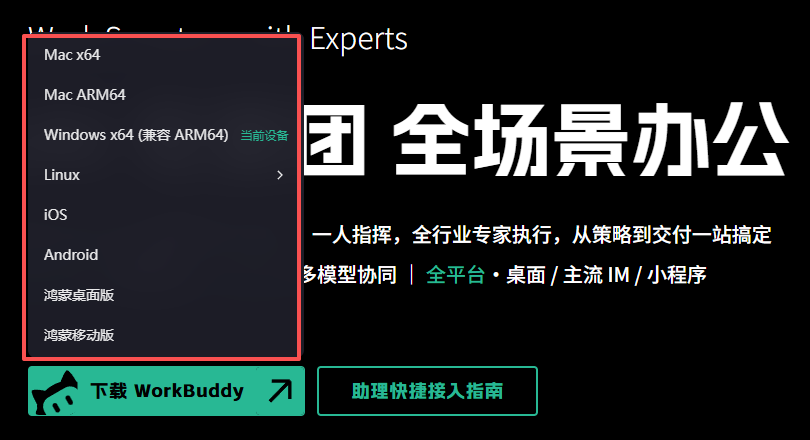
用 Windows 的看第一项。它写的是”Windows x64(兼容 ARM64)”,比上一节说的多了一串字,不用管,就是这个,点它。
用苹果电脑的看下面两项。上一节查到芯片是 M 系列的点”Mac ARM64″,是 Intel 的点”Mac x64″。
这里有一个要留意的地方。网页有时候会自己猜你的电脑是哪种,直接给你默认推一个版本,而它猜不准的时候往往推的是 Mac x64。所以哪怕页面已经帮你选好了,也不要直接信它,拿你上一节查到的芯片再对一眼,不一样就自己换过来。
点下去以后,浏览器就开始下载了。有的浏览器会弹一个窗口问你要存到哪里,这时候看一眼它准备存进哪个文件夹,记住,然后点确认。没有弹窗的话,一般就是存进了”下载”文件夹。
1.2.3 下载完了,把文件找出来
打开浏览器的下载列表。一般在浏览器右上角有一个向下的箭头,或者从菜单里找”下载”或者”下载内容”,点进去就能看到刚才那一条。
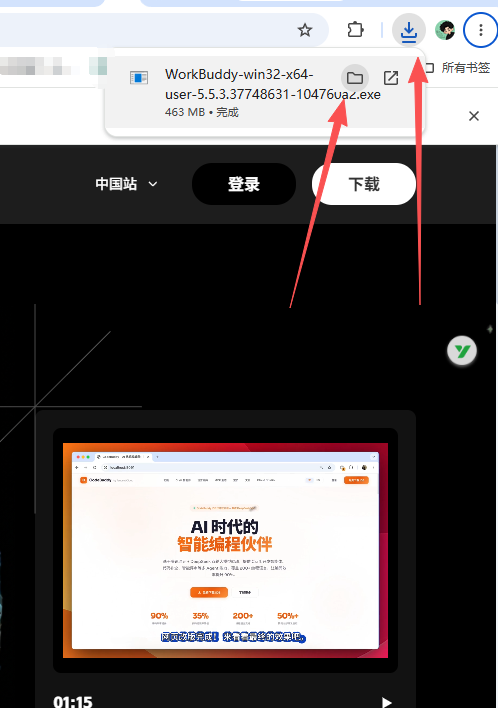
先看这一条是什么状态。要是还在跑进度,就等它跑完。要是显示暂停或者失败,点一下让它继续,或者干脆重新下一遍,下完了再往下走。
下载完成的那条记录旁边,会有一个”在文件夹中显示”,或者是一个文件夹的图标。不同的浏览器叫法不一样,但意思是一样的:点它,电脑会打开这个文件所在的位置。
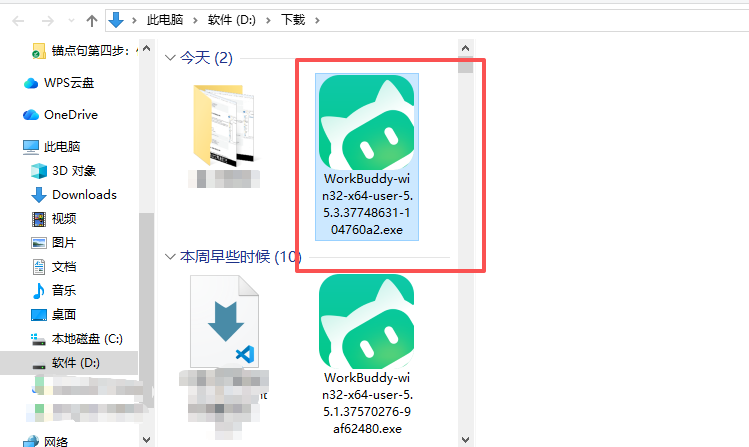
你现在看到的应该是这样:一个文件夹的窗口打开了,里面有一个 WorkBuddy 开头的文件。这就是安装包。文件名后面带的版本号可能和图里不一样,不用管它。
到这一步,东西已经在你电脑上了,但是还没有装。下一节我们双击它,把 WorkBuddy 真正装进去。以 Windows 为例,看 1.3 运行安装程序。