
A.3 完成一次协作
项目里已经放进了纪要,接下来让另一个人加入,再围绕这份材料一起推进工作。先把成员邀请进来,后面才有对象可以分工。
项目里已经放进了纪要,接下来让另一个人加入,再围绕这份材料一起推进工作。先把成员邀请进来,后面才有对象可以分工。
A.3.1 邀请成员加入项目
在 WorkBuddy 左侧点击“项目”,打开“项目协作练习”,再点右上角的“邀请”。页面右上方会展开项目团队成员面板。
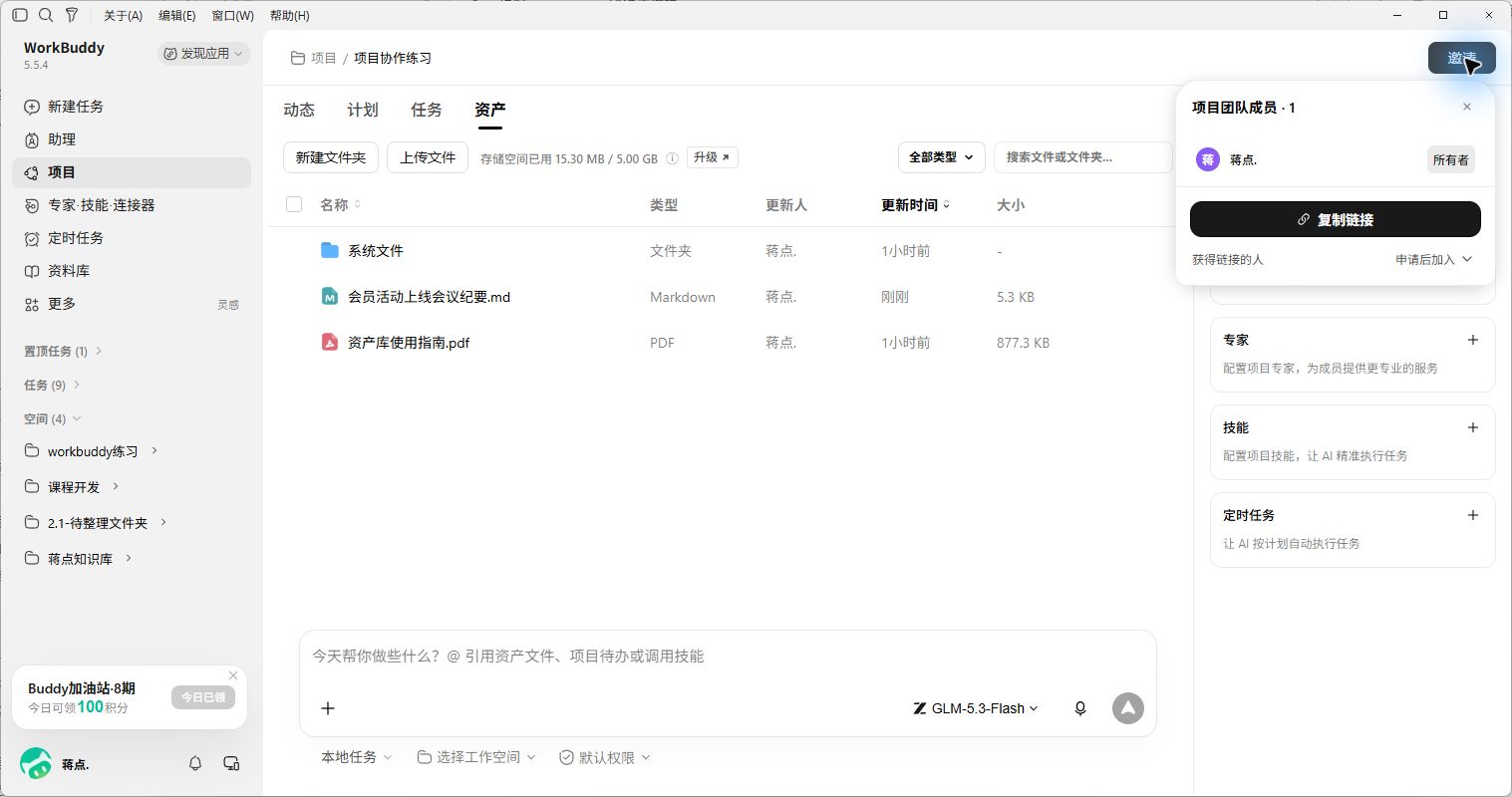
你看上图,标题是“项目团队成员 · 1”,列表里只有所有者。前面加入资料库团队空间的演示账号,没有出现在这个项目的成员列表里。这里要从项目自己的入口邀请。
面板下面有“复制链接”,再下面的“获得链接的人”设为“申请后加入”。我们先保留这个设置,让成员提交申请,再由管理员处理。
点击“复制链接”,按钮会变成绿色,并显示“已复制邀请链接”。
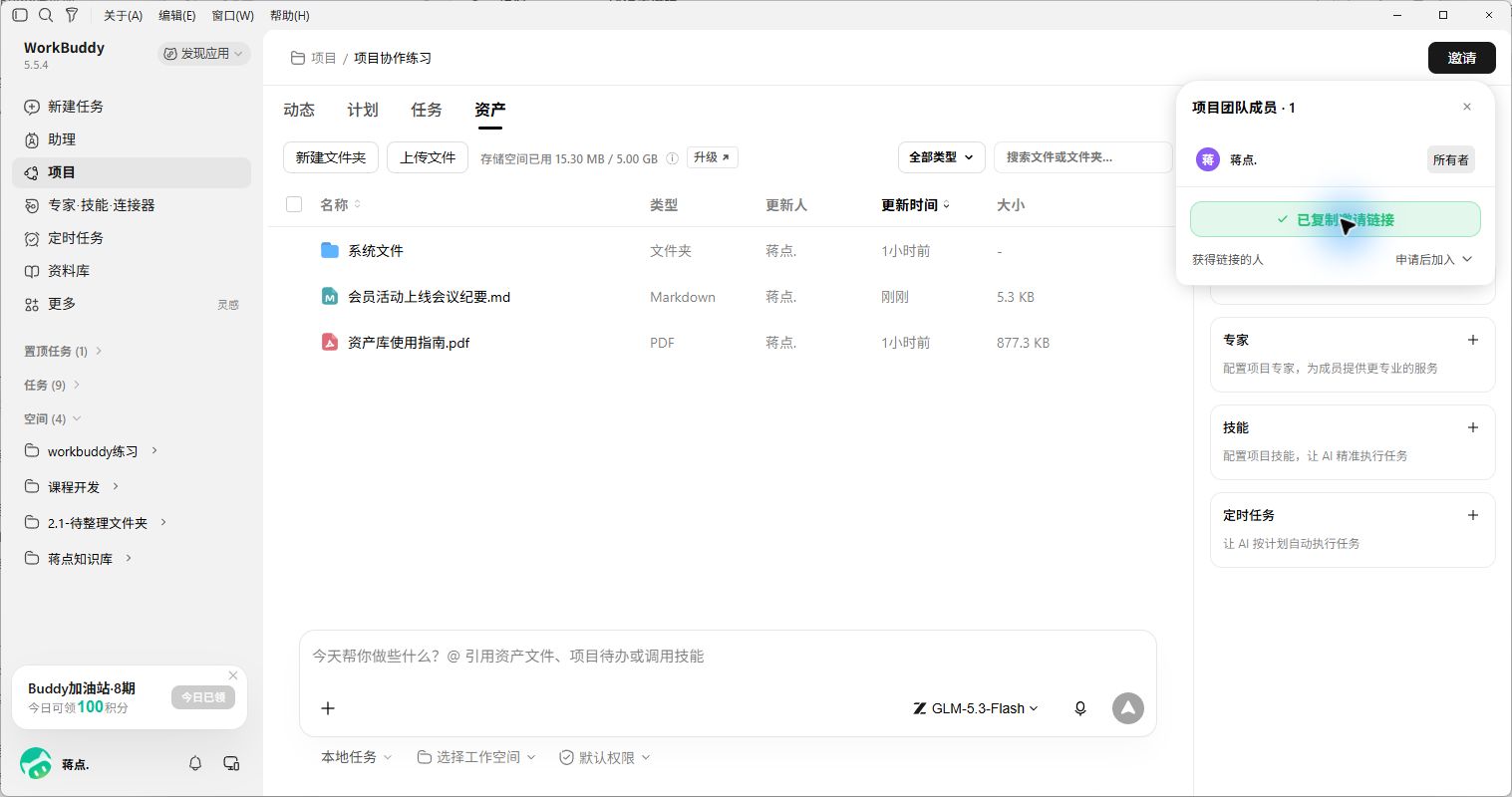
看到这个提示,链接就复制好了。把它发给要加入的成员,让他在电脑浏览器里打开,用准备加入项目的账号登录。这里发的是项目链接,别拿前面团队空间的链接来替代。
A.3.2 申请项目成员权限
成员在电脑浏览器里打开链接、登录后,会看到项目名称,下面写着“暂无权限,待你申请加入”。
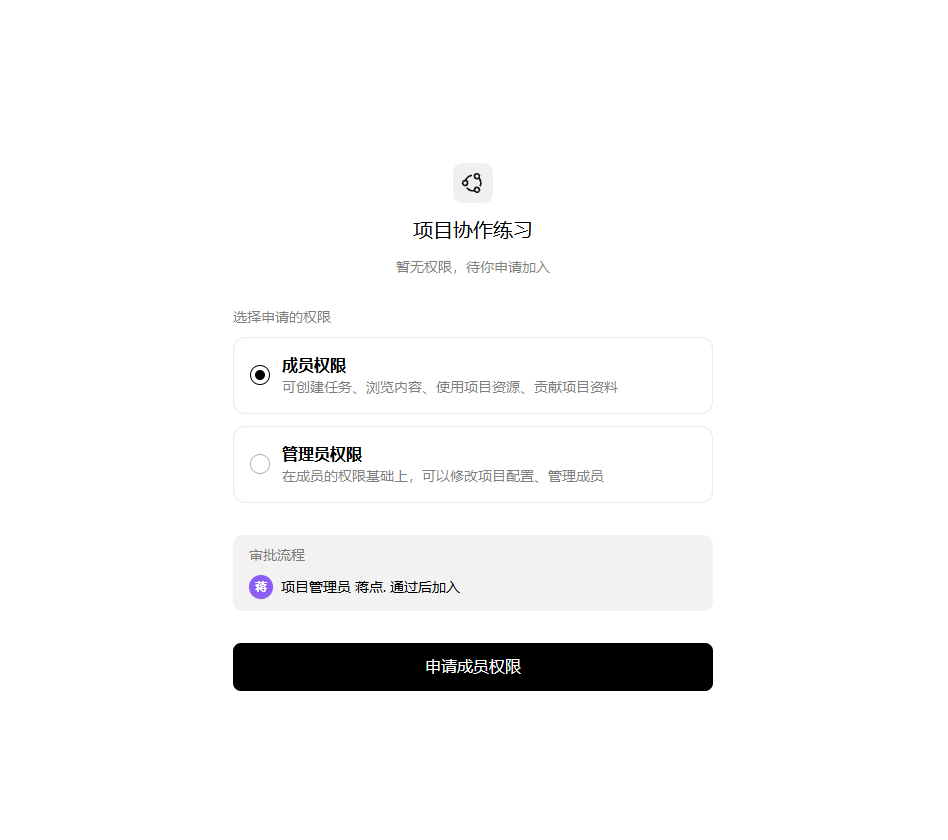
先看名字是不是“项目协作练习”。再往下,这里有“成员权限”和“管理员权限”两种选择。
“成员权限”已经能创建任务、浏览内容、使用项目资源和贡献项目资料。我们要一起做任务,选这个就够了。“管理员权限”还可以修改项目配置、管理成员,只有要负责这些事情的人才需要申请。
保持选中“成员权限”,点击下方黑色的“申请成员权限”按钮。提交后,页面会变成审批进度。
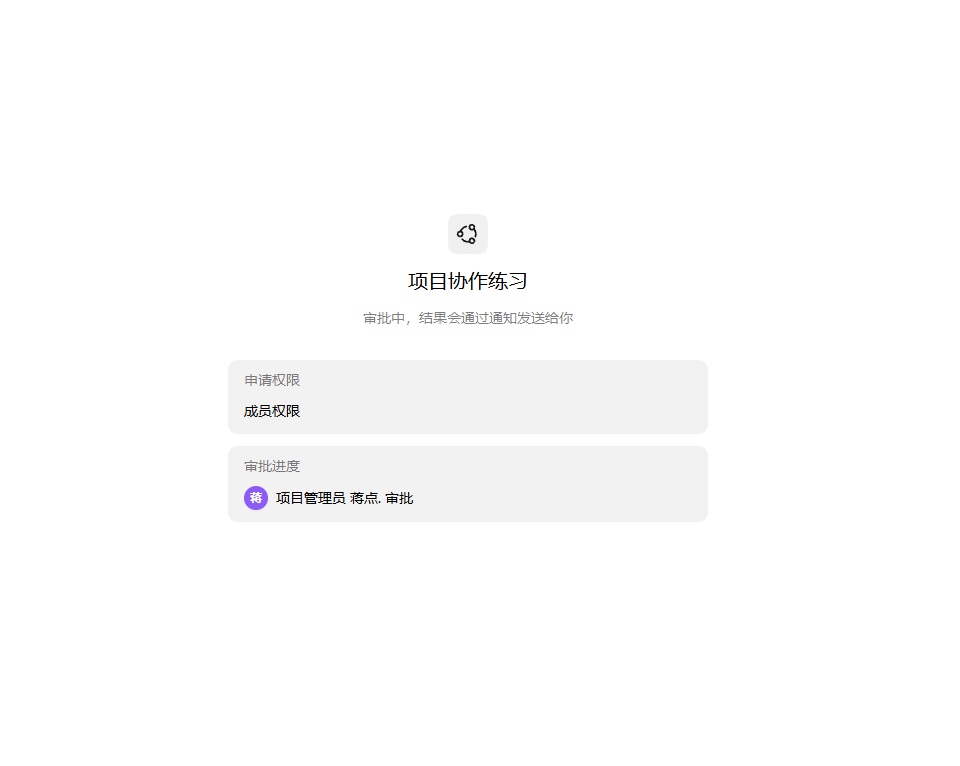
你看上图,申请权限是“成员权限”,项目名称下面写着“审批中,结果会通过通知发送给你”。看到这里就先停下,等管理员处理,不用重复申请。
A.3.3 管理员审批并核对成员
回到管理员的 WorkBuddy。点击左下角头像旁边的小铃铛,打开“消息中心”,里面会出现刚才的项目申请。
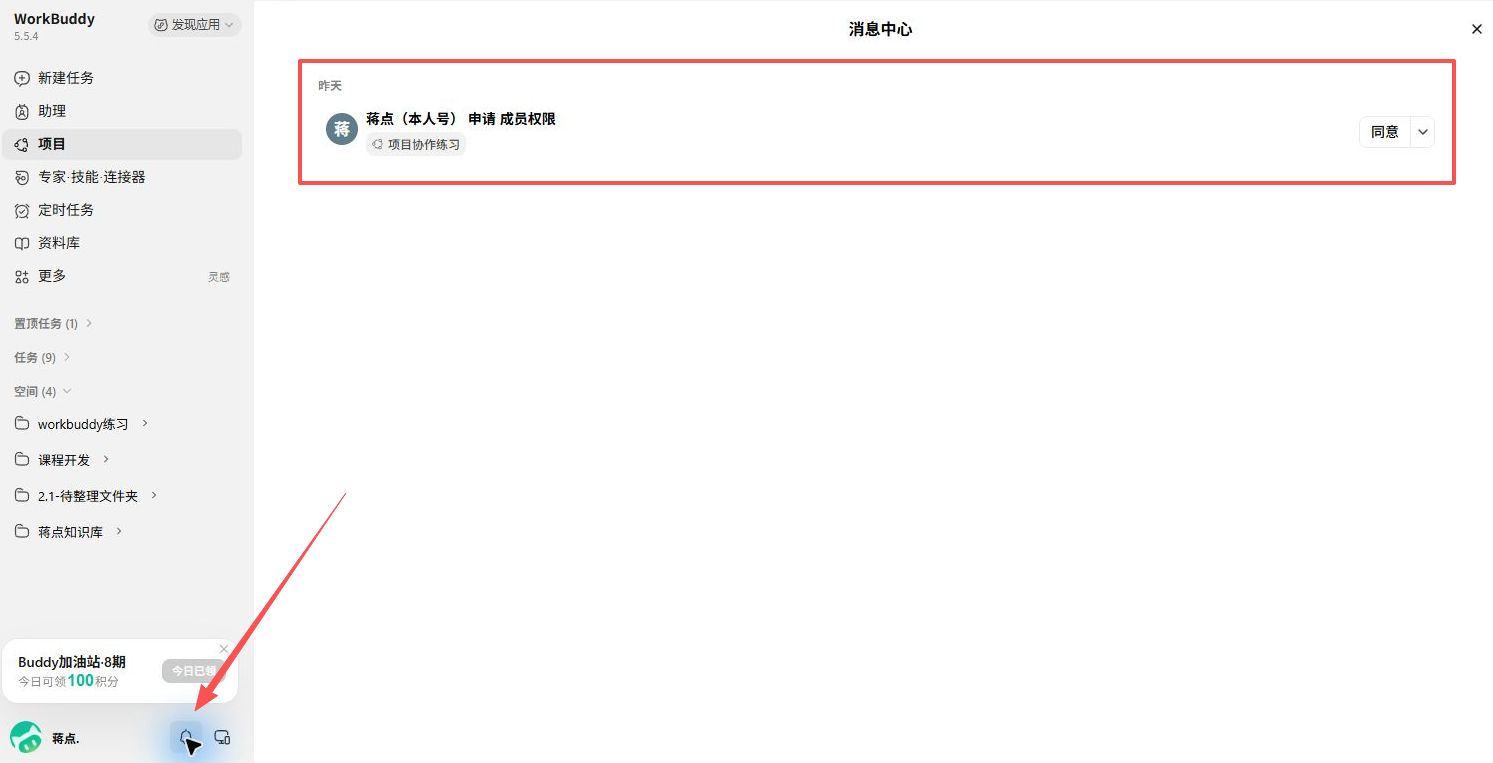
图里姓名后面是“申请 成员权限”,下面带着“项目协作练习”。对上申请人、项目名称和权限,再点右侧“同意”。
处理完成后,原来的按钮会变成“已同意”。
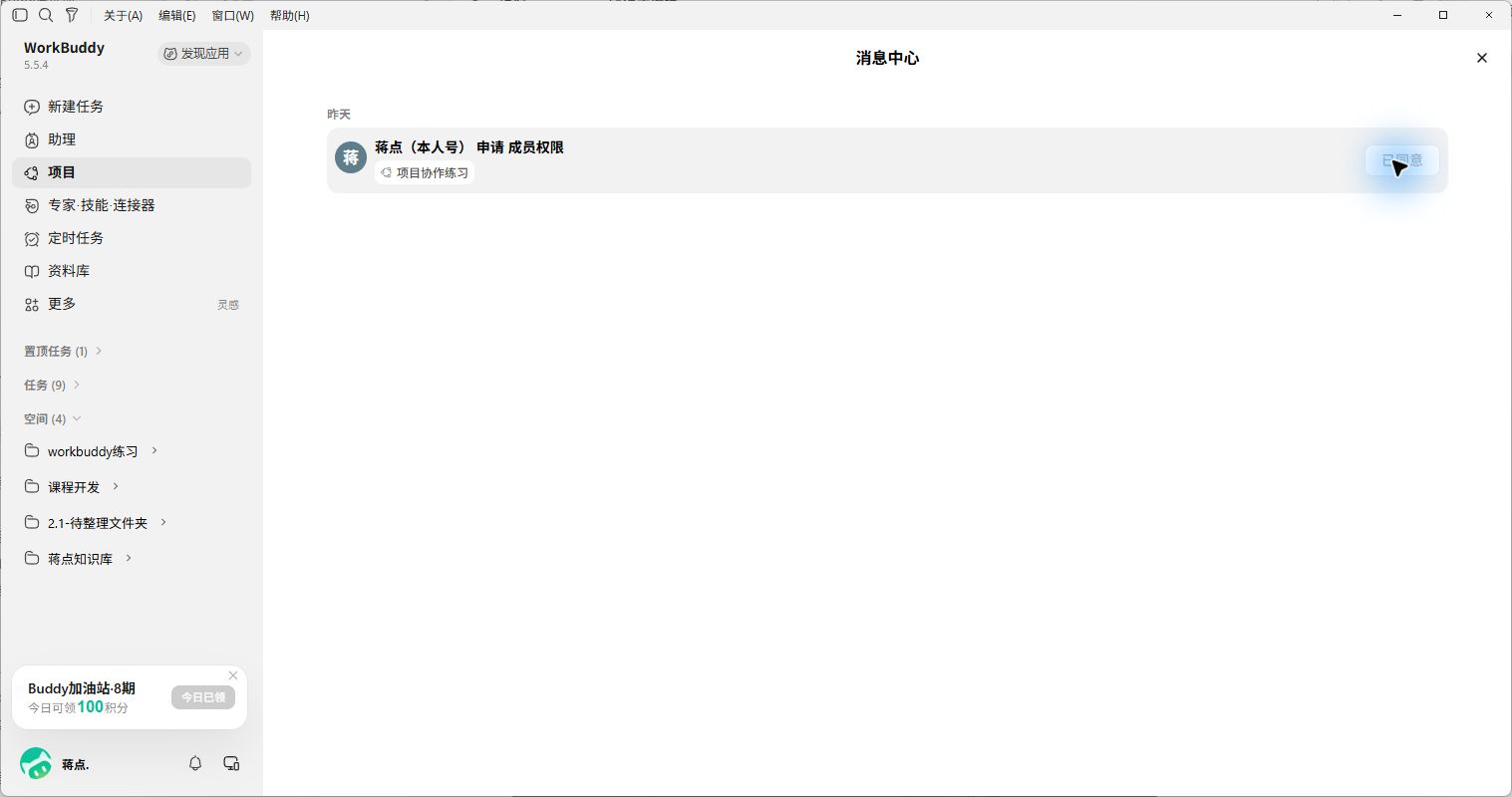
上图已经显示“已同意”,管理员这边就处理好了。关闭消息中心,回到项目,再点击右上角“邀请”,核对项目成员列表。
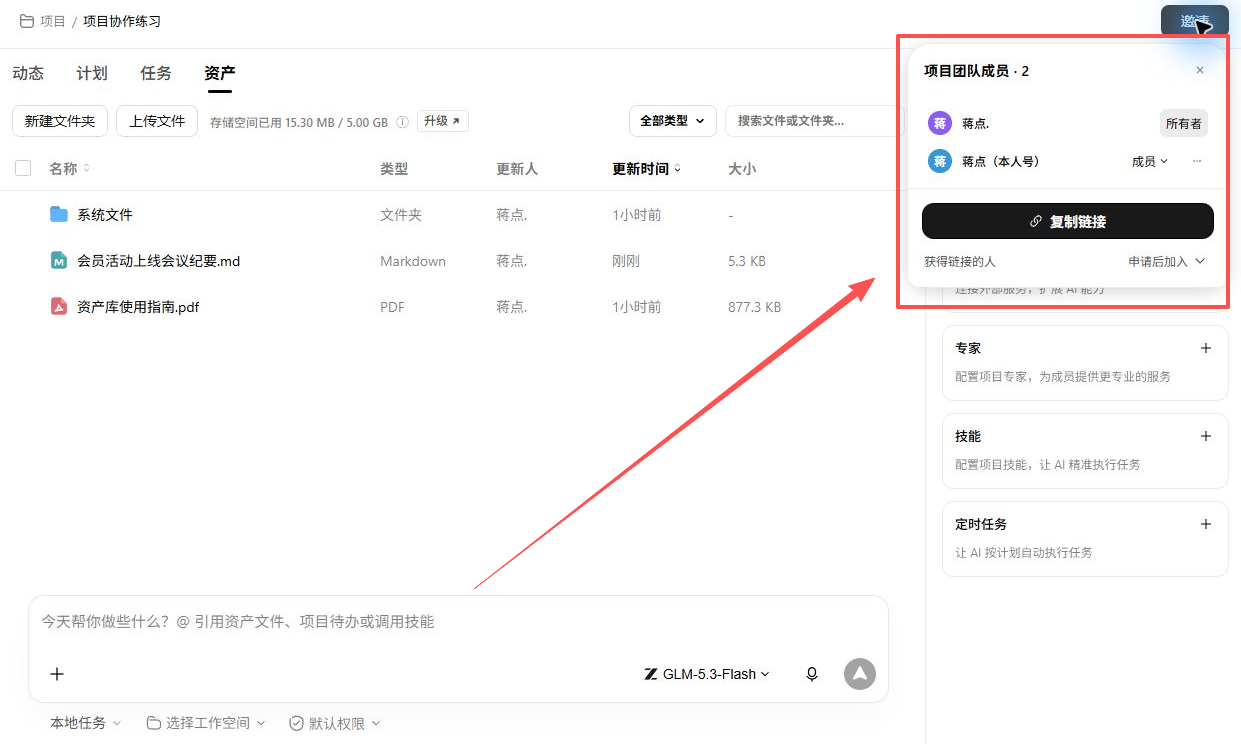
你看,标题从“项目团队成员 · 1”变成了“项目团队成员 · 2”,第二个账号已经出现在列表中,右侧写着“成员”。这一步核对的是项目成员,不是前面资料库里的协作成员。
A.3.4 成员进入项目
管理员通过申请后,回到成员自己的 WorkBuddy,点击左下角头像旁边的小铃铛,打开“消息中心”。里面会出现加入成功的通知。
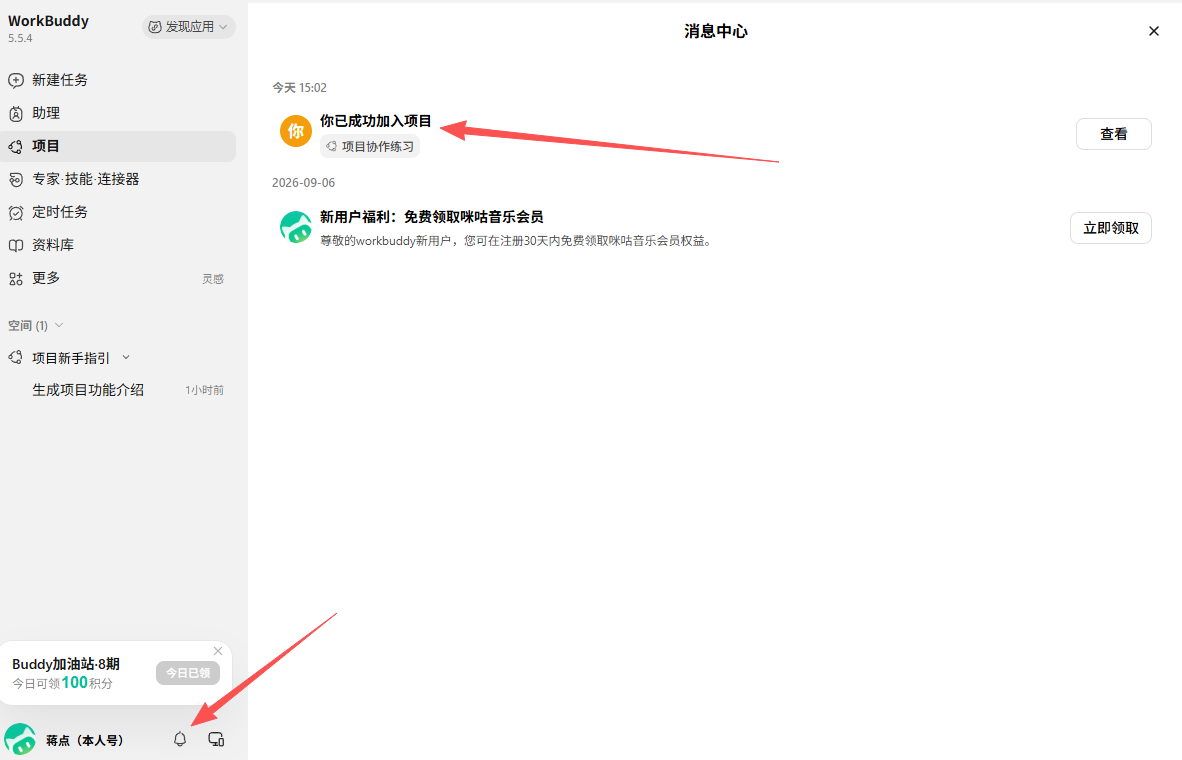
你看,通知写着“你已成功加入项目”,下面带着“项目协作练习”。这就和刚才的“审批中”不一样了,账号已经加入成功。
再点左侧的“项目”,看“我的项目”这一栏。
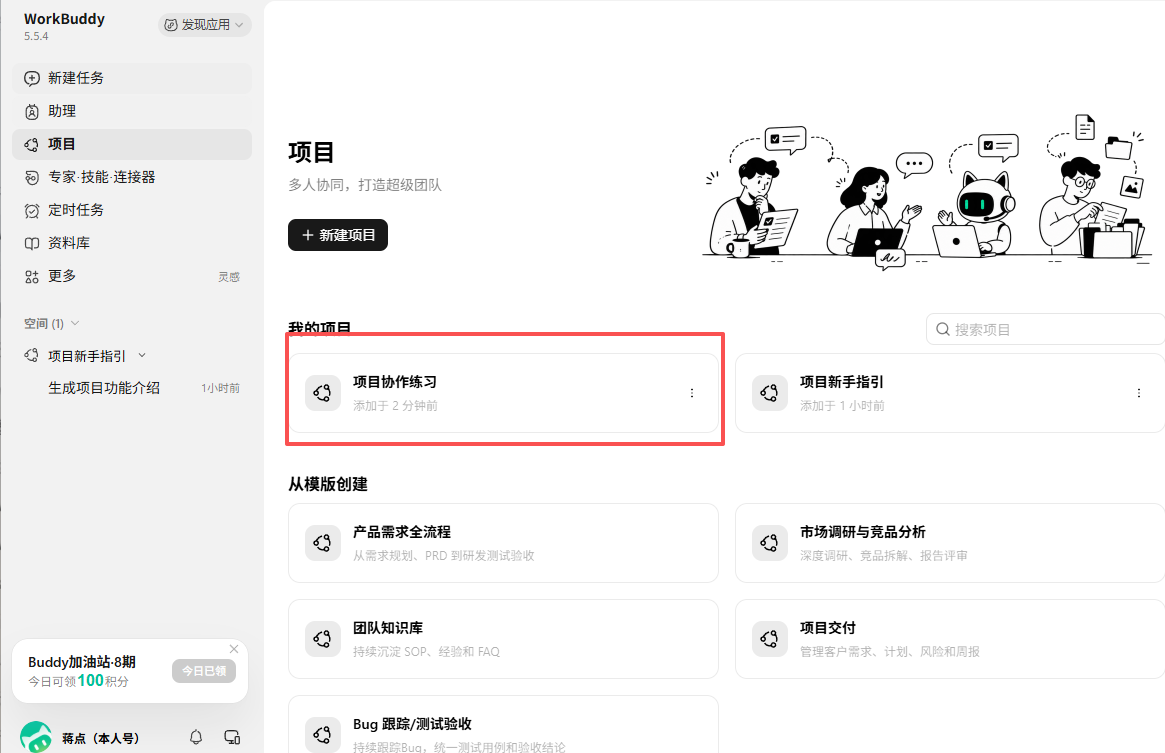
上图红框里就是刚加入的“项目协作练习”。旁边的“项目新手指引”是另一个项目,我们打开红框里的这一张。
点击“项目协作练习”,会进入项目详情,顶部有“动态、计划、任务、资产”,右侧是“项目配置”。
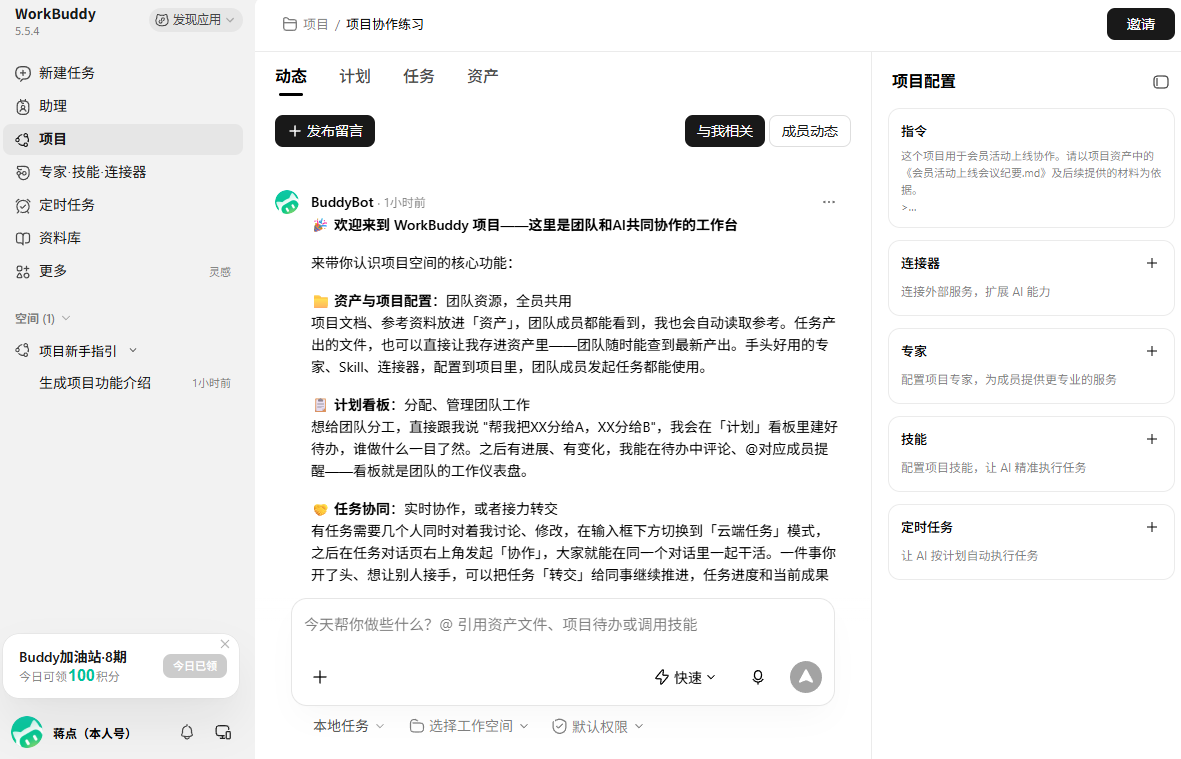
先看左下角,这里登录的是成员账号“蒋点(本人号)”;再看右侧“指令”,已经能看到管理员准备的会员活动协作要求。说明成员进入的是这个共享项目,不用再建一个同名项目。
中间的欢迎说明先不用操作。点击顶部“资产”,文件列表里会出现《会员活动上线会议纪要.md》。点击文件名,右侧会打开正文预览。
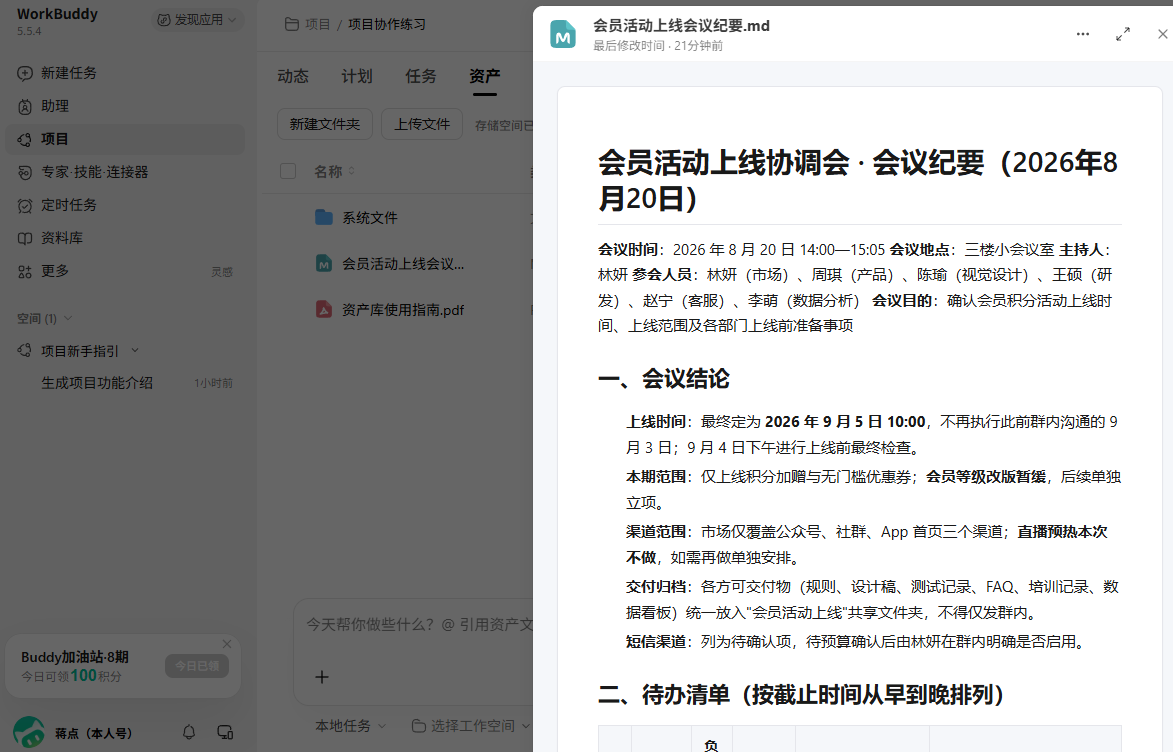
你看上图,左下角还是成员账号“蒋点(本人号)”,顶部项目名称是“项目协作练习”。
右侧已经能读到会议时间、会议结论和待办清单,上线时间写着“2026 年 9 月 5 日 10:00”。
到这里,成员加入、看到共同指令、打开项目资料这三步就走通了。接下来再围绕这份纪要发起任务,检查 WorkBuddy 怎样使用项目里的材料和要求。
A.3.5 发起任务协作
成员能打开资料了,接下来让两个人进入同一项任务。回到项目页面,看输入框下方的任务模式,点击“本地任务”,展开后选择“云端任务”。
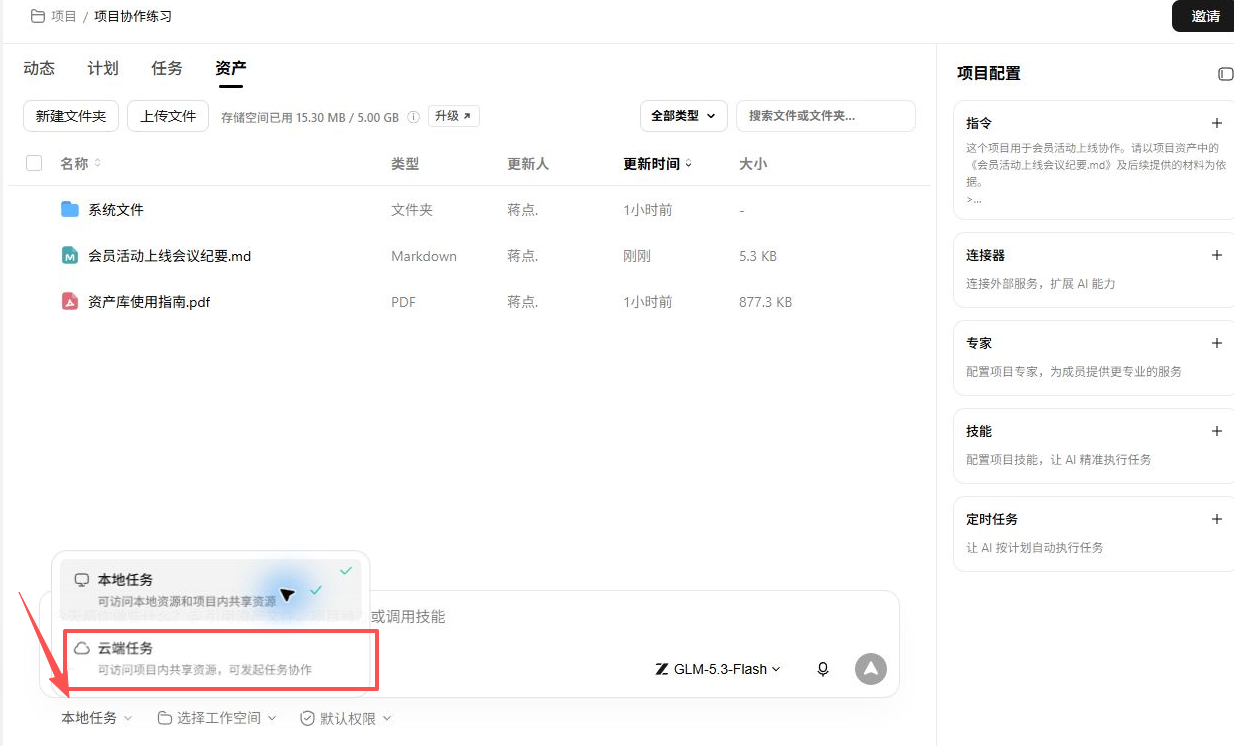
你看菜单里的说明:
“云端任务”可以访问项目内共享资源,也可以发起任务协作。
我们这次用的是已经上传到项目资产的纪要,就选这一项。选好后,输入框下方会显示“云端任务”。
在输入框里写下这段要求:
读取项目资产中的《会员活动上线会议纪要.md》,按项目指令整理上线前待办,单独列出未解决问题。先在对话里给我看,不修改原始资料,不发布留言,也不通知成员。
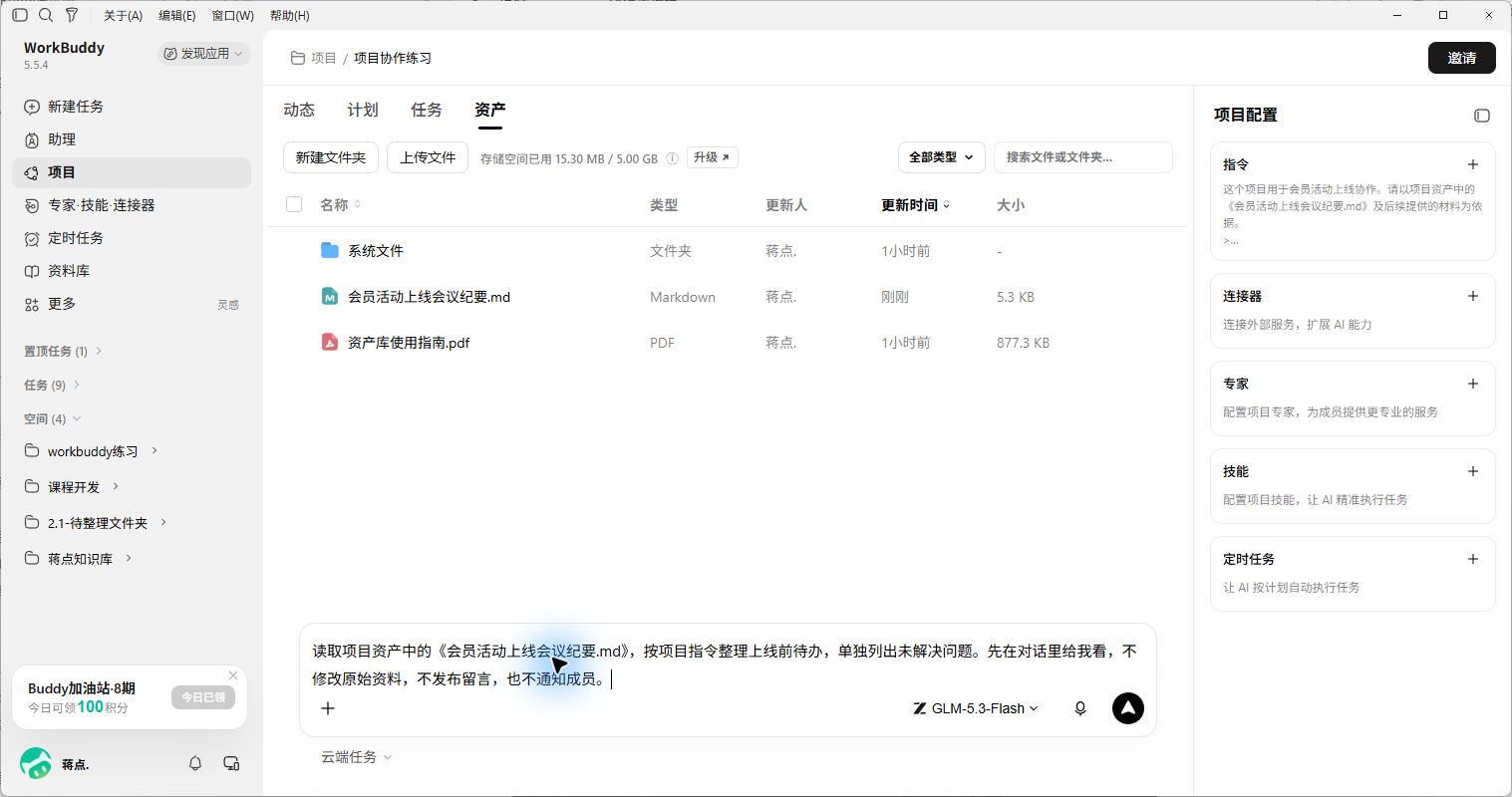
上图左下方已经是“云端任务”,输入框里写明了要读哪份资料、整理什么。点击右下角发送按钮,会进入任务对话。我们的任务自动命名为“整理会员活动上线前待办”,顶部还能看到它属于“项目协作练习”。
进入对话后,点击右上角的人形加号,展开任务协作成员面板。刚打开时只有所有者,下面的“邀请团队成员协作”列出了刚加入项目的“蒋点(本人号)”。点击这个账号右侧的“邀请”,成员就会加入这项任务。
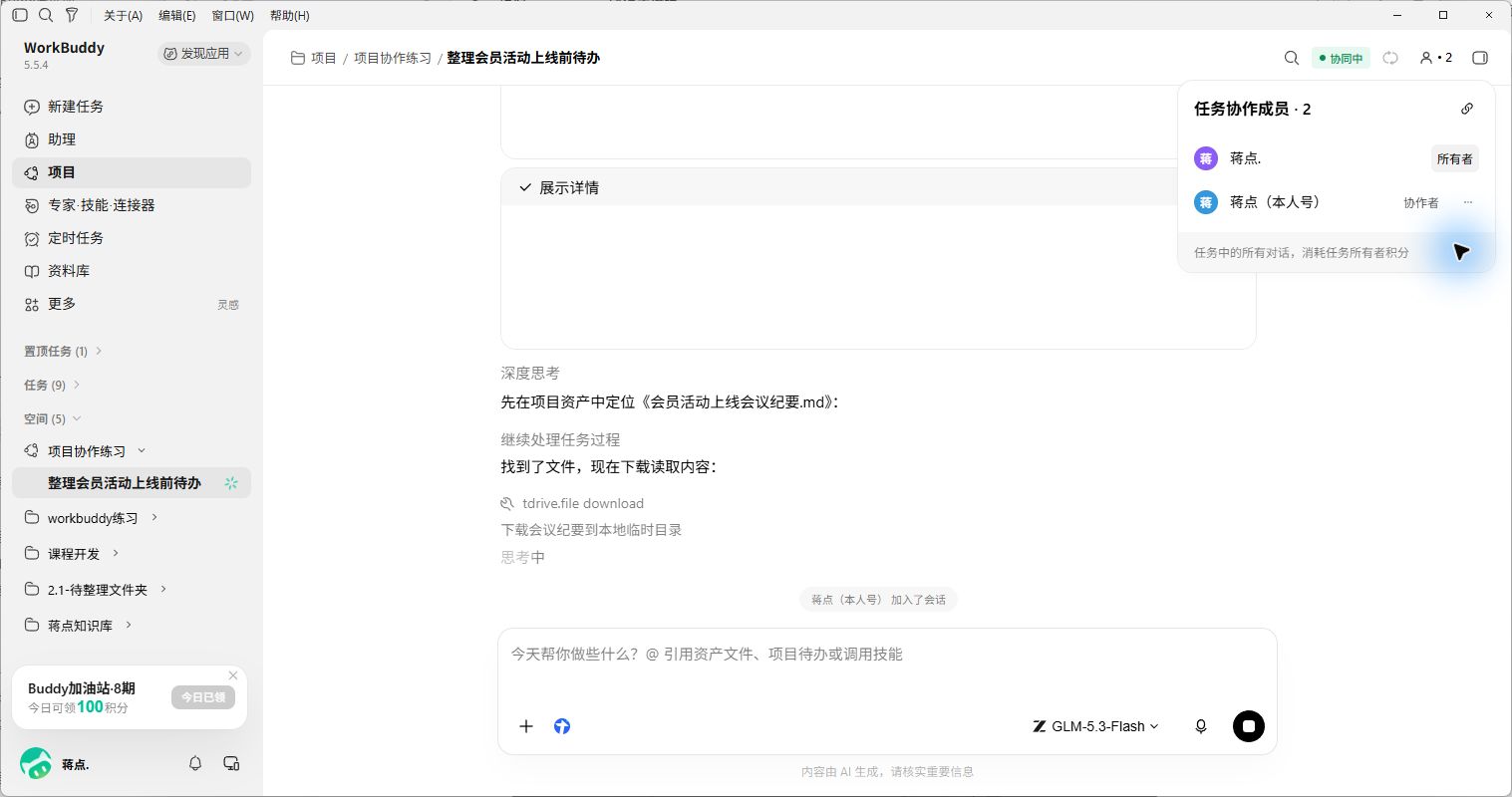
你看上图,顶部出现了绿色的“协同中”,面板标题变成“任务协作成员 · 2”,第二个账号旁边写着“协作者”。对话中也出现了这个账号“加入了会话”的提示。这一步才是把成员加入具体任务。
面板底部还有一句话:“任务中的所有对话,消耗任务所有者积分”。也就是说,邀请别人一起参与这项任务前,先看清楚积分由谁承担。
接下来换到成员账号,打开“项目协作练习”,点击顶部的“任务”。列表里会出现刚才的“整理会员活动上线前待办”。
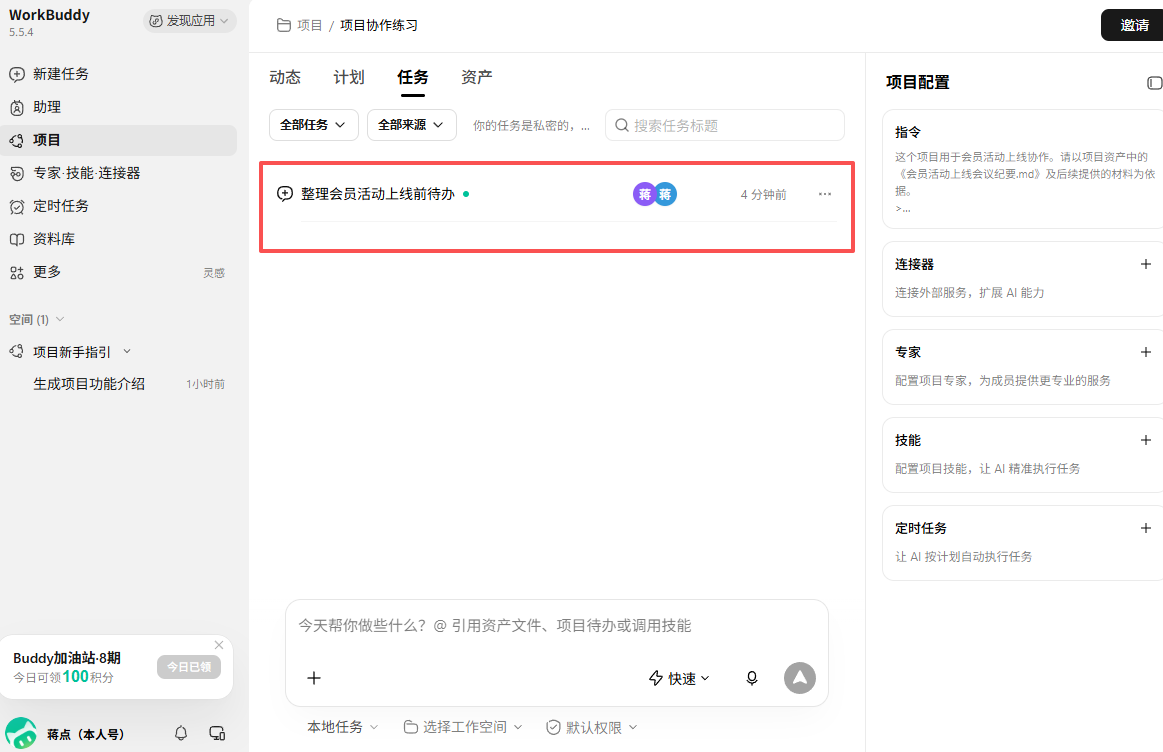
上图红框里就是这项任务,右边还有两个人的头像。直接点击任务名称,进入已有的对话。
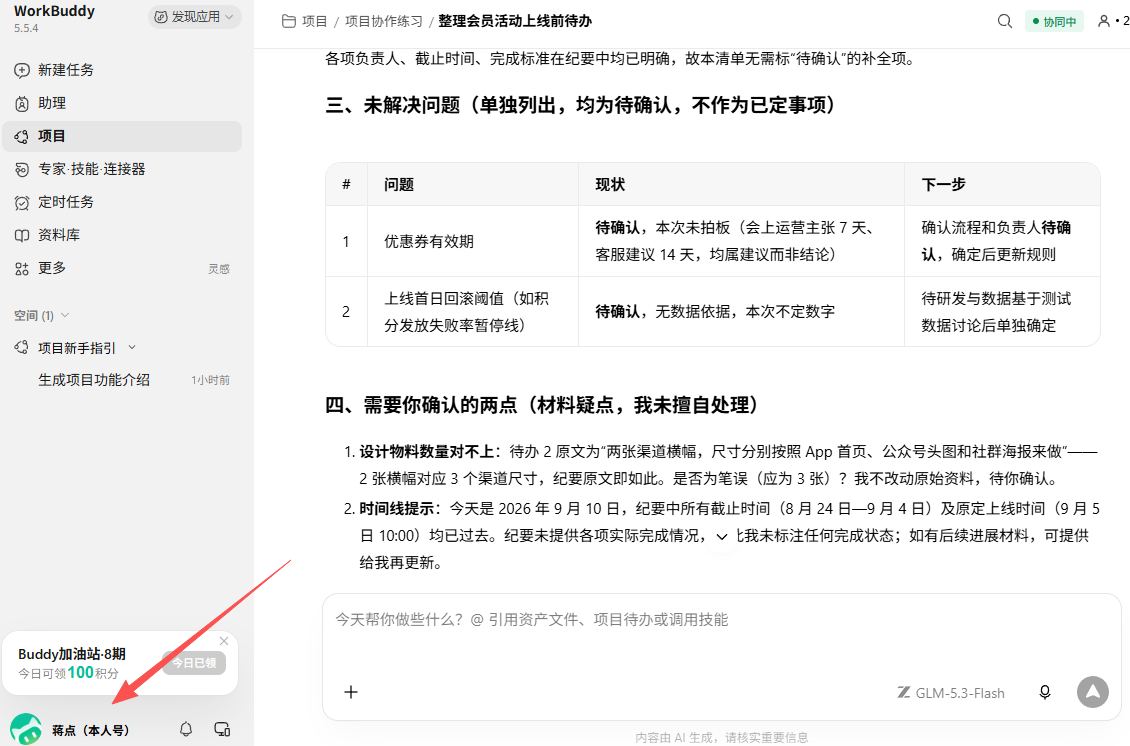
先看左下角,登录的是成员账号“蒋点(本人号)”;再看顶部,任务名称没有变,右上角显示“协同中”和两位成员。这样就进入同一项任务了。
再看正文,优惠券有效期和上线首日回滚阈值被单独放进了“未解决问题”,都标着“待确认”。会上有人建议优惠券有效期设成 14 天,它没有直接把这个建议写成决定。
下面还有“需要你确认的两点”。它把设计物料的数量与渠道尺寸列为疑点,交给我们核对;也提醒演示材料里的日期已经过去,不能据此判断待办是否完成。这里的疑点要回到原材料确认,不能因为 AI 提出来了,就认定原文写错了。
接下来,成员直接在这项任务的输入框里补充一句:
只把未解决问题整理成一份待确认清单,不补充材料里没有的信息。
发送后,对话里会出现这条消息,上面带着成员的账号名称。等 WorkBuddy 回复,就能看到新的“待确认清单”。
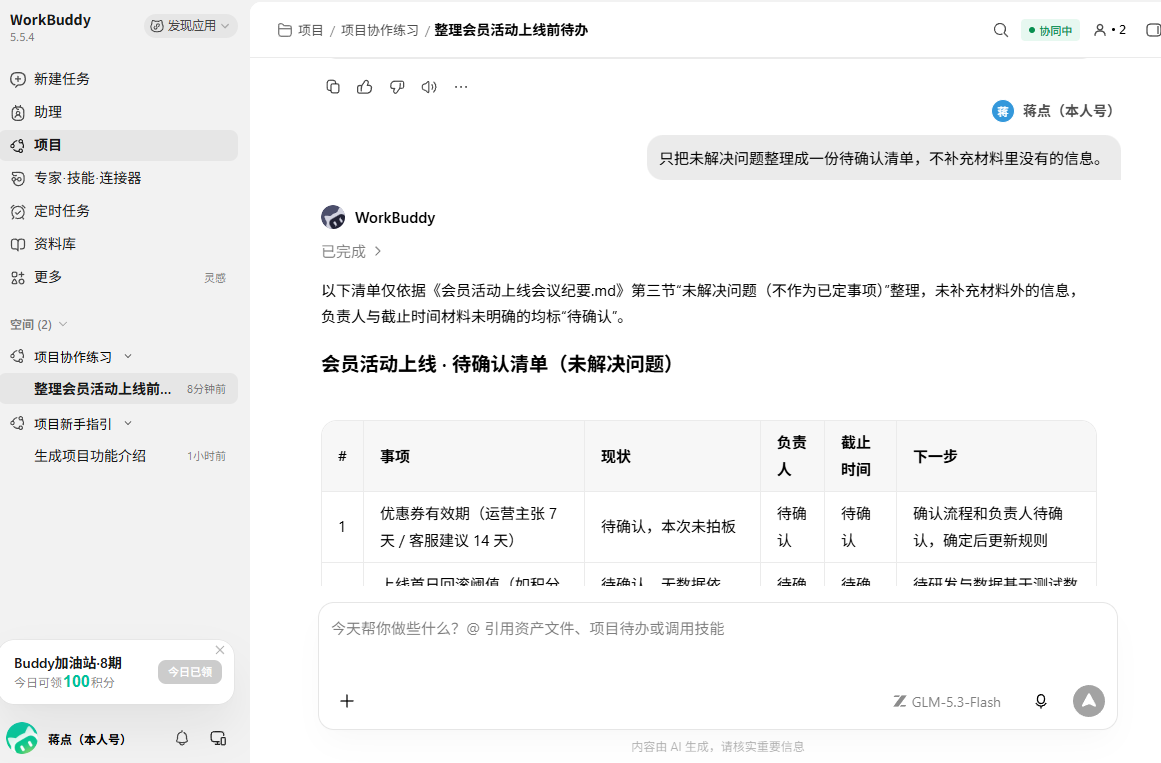
你看上图,消息上方写着“蒋点(本人号)”,下面是 WorkBuddy 根据这条要求整理的清单。它接着已有的纪要往下处理,成员没有重新上传文件。材料没有明确的负责人和截止时间,表格里保留了“待确认”。
再回到任务所有者的账号,打开同一项任务,找到刚才这条补充要求。
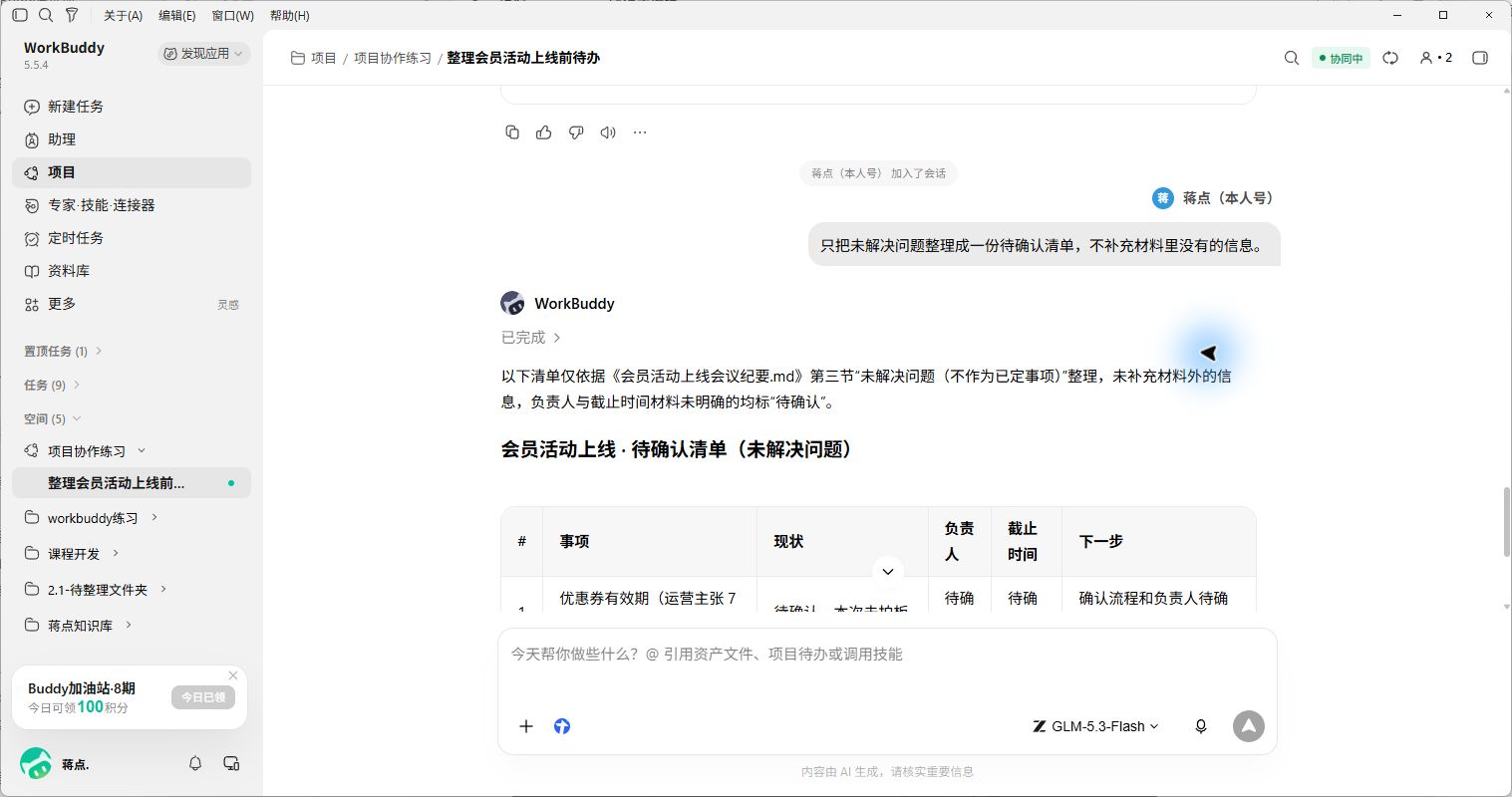
上图左下角是主账号“蒋点.”,对话里的发送者却是“蒋点(本人号)”。同一条要求和后续回复都能看到,这就把一次任务协作走通了:一个人发起任务,另一个人接着补充要求,两边看到同一段对话和结果。