
4.5 在任务中使用技能
上一节我们把"会议纪要生成器"装好了,也确认它的开关是开着的。接下来回到对话框,让它处理一份会议记录。
上一节我们把”会议纪要生成器”装好了,也确认它的开关是开着的。接下来回到对话框,让它处理一份会议记录。
这一次接着用第三章的练习材料。材料已经熟悉了,我们就集中看三件事:怎么选用技能,怎么交代这一次的任务,还有发出去以后到哪里看它有没有真的用起来。
4.5.1 在输入框里,选中这一次要用的技能
在左边边栏的 “空间” 下面,找到之前建的 “workbuddy练习”,右边有一个 “新建任务” 的按钮。
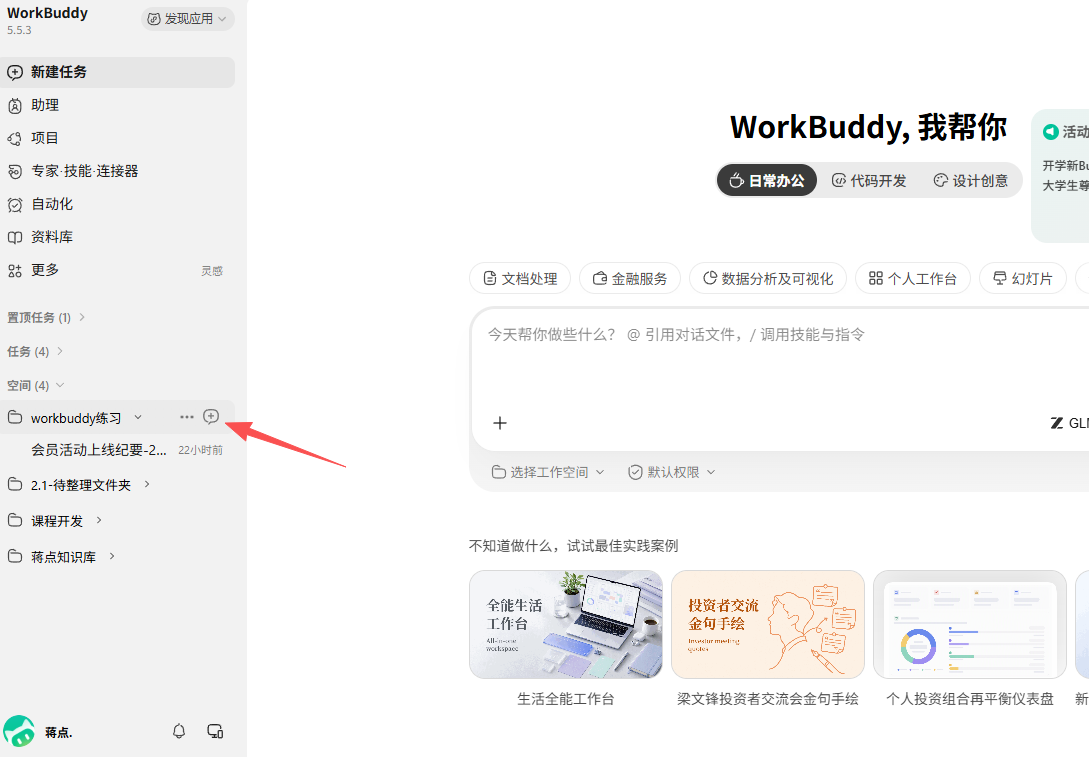
点它,新任务就会自动选中这个工作空间。
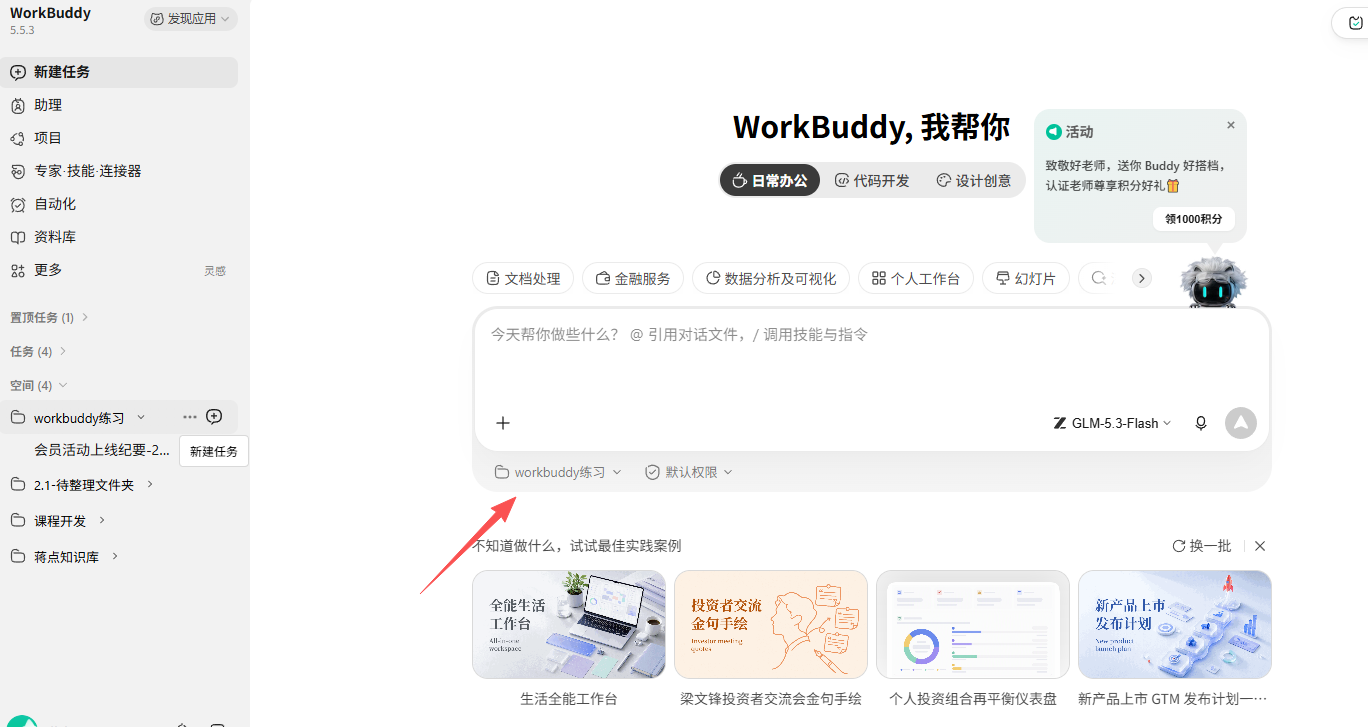
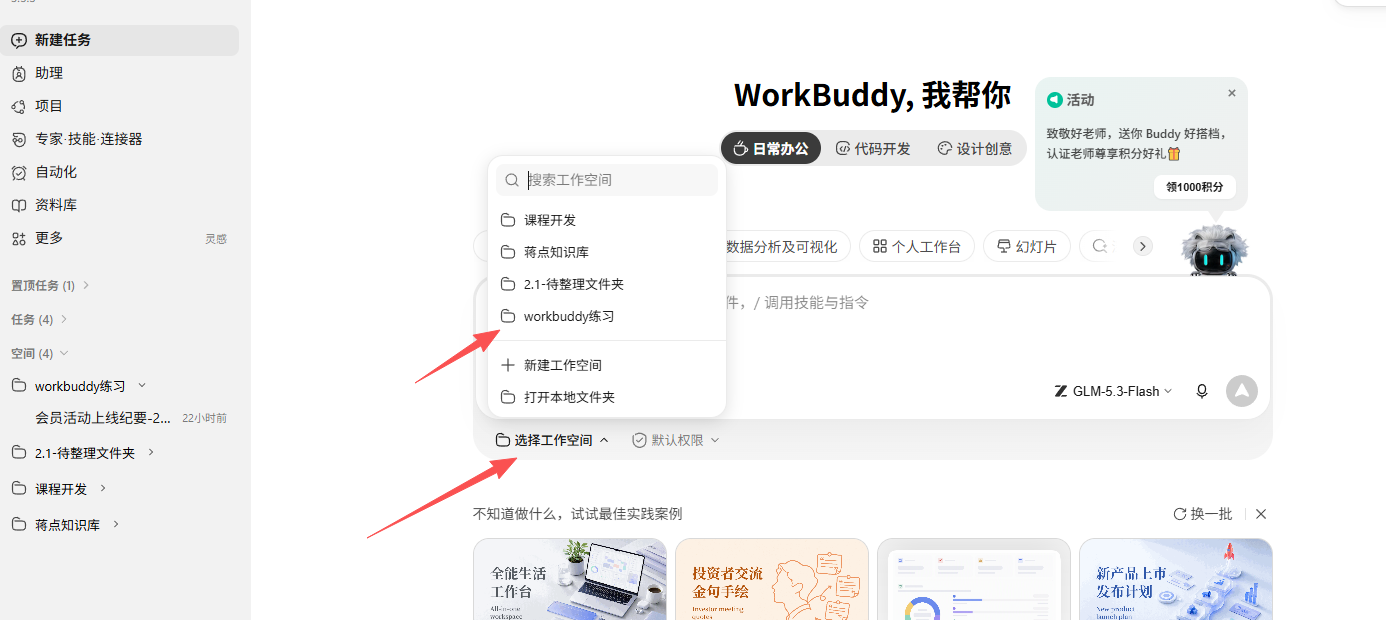
要是你点的是左边最上面的 “新建任务”,那就再看一下输入框下面。要是还显示 “选择工作空间”,就在这里选中”workbuddy练习”。
在输入框里打一个 /。这是调用技能和指令的入口,和前面用来引用文件的 @ 是两个不同的东西。
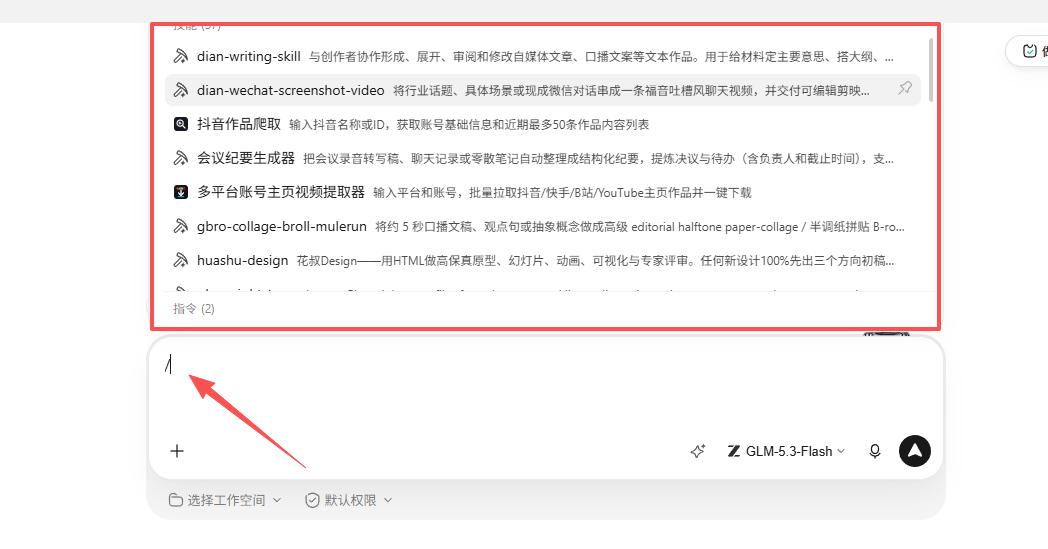
从弹出来的列表里找到已经装好的 “会议纪要生成器”,选中它。要是列表里显示的是英文名,可以对着技能详情里的名字和用途来找。我们前面装的这一项,说明里写的是 meeting-minutes-generator。
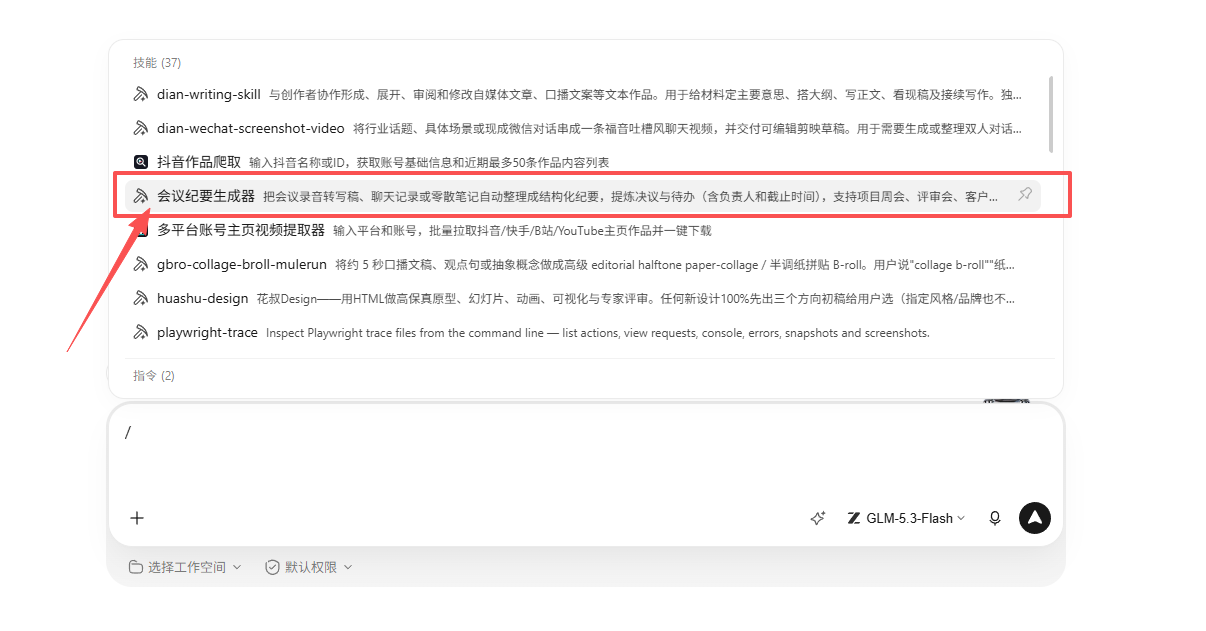
选好以后,看一下输入框里带进来的是不是这个技能,再接着写任务。
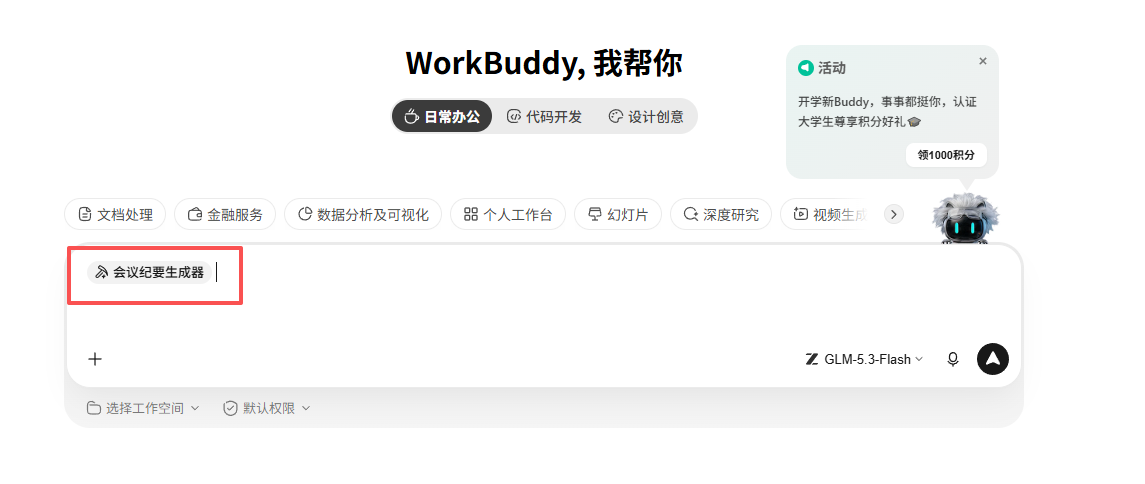
这里说明一下。选技能,是告诉 WorkBuddy 这一次参考哪一份工作说明书。至于处理哪份材料、要交什么结果,还需要接着说清楚。
另外,开着的技能也可以由 WorkBuddy 根据任务自己选用,不是每次都必须手动点。我们这一次明确选中,是为了把”指定用哪一项”这个操作走清楚。
4.5.2 把会议记录和这一次的要求一起交给它
先准备第三章用过的 会员活动上线协调会_会议记录.txt。
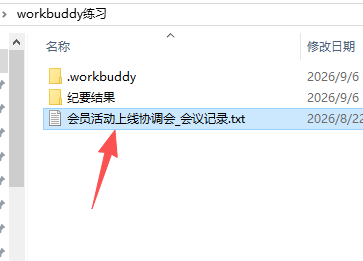
这一次要整理的是原始的会议记录,不要误选成第三章已经整理好的那份纪要。
要是记录已经放在练习工作空间里了,先选中这个工作空间,再打 @,从文件列表里引用它。要是需要从电脑上别的位置添加,就点 “+ → 添加文件 → 本地文件”,选中这份记录。
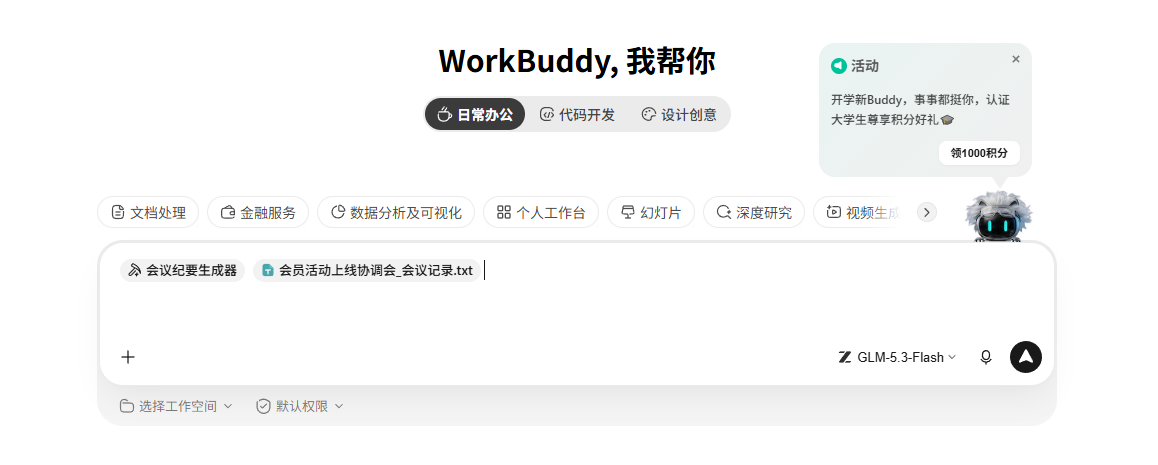
两种方式选一种就行。添加以后,保留刚才选好的技能,在输入框里补上这一次的要求:
请使用"会议纪要生成器",把附上的"会员活动上线协调会_会议记录.txt"整理成会议纪要和待办清单。

保留会议信息、明确结论、待办和未解决的问题,不用复述讨论过程。

待办写清事项、负责人、截止时间和完成标准,并附上对应的来源原文;原记录没提到的信息标为"待确认"。

不要把建议、暂缓事项或讨论中的想法写成已经确定的决定。

先在对话中给我看整理结果,不保存文件,也不要修改原始会议记录。
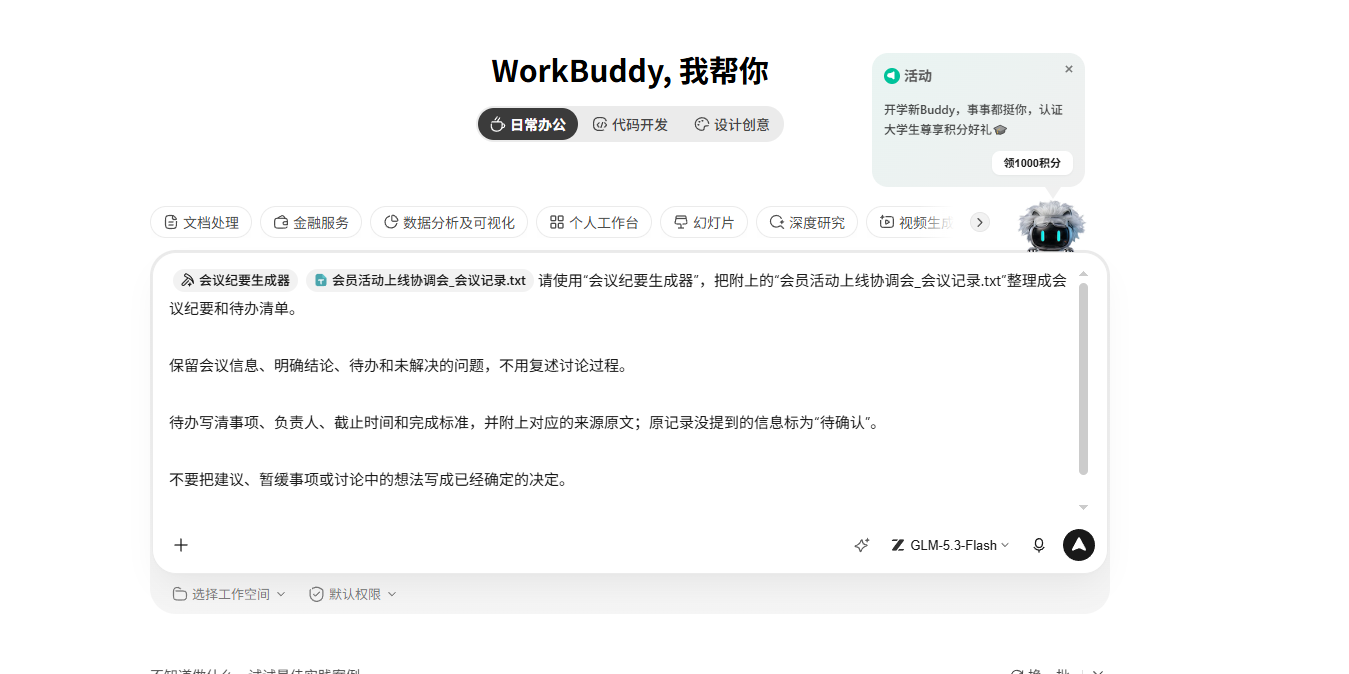
这里沿用的是第三章的整理要求,只是明确加上了这一次用的技能。
你可能会问,技能的说明里已经写着”提炼决议与待办”了,我们为什么还要写这些要求?因为它不知道你这一次要不要附来源原文,也不知道你是想先看内容还是直接保存文件。这些都要由你来交代。
发之前把这三样对一下:技能选对了,材料加进来了,这一次怎么整理也说清楚了。确认了就发送。
4.5.3 发出去以后,看它有没有按这个技能去做
发出去以后,留意对话里的执行过程。
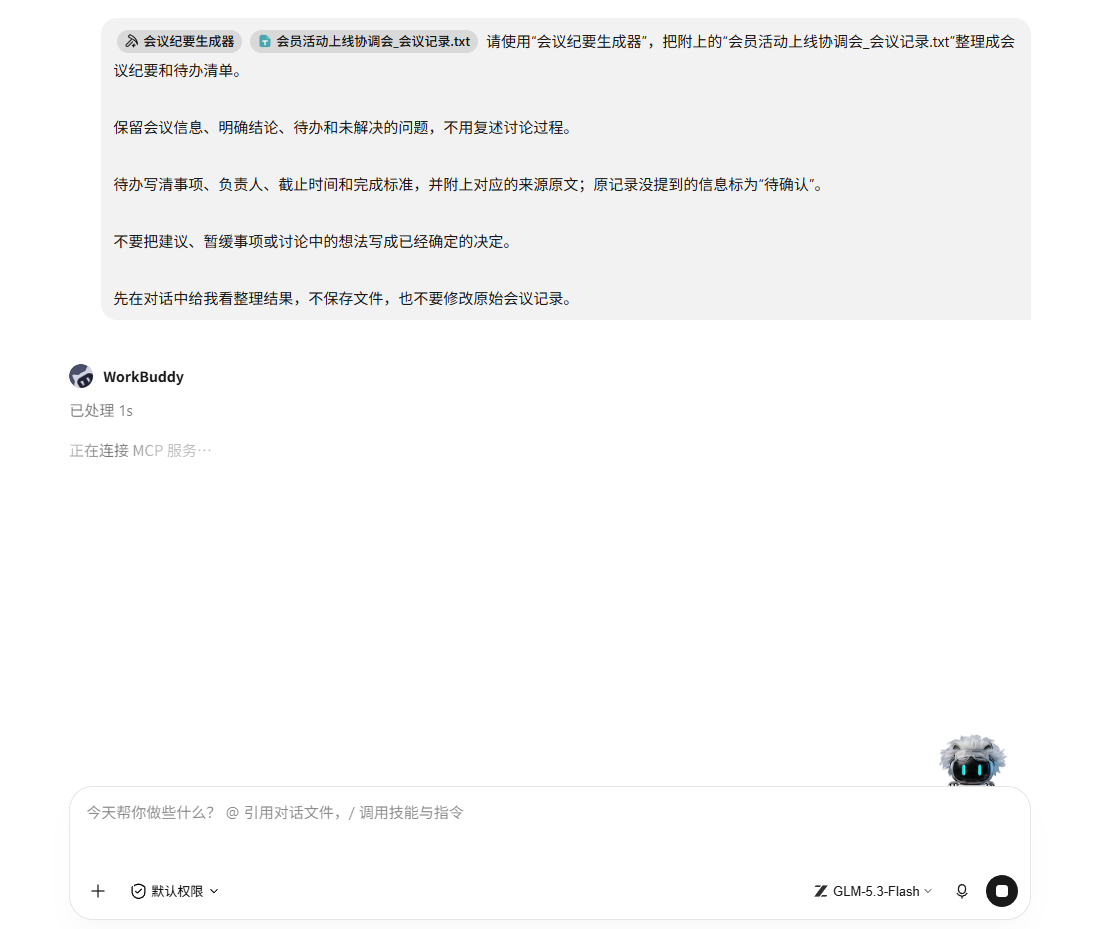
前面我们把技能比作工作说明书。它真的用起来的时候,要先读相关的说明,再结合会议记录和你的要求去处理。所以除了看最后的回复,也可以把执行步骤展开,看看有没有加载技能、读取技能说明文件这一类的信息。
要是步骤里出现了 SKILL.md,再看一下它对应的是哪一个技能。很多技能的核心说明文件都叫这个名字,只看到文件名,还不能判断用的是哪一项。
这一次的执行过程里,可以看到 meeting-minutes-generator,下面还有会议记录的”已读取”信息。它们分别对应的是我们选用的技能和交进去的原始材料。
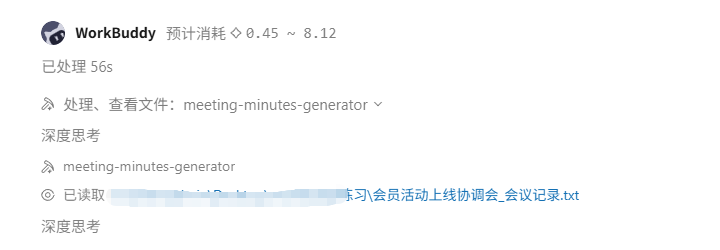
这里有两个地方要分开看。一个是执行的过程,看它有没有用我们选定的技能。已经安装、开关开着,只说明它可以被用;实际用了哪一项,要看这一次执行的信息。另一个是整理的结果,看它有没有按这一次的要求处理。就算用了技能,会议结论、负责人和截止时间还是要对着原记录检查。
要是只看到它回复”已经使用了技能”,却没有对应的执行信息,先不要据此就认定调用已经核实了。也不用反复让它口头保证,可以先保留当前的过程,后面按”技能没有用起来”的情况去排查。
结果出来以后,我们还是按第三章的方法检查:建议有没有被写成决定,待办完不完整,没有确定的信息有没有标出来。需要调整的,接着在当前任务里说。
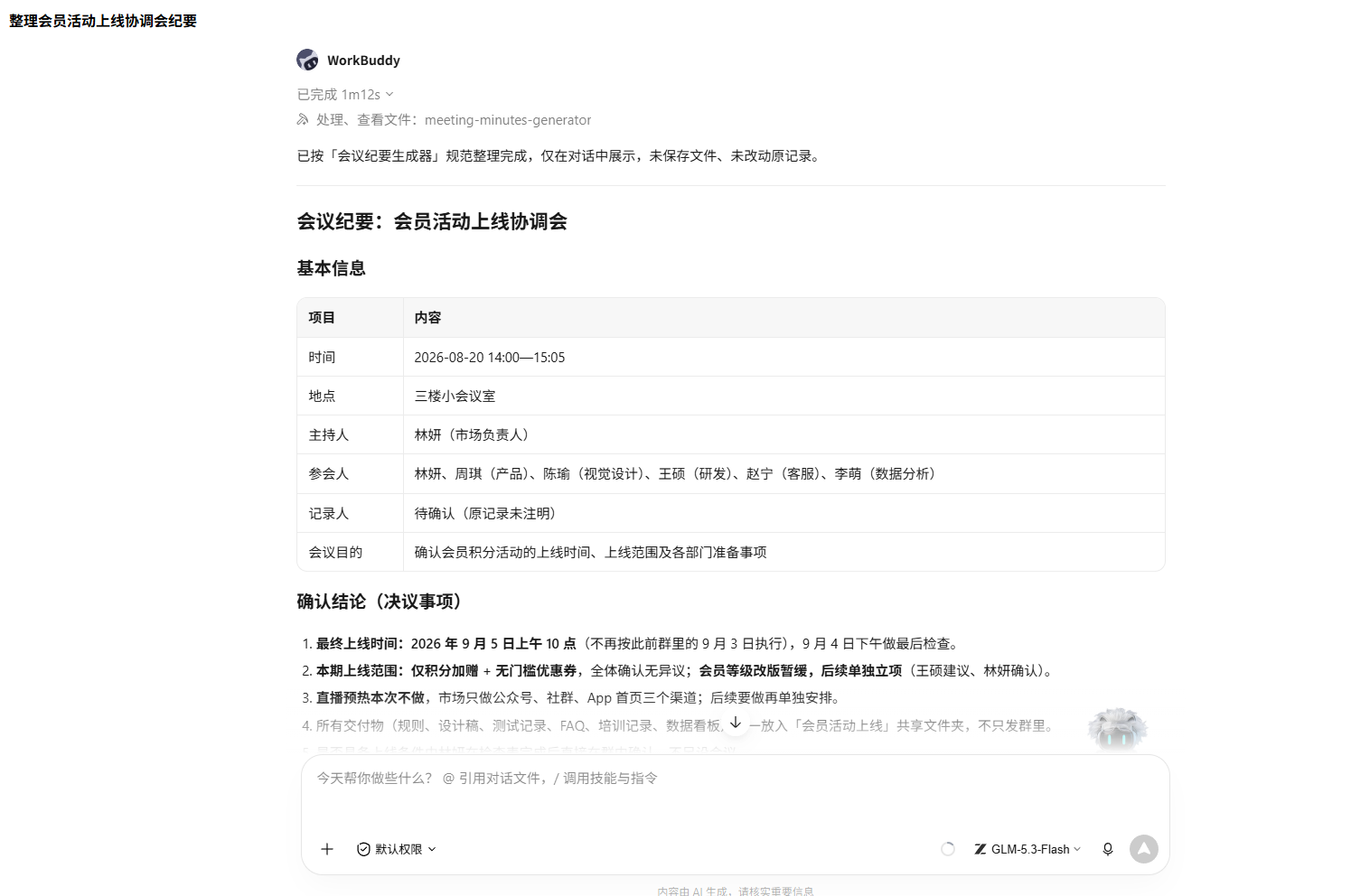
到这里,我们就把技能接进了一次任务:选用技能,交材料和要求,发出去以后看执行和结果。下一节再接着看怎么用文档技能,把已经确认的纪要整理成 Word。