
3.8 找回并继续任务
会议纪要已经保存好,也检查过了。过一会儿你又想调一下标题,或者补一项要求,应该从哪里接着做呢?
会议纪要已经保存好,也检查过了。过一会儿你又想调一下标题,或者补一项要求,应该从哪里接着做呢?
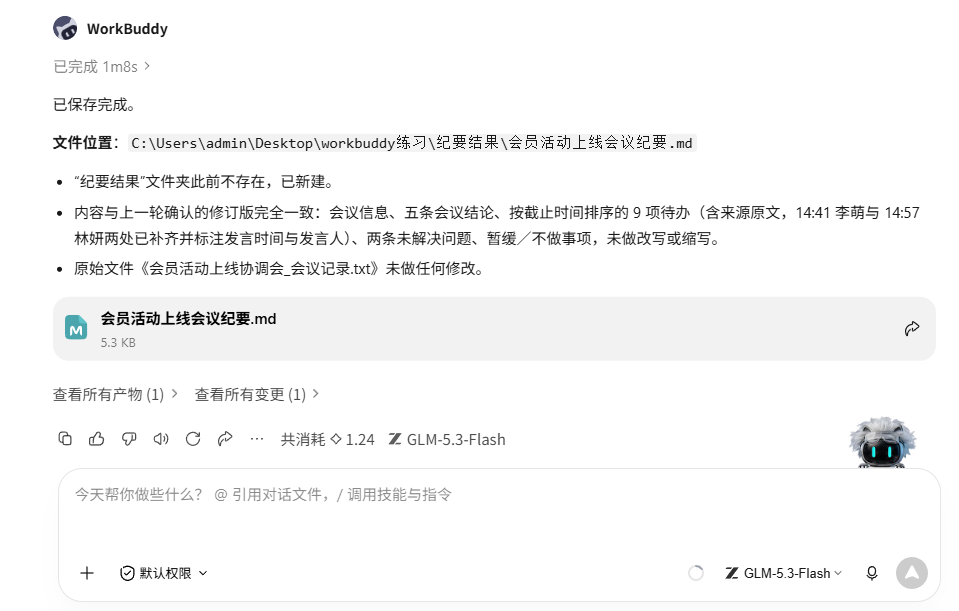
这一节我们先离开当前的对话,再把这个任务找回来,接着修改已经保存的那个文件。
3.8.1 给任务起一个容易认出来的名字
先看左边的列表,找到 workbuddy练习 工作空间下面的会议纪要任务。
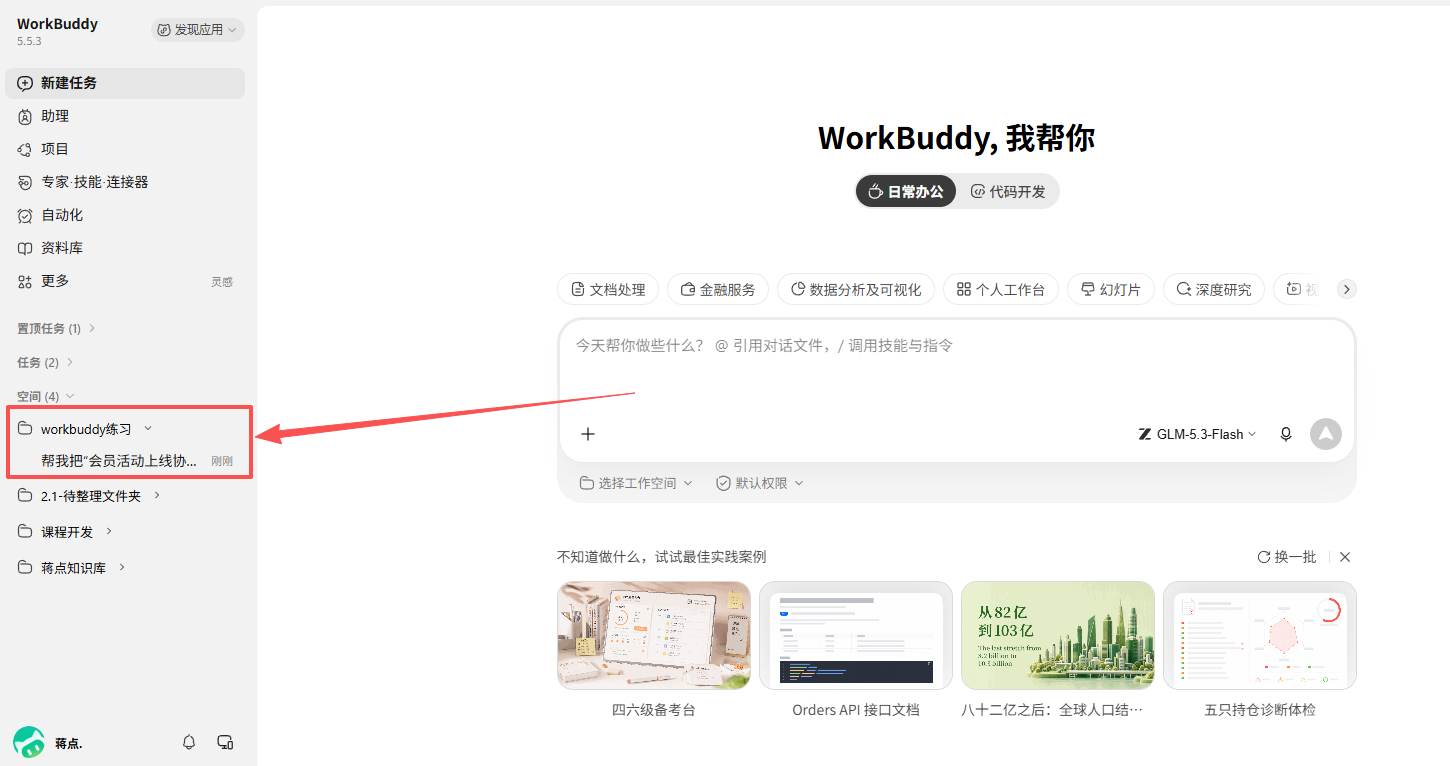
这一次演示里的任务标题是”帮我把”会员活动上线协调会_会议记录.txt”整理……”。
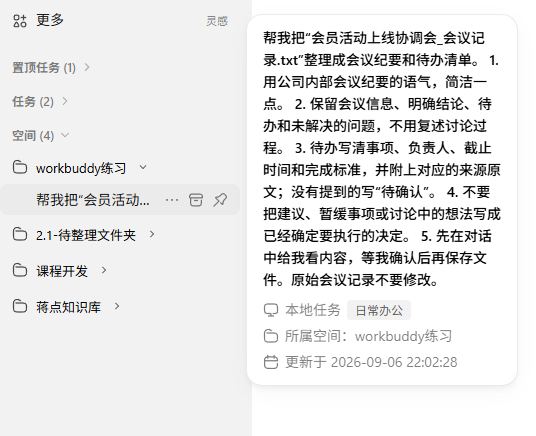
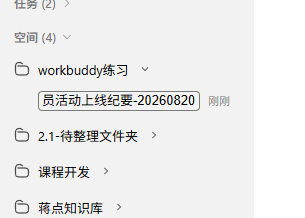
这一次演示用的是 WorkBuddy 5.5.3,任务的名字直接用了第一次发送的内容,显示出来比较长。我们可以把它改成一个容易认的名字。以后类似的会议多了,可以再加上会议的日期,比如:
会员活动上线纪要-20260820
要改的话,在这条任务上点鼠标右键,选 “重命名”。
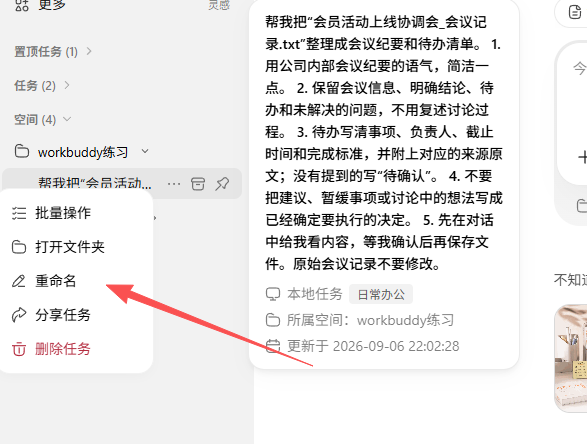
输入新的名字,然后确认。
也可以把鼠标移到任务那一行上,从”⋯”菜单进去改。
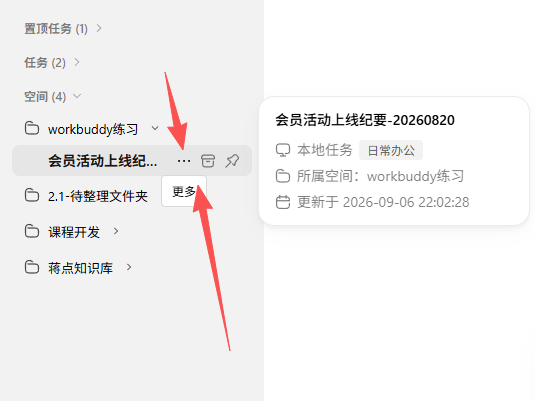
这里改的是左边列表里的任务名字,是为了下次好找。电脑上保存的那个文件还是叫 会员活动上线会议纪要.md,文件名要改的话得另外改。
3.8.2 离开以后,从左边把任务找回来
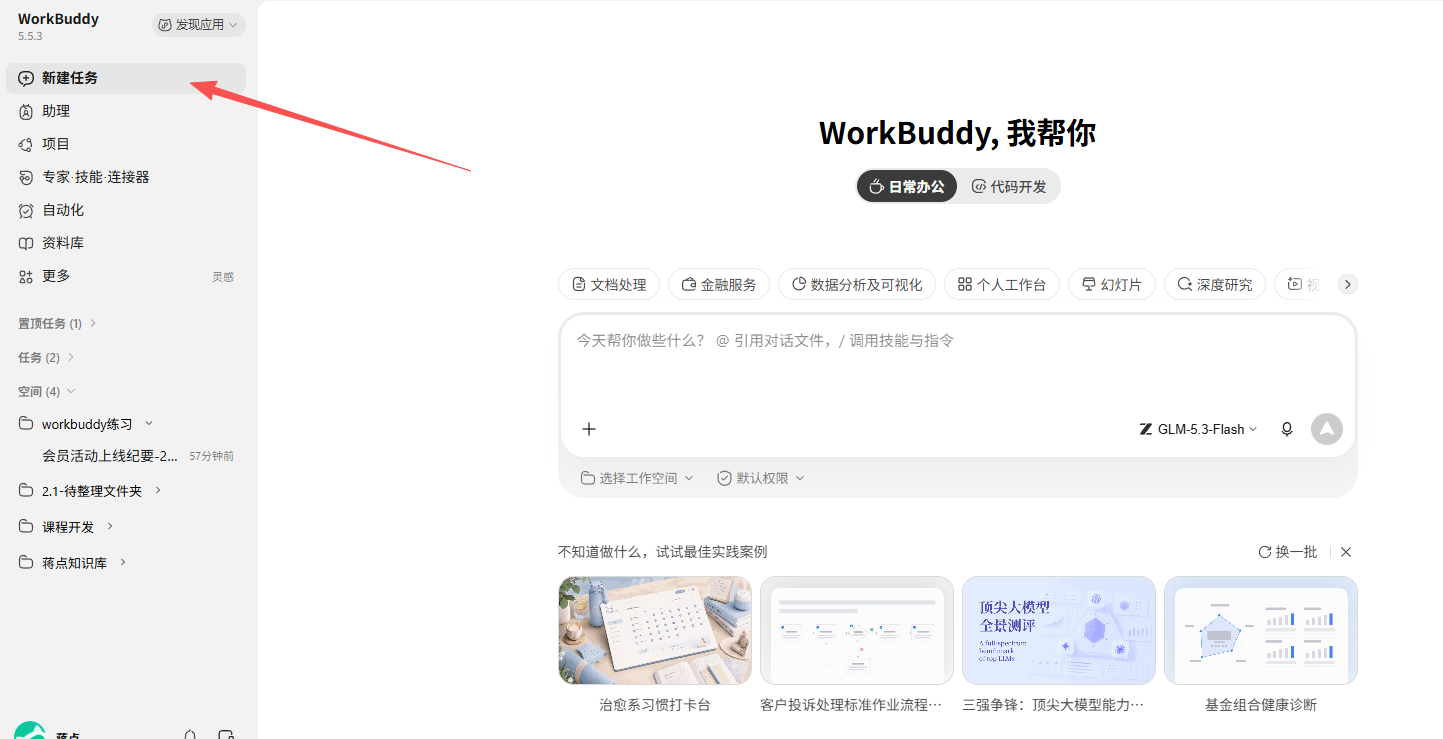
现在点”新建任务”,来到一个空白的输入界面,先不要发新的要求。这样我们就暂时离开了刚才的会议纪要对话。
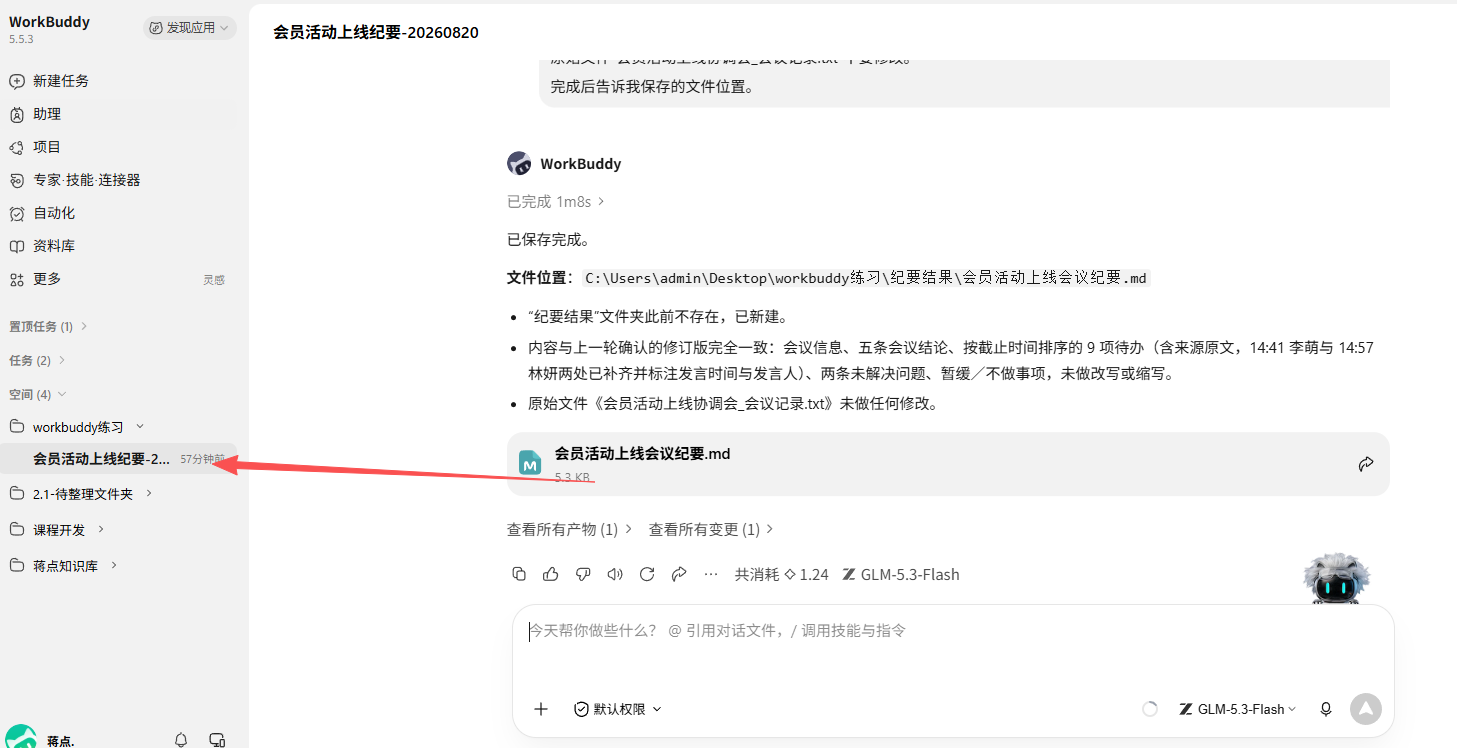
然后回到左边,找到 workbuddy练习 下面刚才那条任务,点进去。
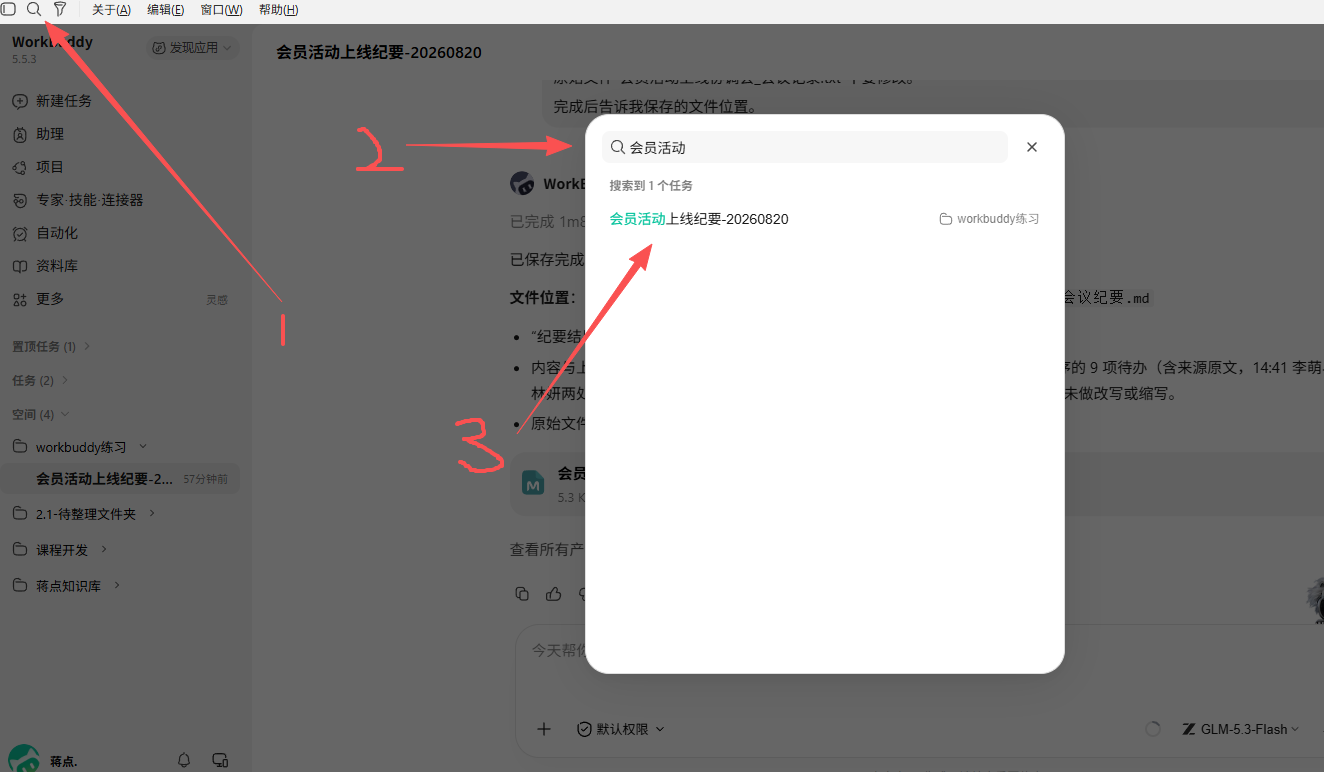
要是任务比较多,就点窗口左上角的放大镜,在弹出来的搜索框里输入标题里的关键词,比如 “会员活动”。找到对应的标题以后,点它打开。这里说明一下,找任务用的是这个搜索入口;对话最上面还有一个搜索,那个是用来找当前对话里的内容的,是两回事。
进去以后,看一眼之前的整理要求和保存回复,确认回到的是这一次会议纪要的任务。然后从”产物”里打开 会员活动上线会议纪要.md。在”工作空间文件”的”纪要结果”文件夹里也能找到它。
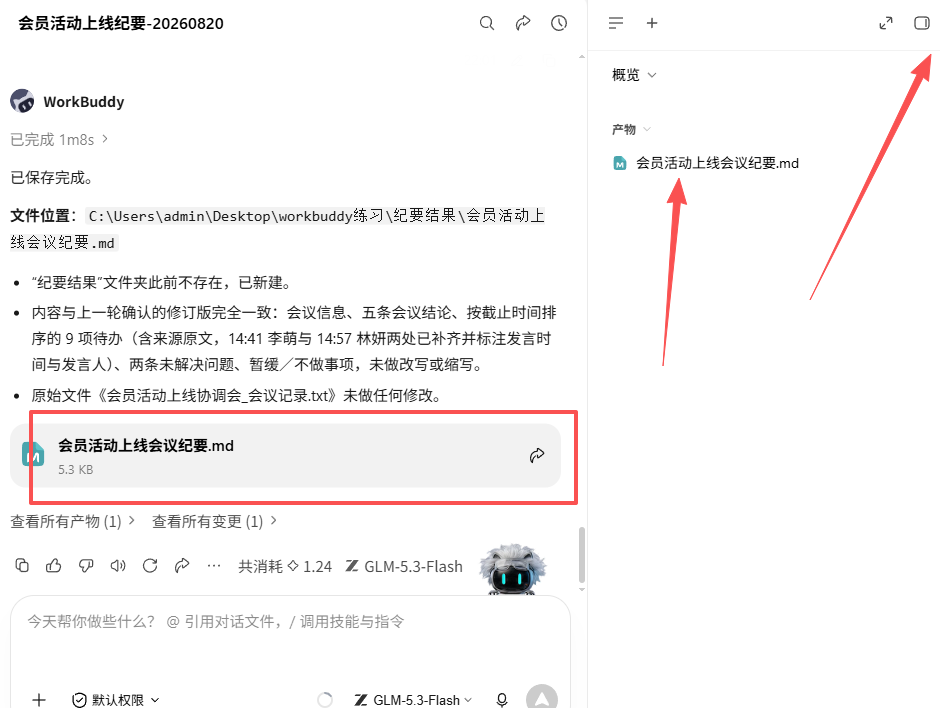
任务显示”已完成”,以后还是可以进去继续发要求的。之前的对话帮我们接着处理这件事,但是具体要改的内容,以当前的文件为准。
3.8.3 在这个任务里,再改一次文件
接下来做一个小的调整:给纪要的主标题加上会议的日期,让人打开文档就能看出来这是哪一次会议。
这是一条新加的排版要求。前面已经核对好的结论、待办和来源原文,都继续保留。
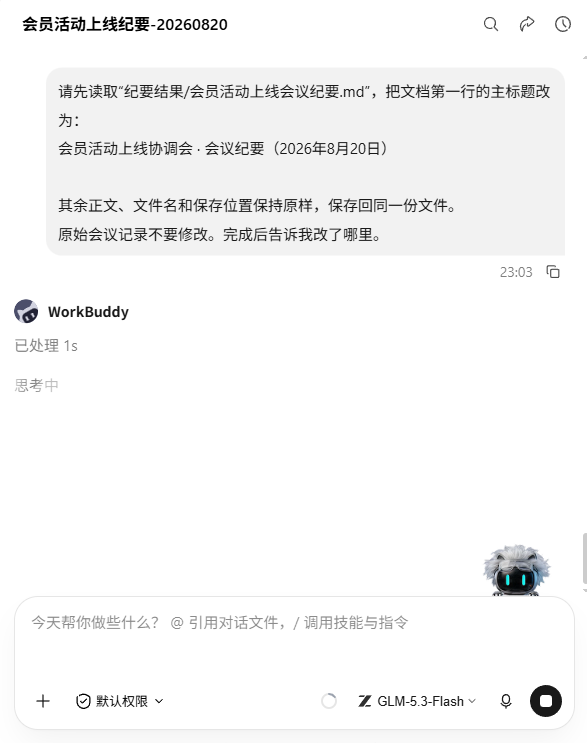
在找回来的这个任务里发:
请先读取"纪要结果/会员活动上线会议纪要.md",把文档第一行的主标题改为:
会员活动上线协调会 · 会议纪要(2026年8月20日)

其余正文、文件名和保存位置保持原样,保存回同一份文件。
原始会议记录不要修改。完成后告诉我改了哪里。
这一次改的是文档打开以后显示的主标题。前面重命名的是任务,这两个要分清楚。
发出去以后,等它完成,再重新打开这份 .md 文件。看第一行是不是加上了”2026年8月20日”,再看一眼正文里的上线时间是不是还是”2026年9月5日10点”。会议的日期和活动上线的日期是两个意思,加标题的时候不能把正文里的日期也改掉。
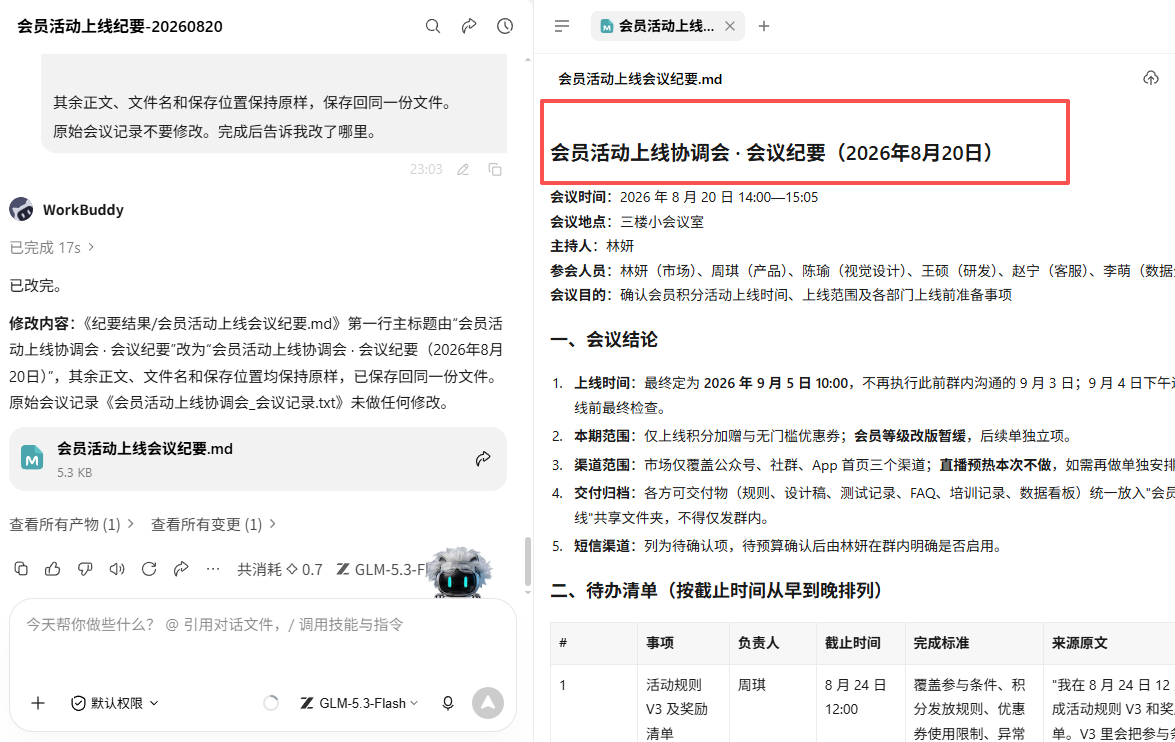
最后核对一下文件名和位置:还是”纪要结果”文件夹里的”会员活动上线会议纪要.md”。确认这一次的调整已经保存进文件了,从原任务继续处理的练习就做完了。
3.8.4 什么时候接着做,什么时候新建
先看这一次要做的事情,是不是还在围绕同一份材料和同一个结果推进。
要是调整这份纪要的标题、格式,或者继续补充内容,就回到原来的任务,说明要改哪个文件、怎么改。
要是整理另一场独立会议的记录,就新建任务,交代新的材料和目标。
要是开始批量整理一批办公文件,也是新建任务,按这件事重新说明要求。
同一个工作空间里可以放好几件工作的材料,但是每一件独立的事情,都可以有它自己的任务。这样回头找记录的时候,也更容易分清楚哪一段对话对应哪一份结果。
到这里,我们已经用一份会议记录,走完了准备材料、交代要求、检查修改、保存文件、再次找回任务的整个过程。下一章我们再认识 Skills,看看怎么在任务里使用现成的技能。