
新闻和活动
A.2 创建与使用项目
一件工作要分几次做,还要交给其他人接着做,每次都重新讲背景、找资料,就很麻烦。WorkBuddy 的项目可以把共同的要求、工具和资料放到一起,后面围绕这件事继续开任务。
我们先把项目建起来,再放进一份实际资料、配好共同要求。跟着做完,你的 WorkBuddy 里会多一个准备好资料的“项目协作练习”,后面的协作都在这里接着演示。
A.2.1 进入项目
点击 WorkBuddy 左侧的“项目”。进去以后,上面是“新建项目”,下面是“我的项目”和几个预设模板。
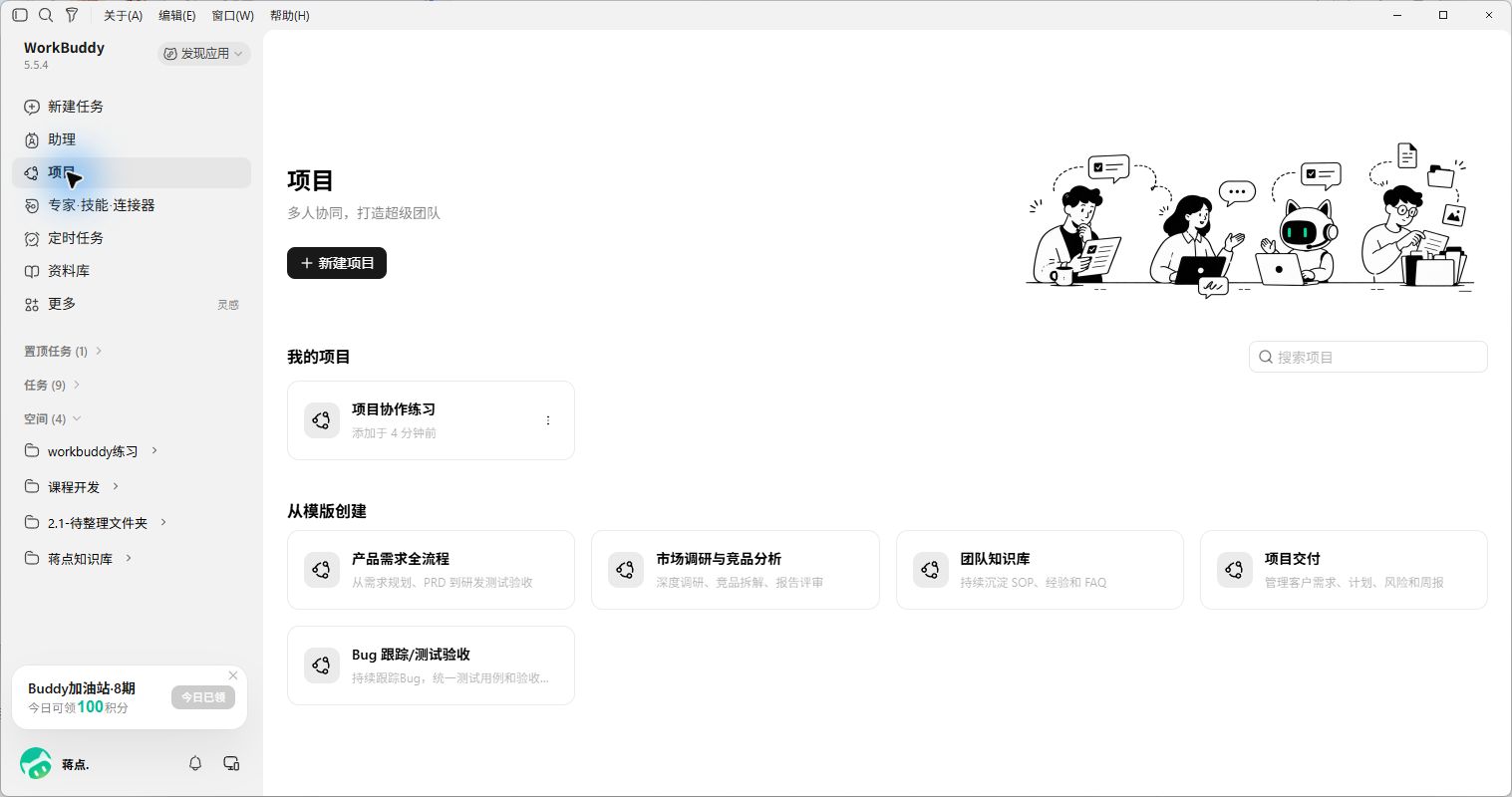
图里的“项目协作练习”是我们提前建好的演示项目。你第一次进来,还没有项目卡片也正常,直接看上面的“新建项目”。下面的模板先不用选。
A.2.2 填写项目名称
点击“新建项目”,会弹出一张配置表。最上面填名称,往下是指令、连接器、专家和技能。
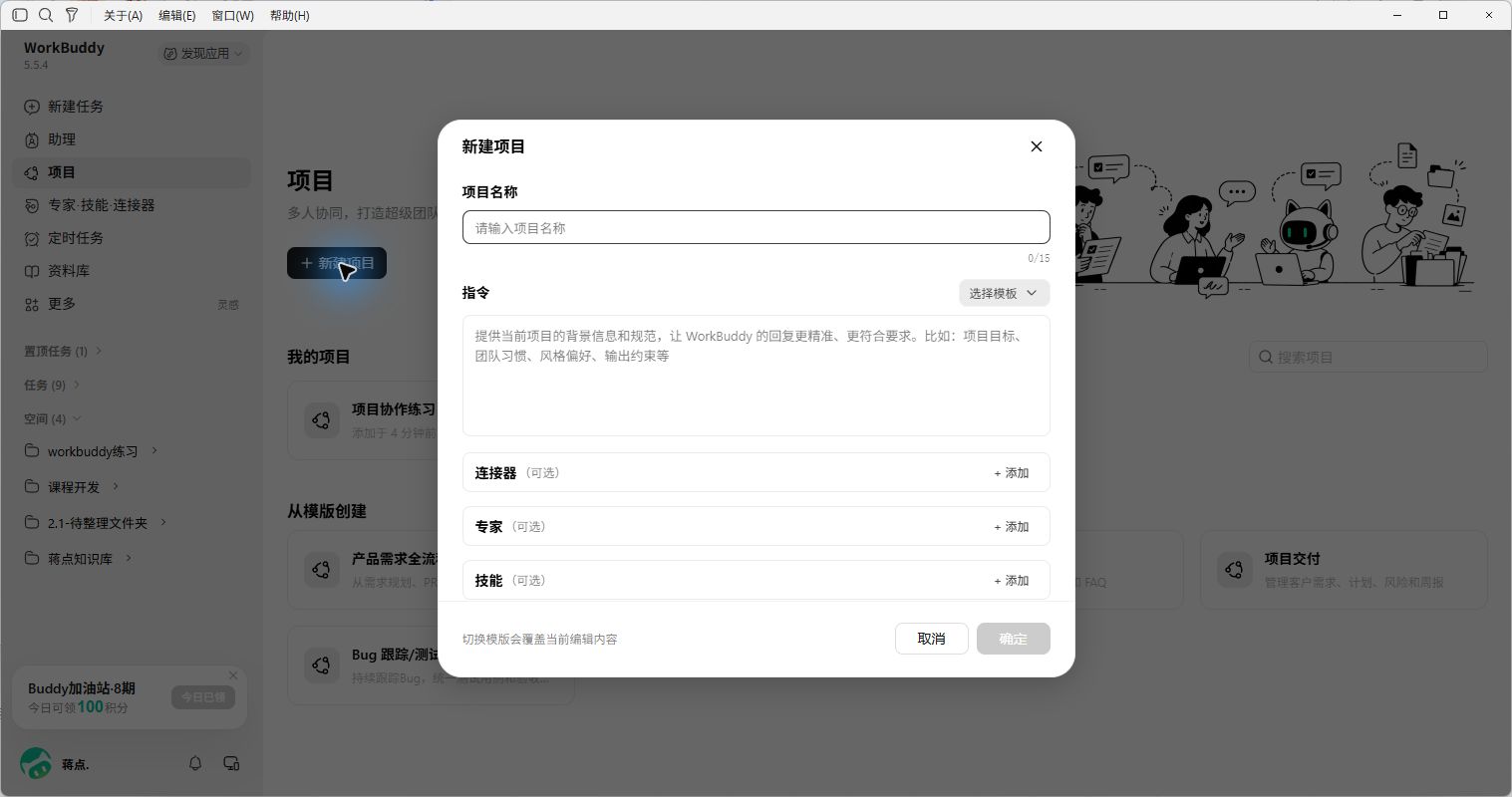
先看第一行。名字还没填的时候,右下角的“确定”是灰色的。我们输入“项目协作练习”。
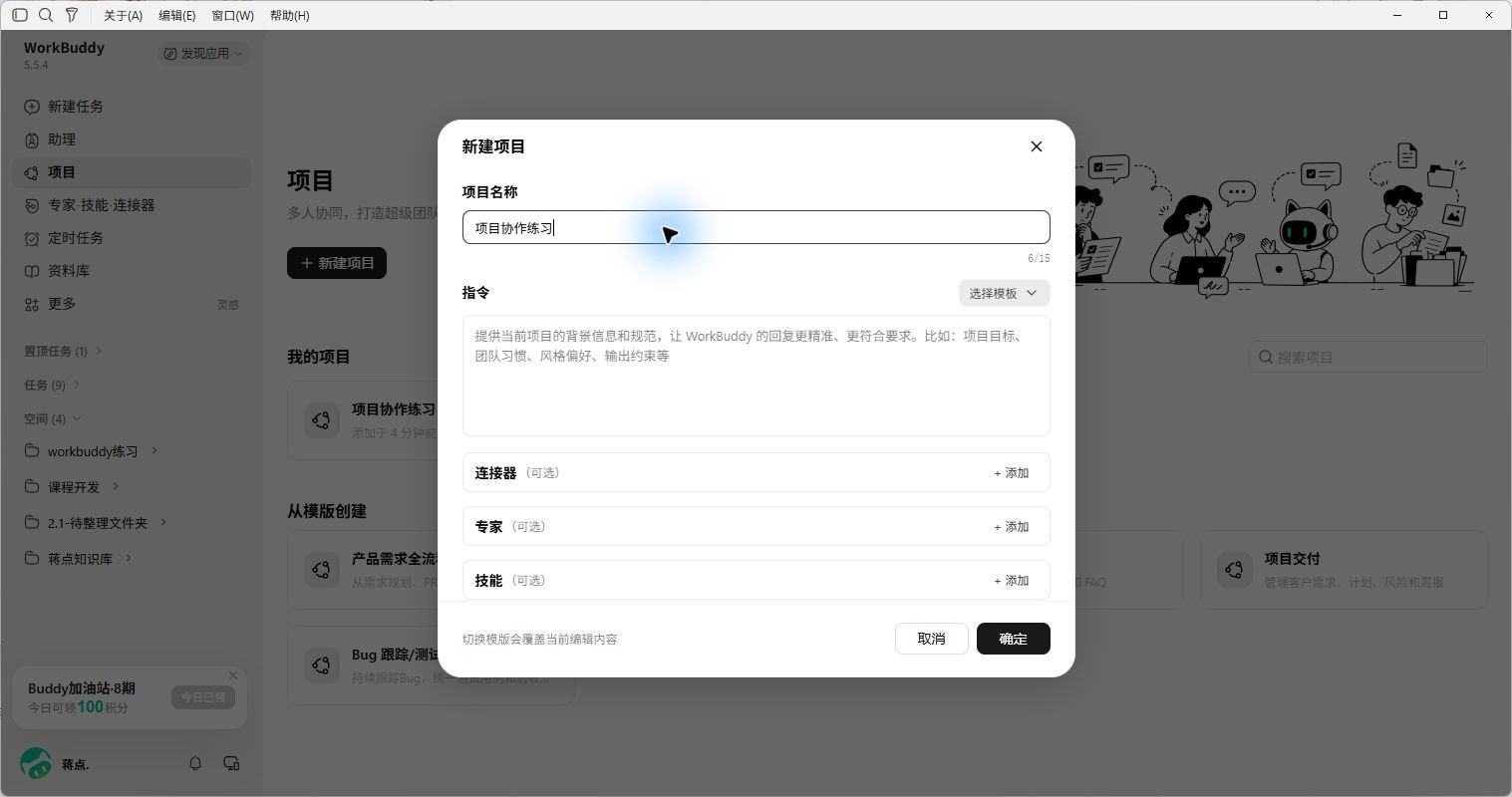
你看,填完名字,“确定”就变成黑色了。说明先起好名字,也可以把项目建起来,不用把下面每一栏都填满。
中间的“指令”是放共同要求的地方。比如项目的背景、工作规范、输出要求,后面在项目里创建任务时,就能带上这些要求。这里先留空,下一步我们拿实际材料来配。
下面的连接器、专家和技能都标着“可选”,先不用添加。不是工具放得越多,项目就越完整,要看这件工作到底用得上什么。
A.2.3 创建并认识项目页面
点击右下角“确定”,等待页面进入项目详情。左上角能看到刚才填写的项目名称,下面出现“动态、计划、任务、资产”四个页签。
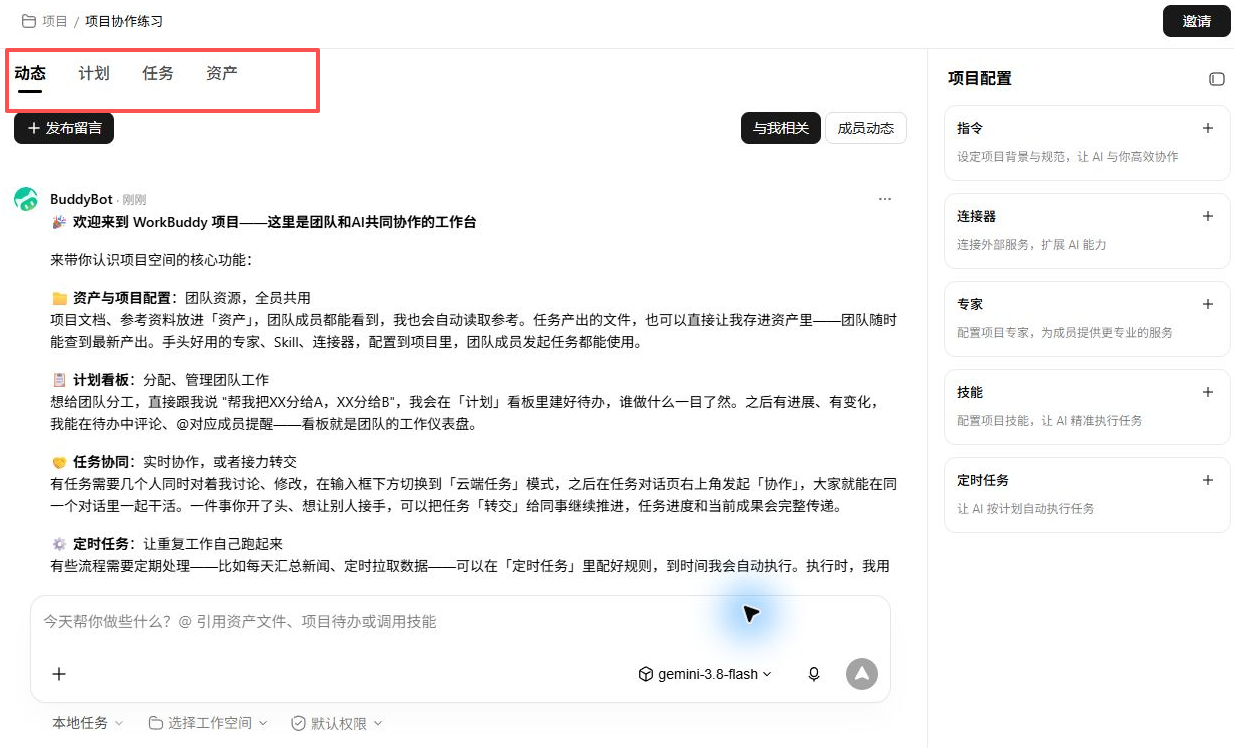
上面这张图停在“动态”。中间是系统的欢迎说明,右侧是项目配置,底部是任务输入框。看到这些,项目就建好了,不用急着发消息。
先认一下后面会用到的位置:
看项目里的变化,去“动态”;
安排和跟进工作,去“计划”;
找项目中的任务,去“任务”;
放文件和参考材料,去“资产”。
右侧的指令、连接器、专家、技能,后面按工作需要再加。
准备邀请同伴时,看右上角的“邀请”。这是项目自己的成员入口。我们后面从这里复制项目链接,再让另一个账号申请加入。
好,你看一下自己的屏幕:左上角是不是你刚才起的名字?“动态、计划、任务、资产”这四个入口能不能找到?找到以后,我们接着给这个项目放入实际资料,再把共同要求配好。
A.2.4 放入项目资料
项目建好了,先给它一份后面要用的材料。我们还是沿用《会员活动上线会议纪要》。
点击顶部的“资产”,中间会出现文件列表,左上方有“新建文件夹”和“上传文件”。
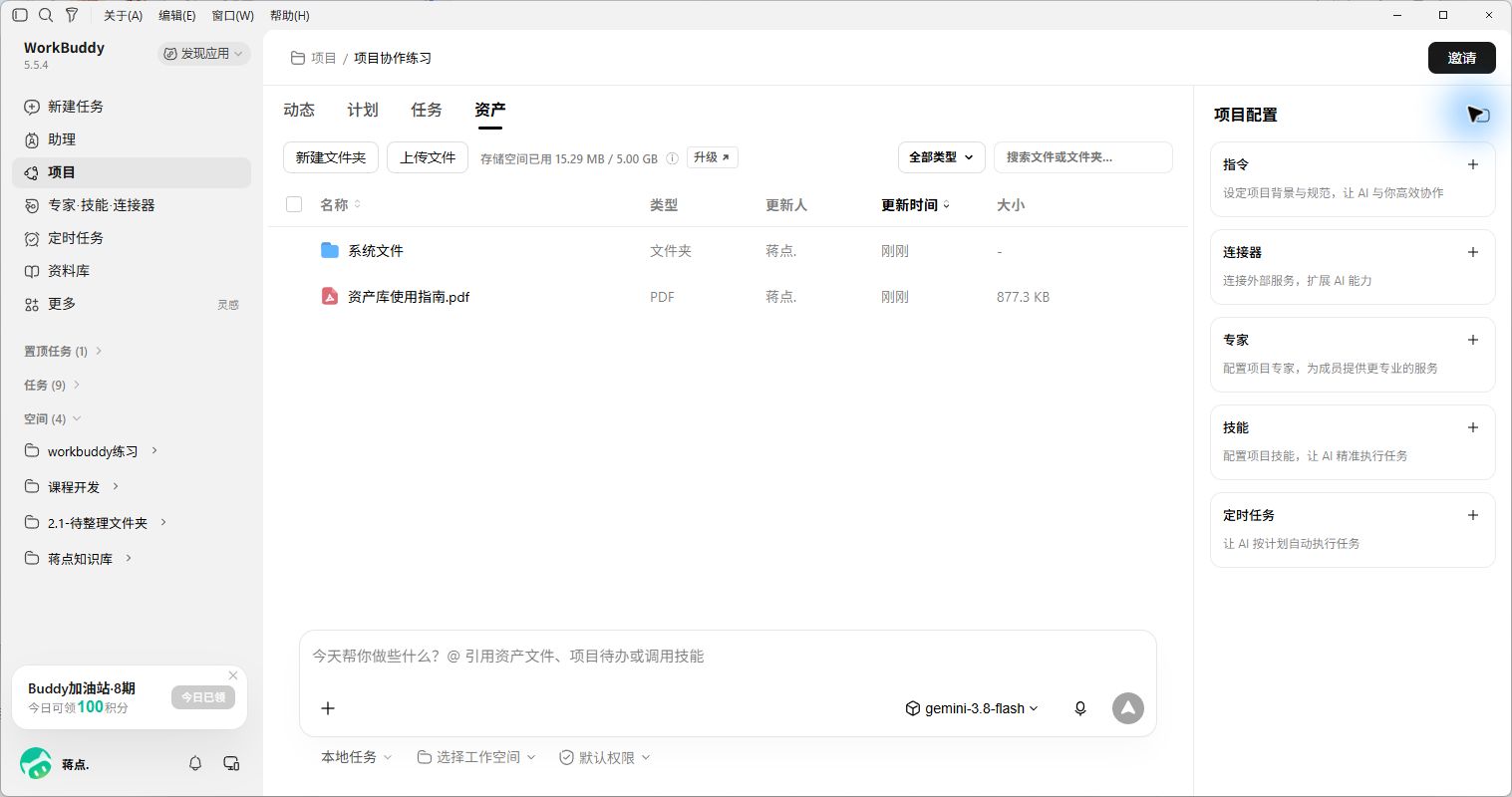
上图里已经有“系统文件”和《资产库使用指南》,这两个先不用动。我们要把练习纪要放进这个列表,点击“上传文件”。
弹出的文件窗口里,找到电脑上的“workbuddy练习 → 纪要结果”,选中 会员活动上线会议纪要.md,点击“打开”。
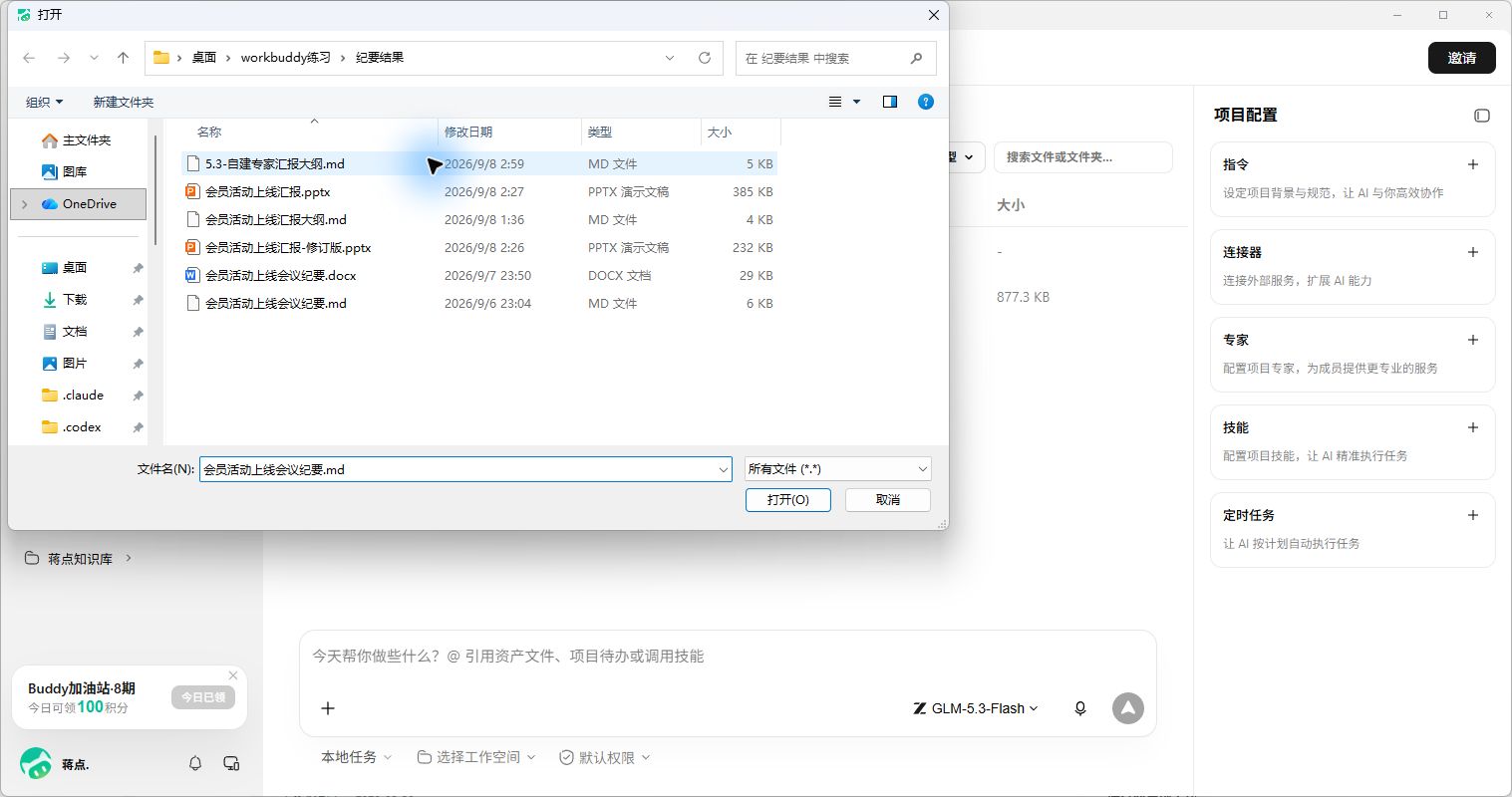
看图里的“文件名”,末尾是 .md。文件夹里还有同名的 Word 和 PPT,跟练时先选这份 Markdown 纪要。
文件窗口关闭后,WorkBuddy 上方会显示上传进度。等上传结束,再看资产列表。
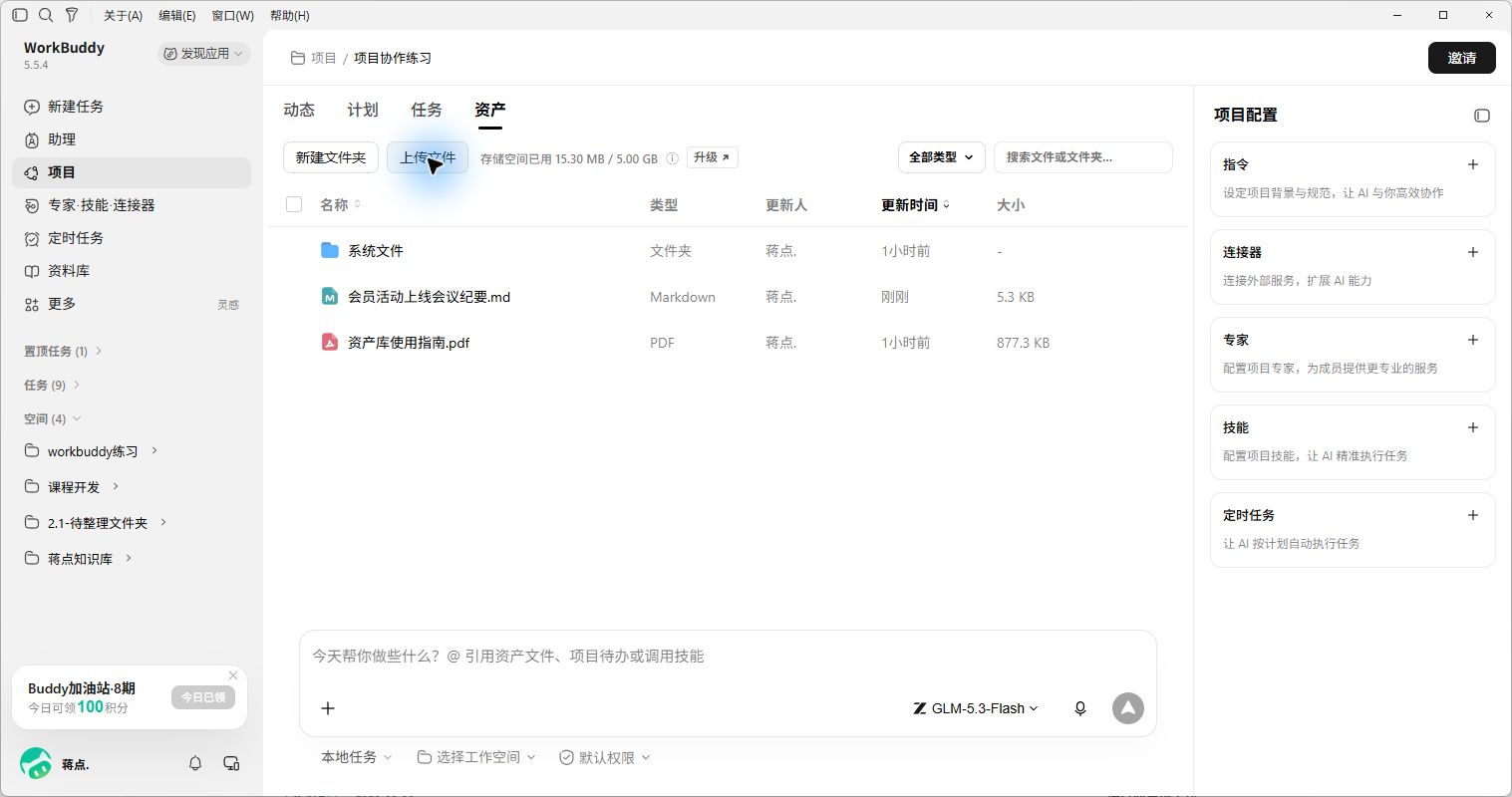
你看,列表里多了“会员活动上线会议纪要.md”,类型是 Markdown,旁边还有更新人、更新时间和大小。看到这一行,说明文件已经放进这个项目的资产里了。
前面放进团队空间的纪要,这里没有自动出现。我们这一步是把电脑上的文件另上传一份到项目资产。后面改了哪一份,就到那一份的位置核对,不要把同名当成同一份。
A.2.5 设置共同要求
材料放好了,再告诉 WorkBuddy:这个项目里的工作,要按什么要求来做。
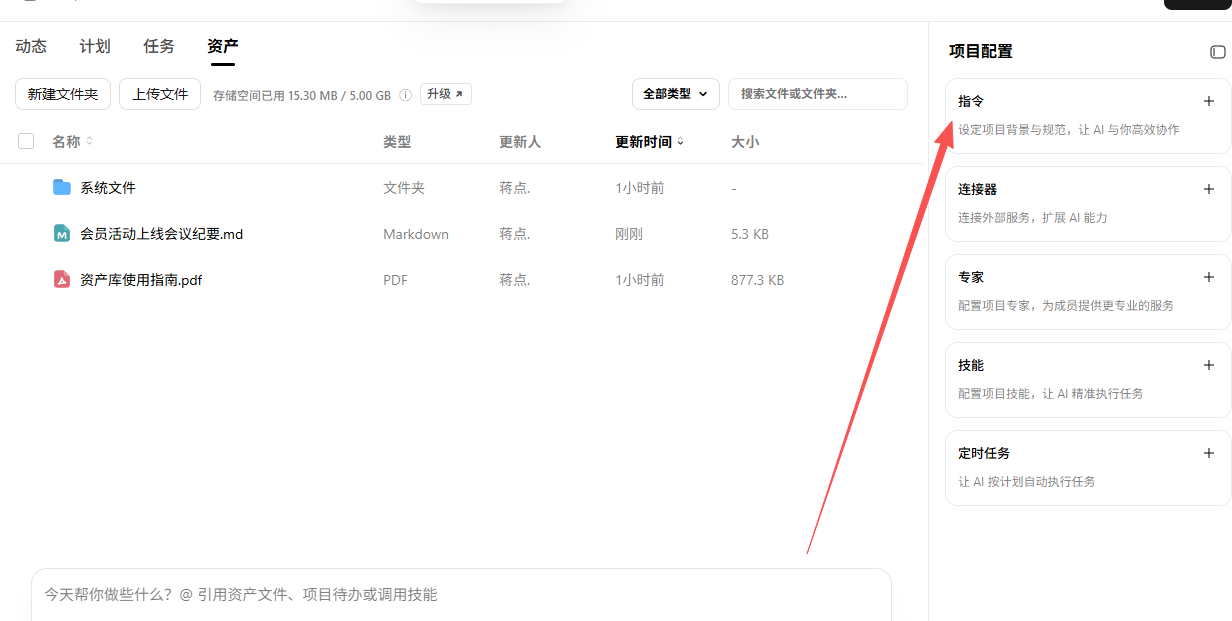
看右侧“项目配置”,点击“指令”这一栏右边的加号,会打开“项目指令”窗口。窗口上方写着:在此项目下的所有任务都会参考这里的指令。
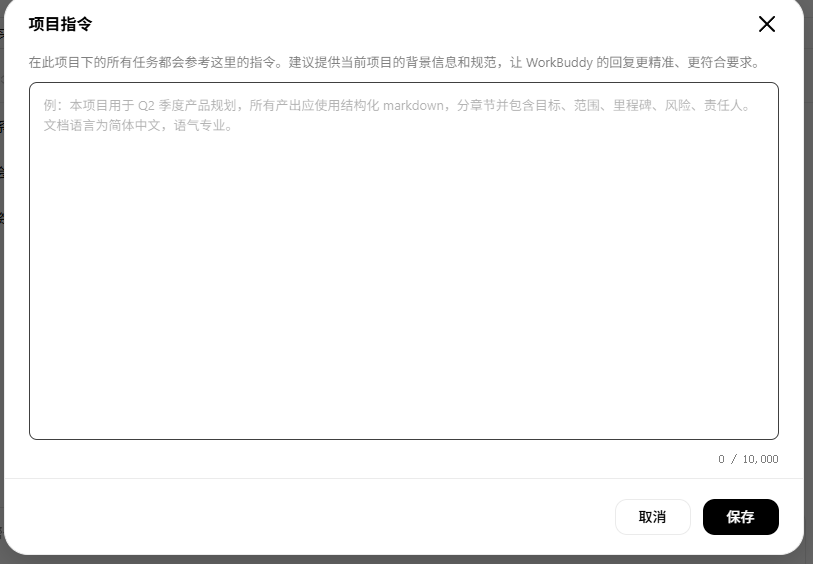
什么意思?以后在这个项目里整理待办、核对进度,都会用到一些共同要求。比如不能把还在讨论的建议当成决定,材料没说清楚的地方不能自己编。把这些放在项目指令里,就不用每次从头写一遍。
我们把前面纪要练习里的要求整理成下面这段,填进输入框:
这个项目用于会员活动上线协作。请以项目资产中的《会员活动上线会议纪要.md》及后续提供的材料为依据。
区分已确定的结论、待办事项和未解决问题,不把讨论中的建议写成决定。材料没有明确的负责人、截止时间或完成标准,标注“待确认”,不要自行补全。
默认使用简体中文和 Markdown。整理待办时,按事项、负责人、截止时间、完成标准列成表格,按截止时间从早到晚排列。
没有明确要求时,不修改原始资料;发现材料冲突,先指出冲突并询问。
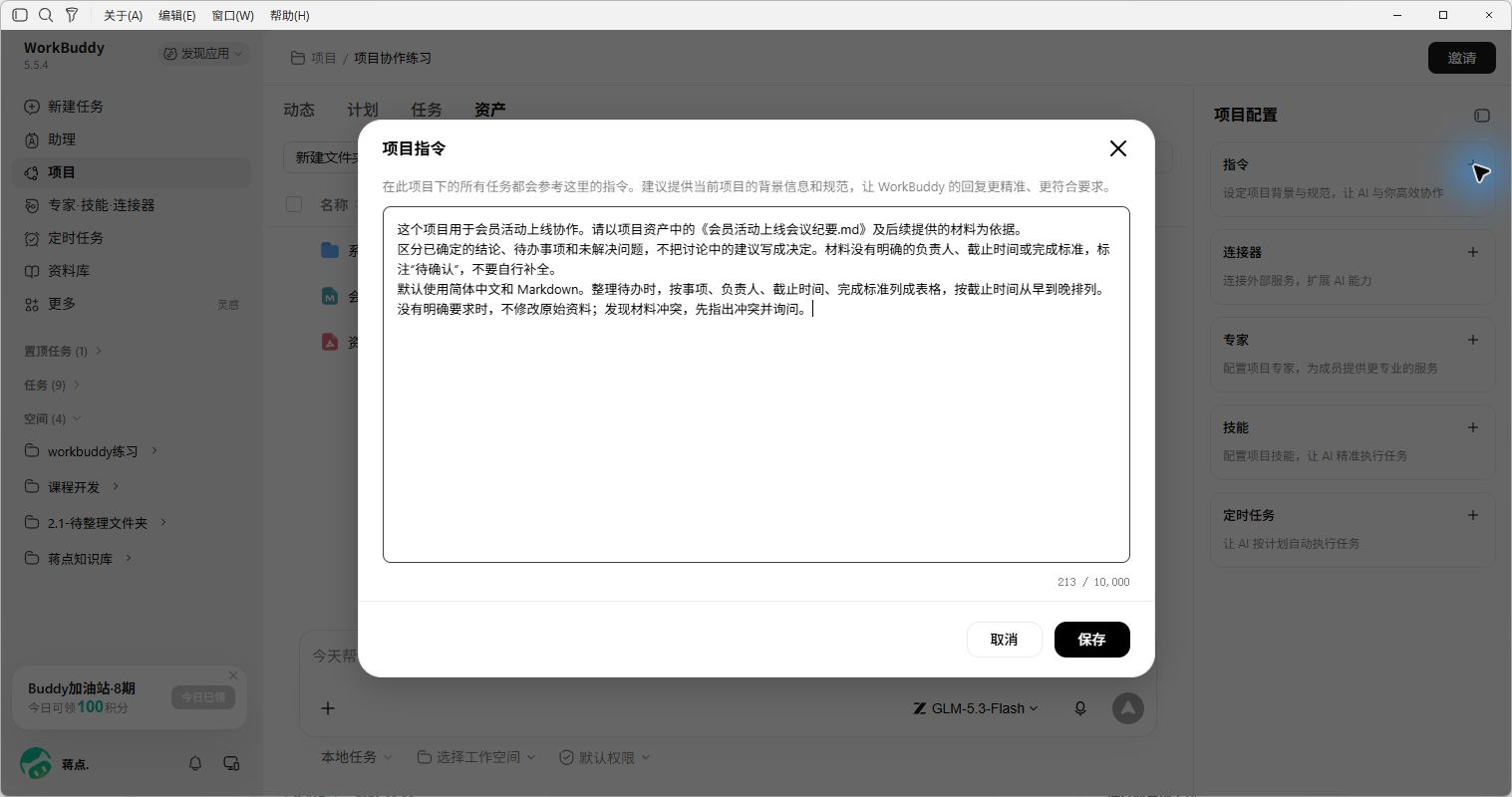
图里这段话讲了三件事:依据哪份材料、哪些内容不能乱补、结果按什么格式整理。它还没有要求 WorkBuddy 现在就做出一份待办,具体任务等会儿再发。
点击右下角“保存”,按钮会短暂显示“保存中”。等弹窗关闭,再看右侧“指令”这一栏。
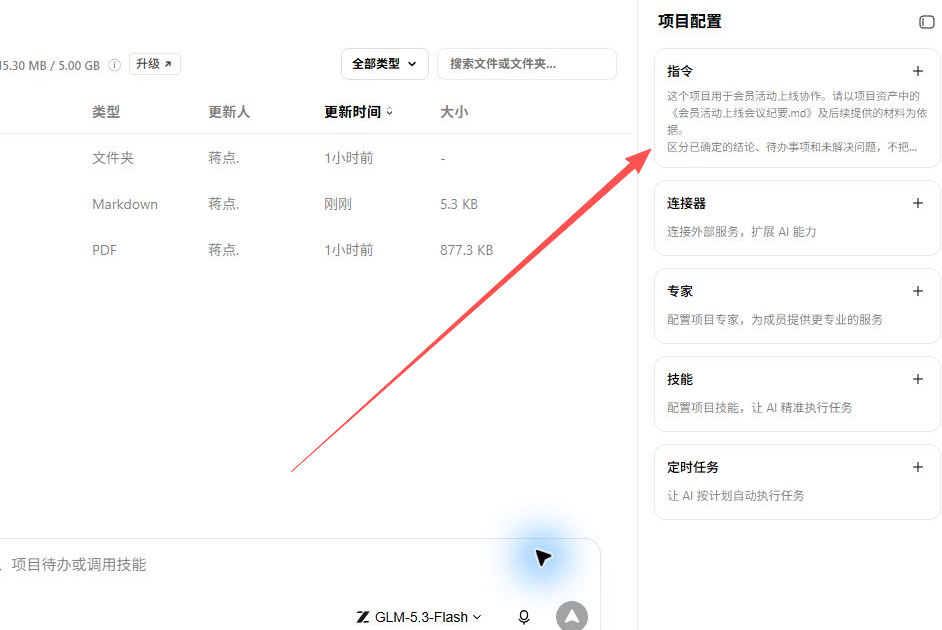
你看,右侧原来的提示文字,已经变成我们刚才写的项目要求;中间的资产列表里也有那份纪要。材料和要求都准备好了。
下面的连接器、专家、技能先留空。这次先围绕已有纪要做协作练习,等实际任务要用到某个工具,再回来配置。
最后看一眼自己的项目:纪要是不是放在“资产”里?右侧有没有保存好的指令?两处都有,下一步我们再邀请成员,在项目里发起任务,检查它有没有按这些要求做。