
新闻和活动
6.2 连接与授权
没有评论
上一节已经找到了 QQ 邮箱。这一节把连接做完,最后回到 WorkBuddy,看它有没有真的变成可以用的状态。
连接的过程里会用到你自己的邮箱账号,跟着练的时候由你本人来完成登录和授权。
6.2.1 打开连接的入口
在 “专家·技能·连接器 → 连接器” 里打开 “QQ邮箱”,点详情里的 “连接”。
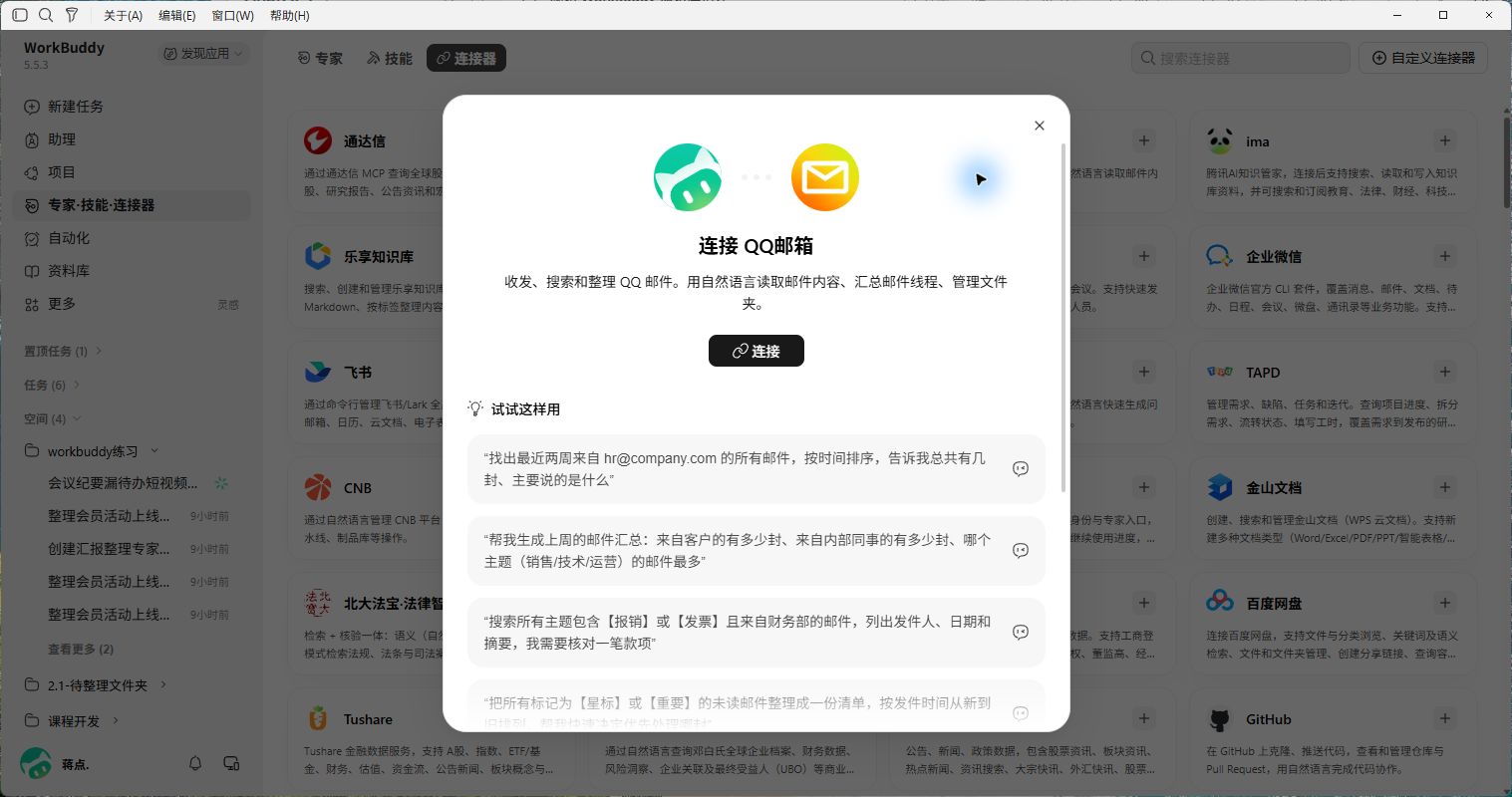
接下来按页面的引导继续。
QQ 邮箱这条路径要用手机上的 QQ 邮箱 App 来扫码。不要看见二维码,就直接拿微信扫一扫,那样是扫不上的。
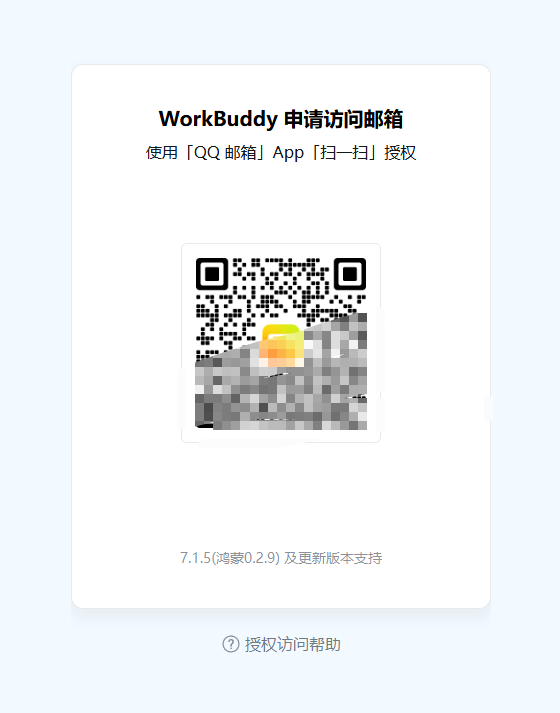
要是手机上提示当前版本不支持,先把 QQ 邮箱 App 更新一下,再回到这一步。
其他的连接器可能会让你在浏览器里登录,或者填写它要求的信息,不是所有的服务都照这个扫码的过程走。
6.2.2 在手机上核对账号,再完成授权
手机扫码以后,先看当前的邮箱账号。确认是这一次准备用的那一个,再看页面列出来的权限和范围。
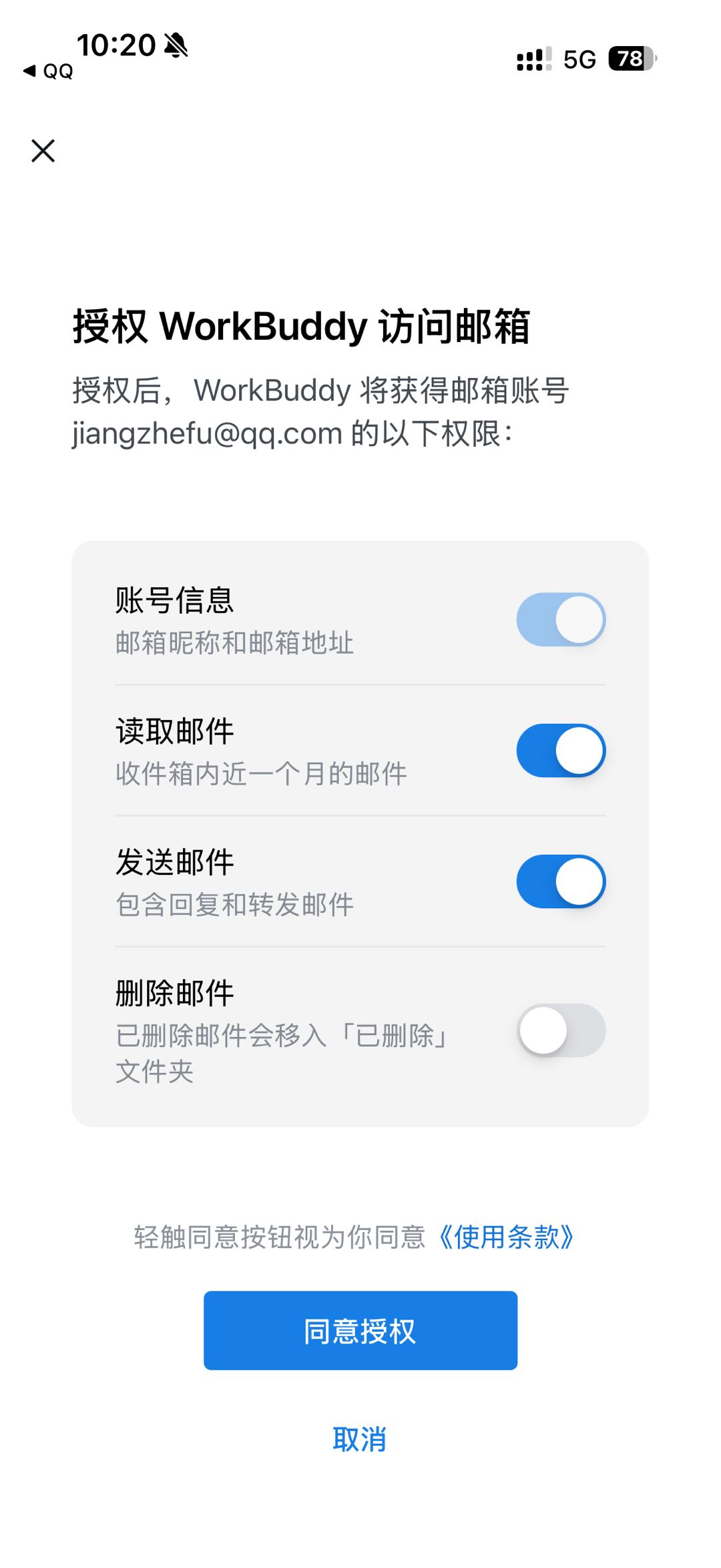
我们接下来只是找几封指定的邮件,整理重点。看到发送、删除这些选项的时候,按自己的需要来决定,不要因为教程里出现过这个按钮,就当成这一次查询必须要有的条件。
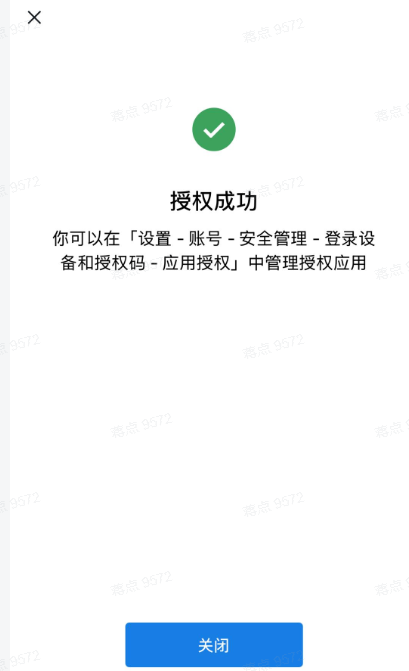
手机上显示授权完成以后,还要回到电脑上看一眼。两边之间有一个返回的过程,不能关掉手机就认为连接一定结束了。
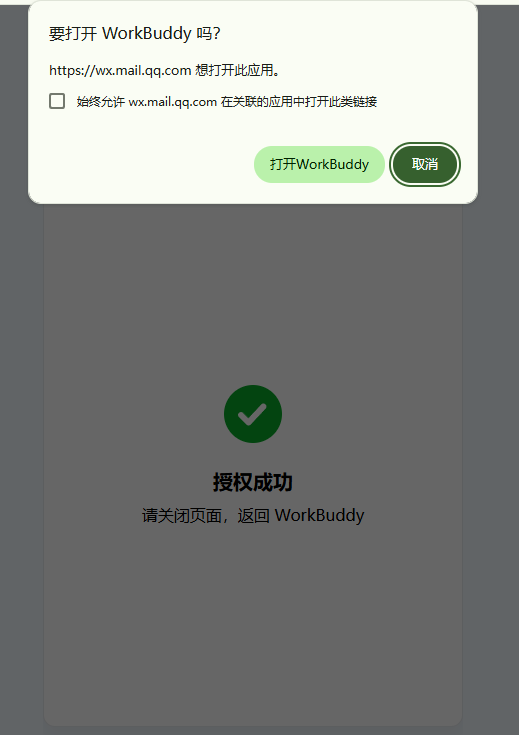
6.2.3 回到连接器列表,检查当前的状态
重新打开 QQ 邮箱这一项,看它是不是已经显示了连接的状态,当前的连接器是不是处于启用的状态。界面里的连接标记和开关,要一起看。
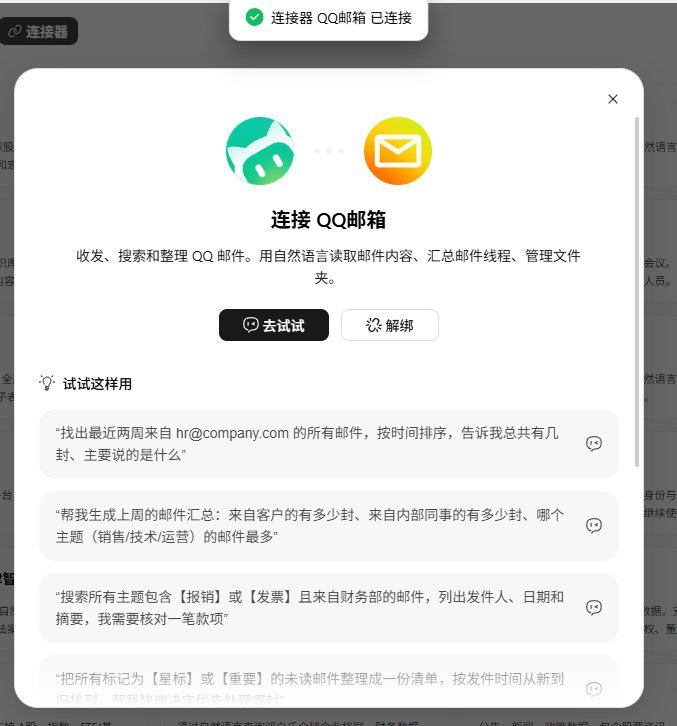
要是还是显示”连接”,先重新进入详情确认一下。必要的时候重新发起授权,用新出现的二维码,不要反复去扫之前保存的旧图。
下一节我们就拿一封自己知道存在的邮件试一下。
6.2.4 不要用”应该连好了”来结束这一步
现在你应该能回答两个具体的问题:连的是哪个账号?回到 WorkBuddy 以后,能不能看到它已经连接并且启用了?
要是账号不对,先处理连接,不要接着往里堆搜索的要求。要是状态已经正常了,就进入下一节,用一次小的查询来验证它能不能读到需要的内容。