
新闻和活动
4.4 安装与导入技能
上一节我们打开技能的说明,判断它适不适合手上的任务。接下来把需要的技能添加到 WorkBuddy 里。
这里分两种情况。在市场里找到的,直接从页面上安装。拿到别人给的本地技能包,就从”上传技能”这个入口导入。
要是”我安装的”里已经有这个技能了,就先看看现有的状态,不用重复安装。
4.4.1 在市场里找到的,打开详情安装
我们接着用前面找到的”会议纪要生成器”来看操作的位置。
进入技能页面,搜”会议纪要”,打开前面看过的左边第一项”会议纪要生成器”。先确认是刚才读过说明的那一项,然后点名字下面的 “安装”。
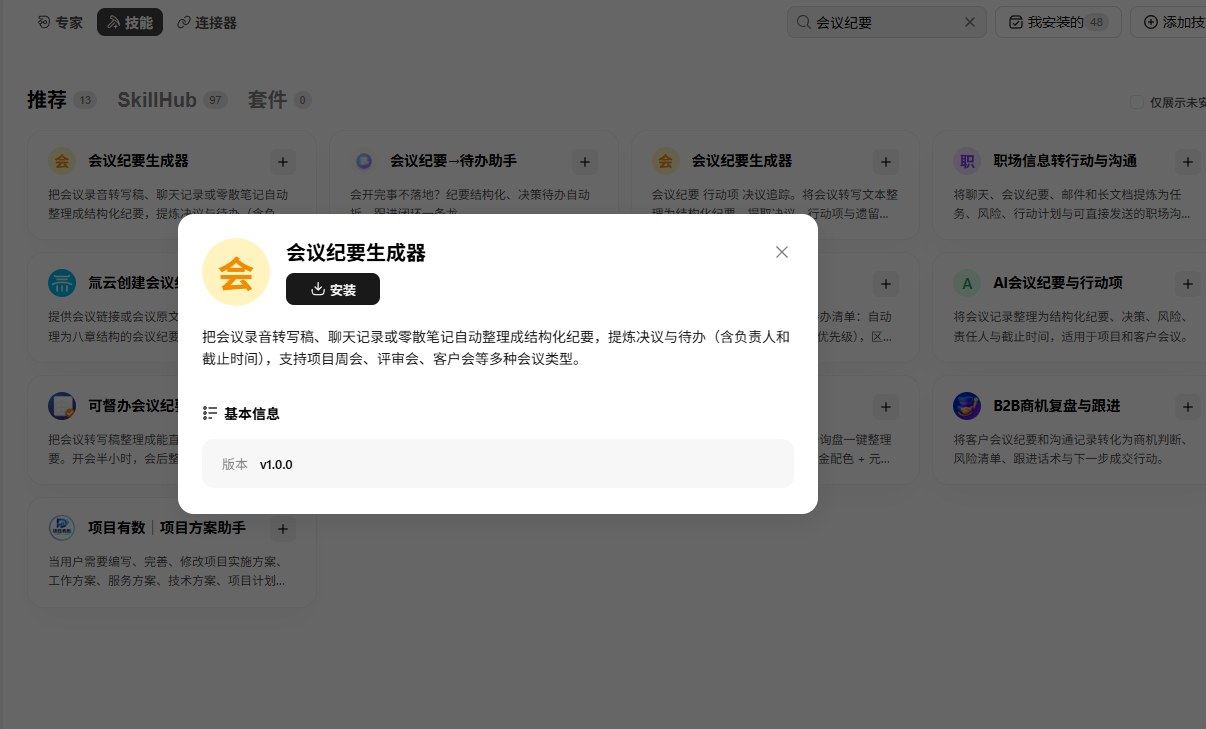
点完以后等页面完成安装。要是过程中弹出确认的提示,先看清楚提示的内容,再按页面的要求继续。
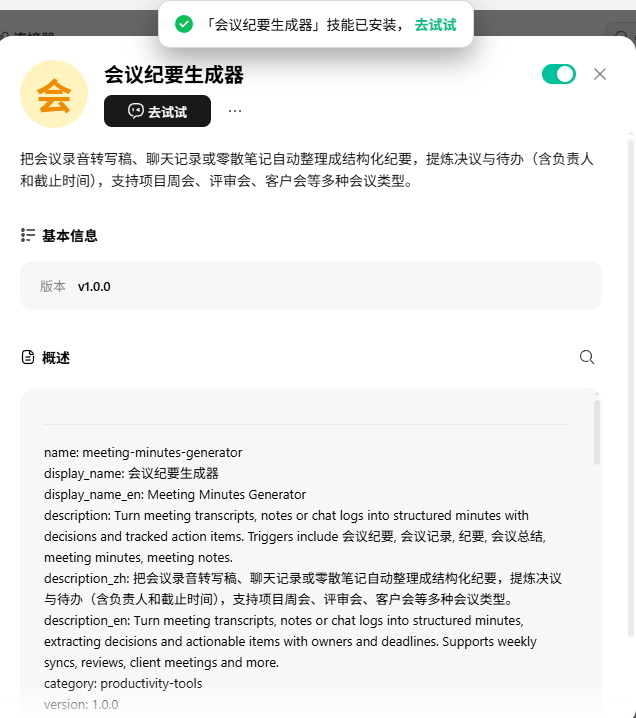
装完以后,回到技能页面,点右上角的 “我安装的”,搜刚才那个技能的名字,看看它是不是已经出现在列表里了。
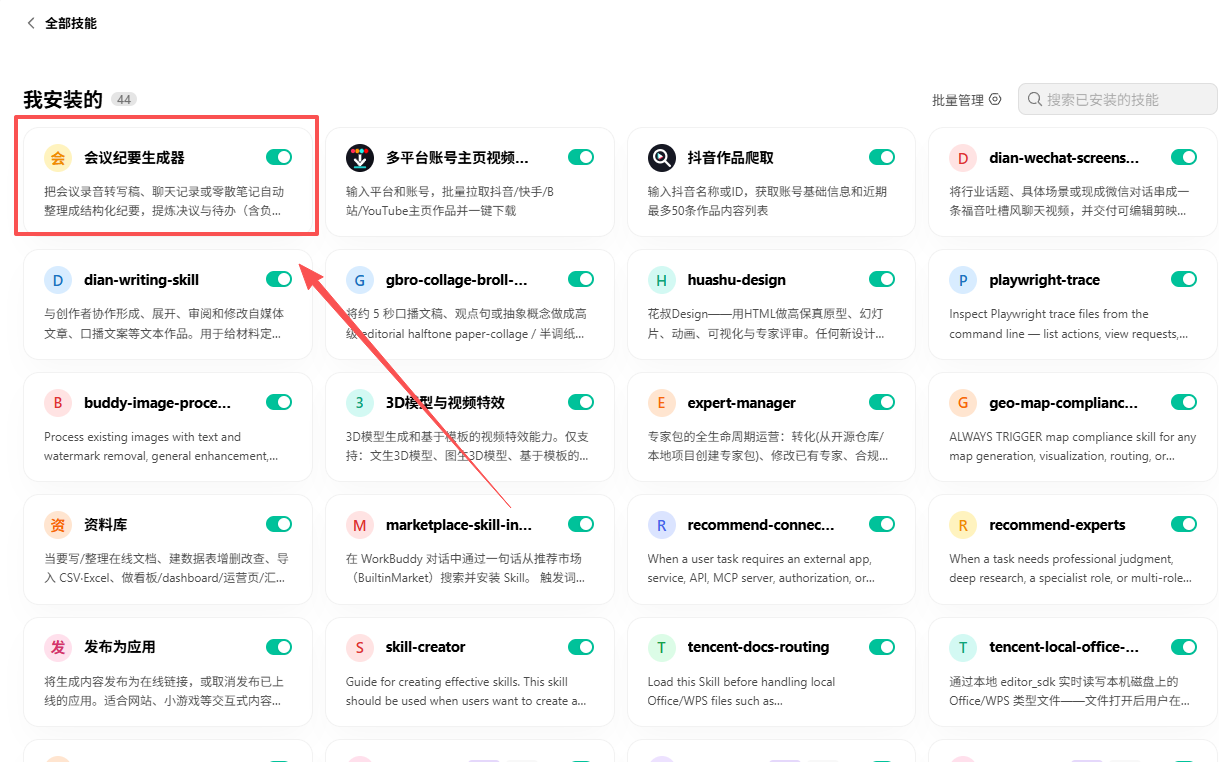
这里确认的是”刚才安装的技能已经添加进来了”。只是打开过它的详情,或者点过一次安装按钮,都不能代替这一步查看。
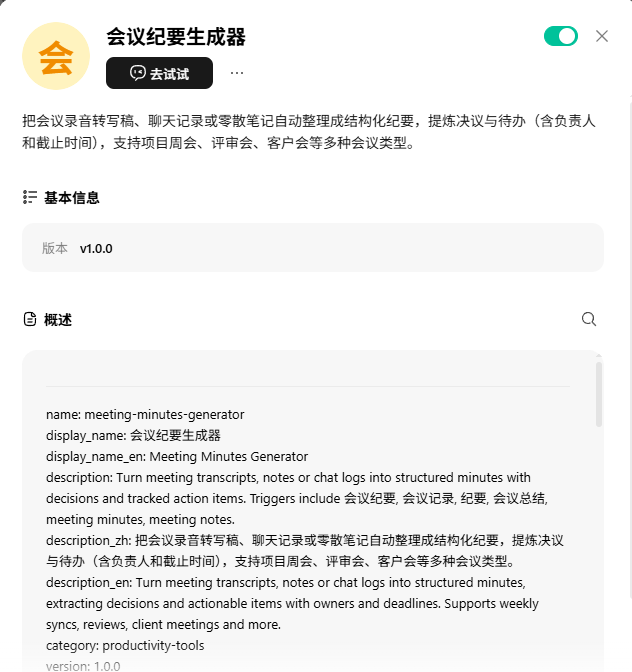
要是你打开详情的时候就显示”去试试”,说明已经装过了,直接到列表里看状态就行,不需要为了跟着教程操作,先卸载再装一次。
4.4.2 拿到本地的技能包,从”上传技能”导入
有的时候你会拿到别人提供的技能包。这种就用本地导入的方式。
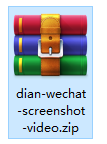
先看提供者的安装说明,确认手上的文件是给 WorkBuddy 导入用的技能包。
这里要分清楚一件事:技能包和这一次任务要处理的材料,是两类文件。比如会议记录是交给技能处理的材料,不能把它当成技能来上传安装。
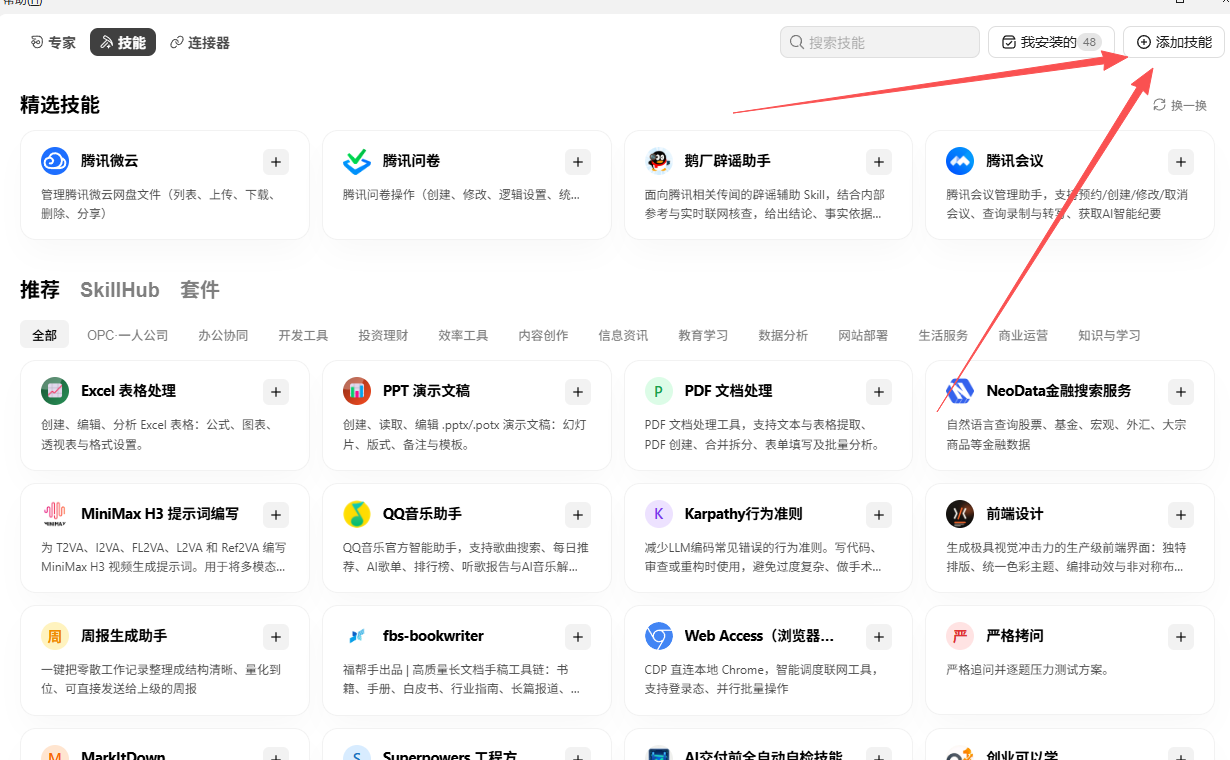
准备好技能包以后,在技能页面点右上角的 “添加技能”。
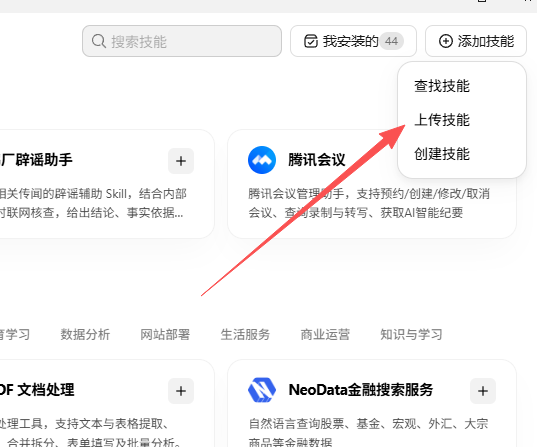
在菜单里选 “上传技能”,进入上传的窗口。
点窗口里选文件的入口,找到电脑上保存的技能包,选中以后按窗口的提示完成导入。
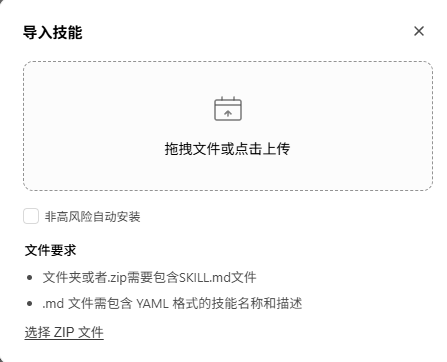
要是作者给的是 .zip 的技能包,就按说明选这个包,不要先自己拆出里面的某一个文件,再当成完整的技能去导入。
前面说过,技能里有一份核心的说明文件 SKILL.md,有些还带着脚本、参考资料这些配套文件。导入的时候要保留它们之间的关系,所以优先用作者准备好的完整安装包。
从 GitHub(一个开源代码网站)下载的时候也要留意一下。下载到的可能是整个项目,里面还包含好几个技能或者别的资料。先看作者指定的是导入哪个文件或者哪个目录,不能因为下载的是 ZIP,就认定整个压缩包都能直接安装。
要是页面提示文件格式或者内容不符合要求,就对着上传窗口和作者的说明,检查一下选中的文件。不要只改一个扩展名就接着传。
选中技能包以后,页面会进入安全检测。等检测完成,再根据检测结果和页面提示继续安装。
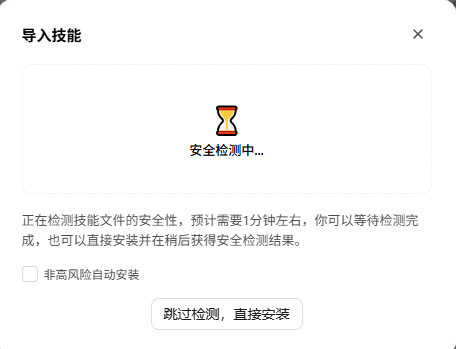
完成以后,页面会显示”技能导入成功”。
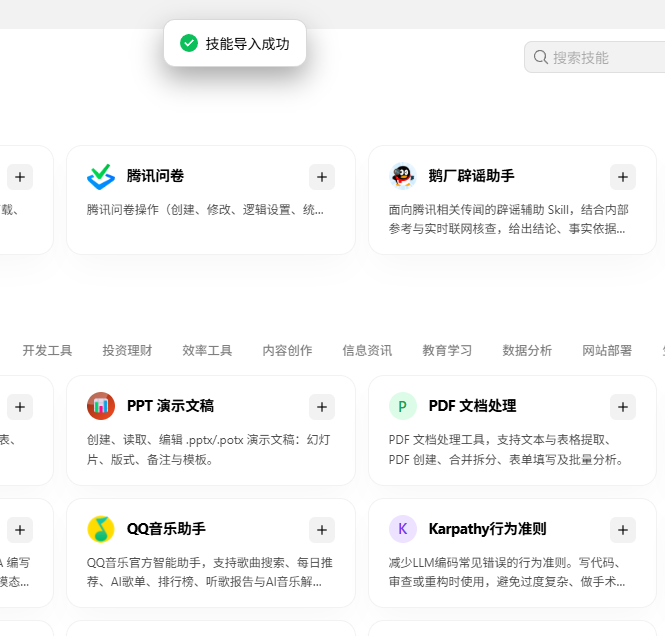
导入结束以后,同样回到 “我安装的”,按技能的名字找到它,打开说明核对一下用途。这里看的是技能显示的名字,不一定和下载包的文件名完全一样。
4.4.3 装完以后,看一下开关是不是开着
不管是从市场安装的,还是从本地包导入的,最后都要回到已安装列表,看一下这个技能的开关。
列表里有它,表示已经添加进来了。但是开关开着,它才会参与对话里的自动调用。要是它是关着的,而你接下来要用它,就把开关打开。
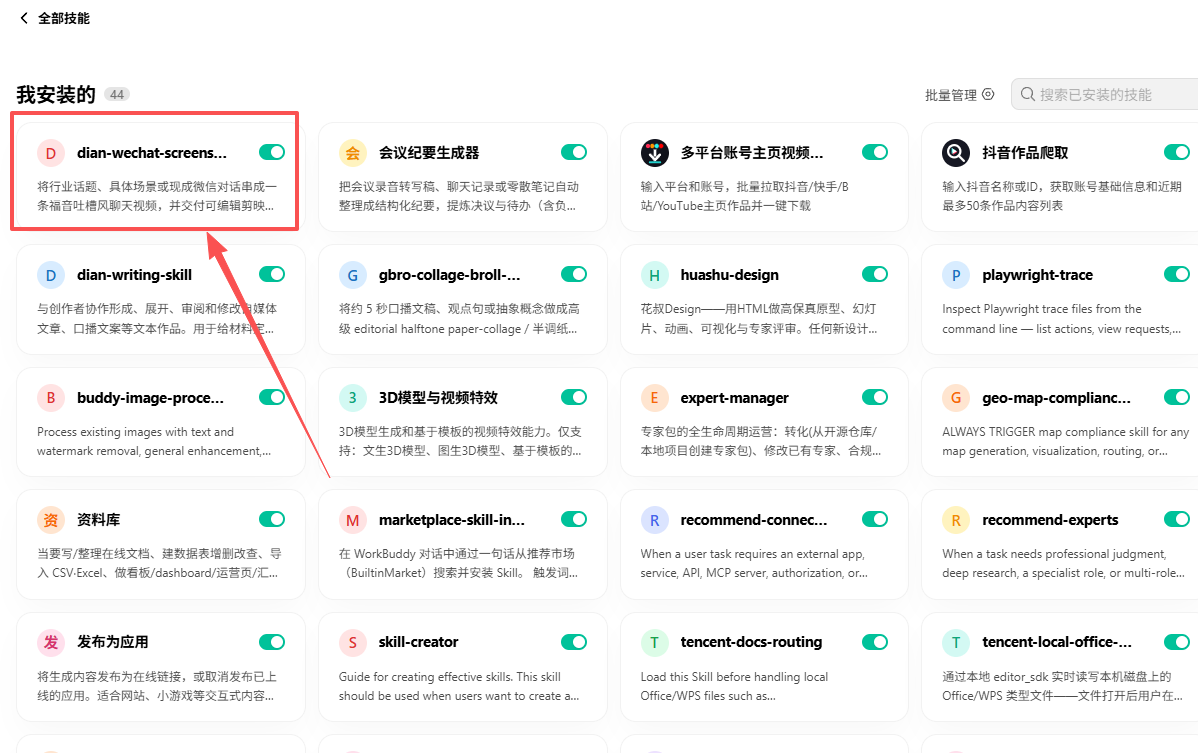
像图里刚导入的聊天视频技能,已经出现在”我安装的”里,开关也是开着的,就可以接着学怎么在任务里用它了。
要是技能的说明里还要求连接账号或者准备别的工具,还是要按说明去准备。出现在已安装列表里,不代表这些使用条件也已经满足了。
到这里,技能已经有了进入任务的入口。下一节我们回到对话框,看看怎么选用它,怎么交代这一次要处理的材料和要求。