
新闻和活动
1.1 安装前的准备
你打开 WorkBuddy 的官网准备下载,会看到三个选项:Windows、Mac ARM64、Mac X64。很多人在这一步就卡住了,不知道自己的电脑算哪一种,也不知道点错了会怎么样。
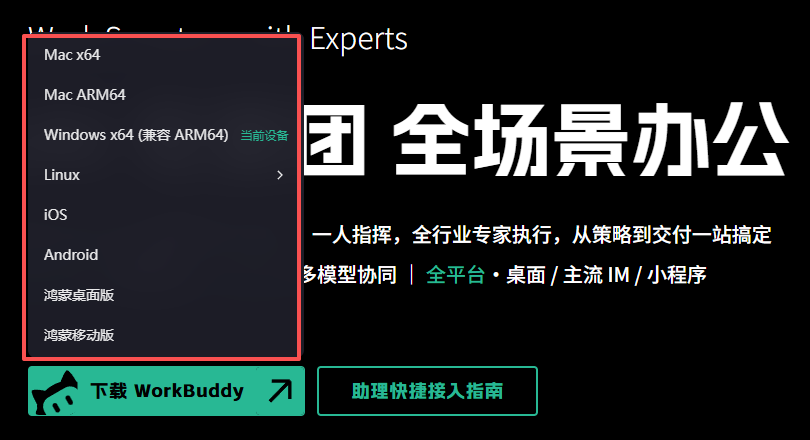
这三个按钮对应的是三种不同的电脑。要是装错了,要么装不上,要么装上了也打不开。
所以在下载之前,我们先花两分钟看一下自己这台电脑是什么情况。
用 Windows 的看下面的 Windows 部分,用苹果电脑的直接跳到 Mac 部分,只看自己那一段就可以了。
1.1.1 Windows 用户看这里
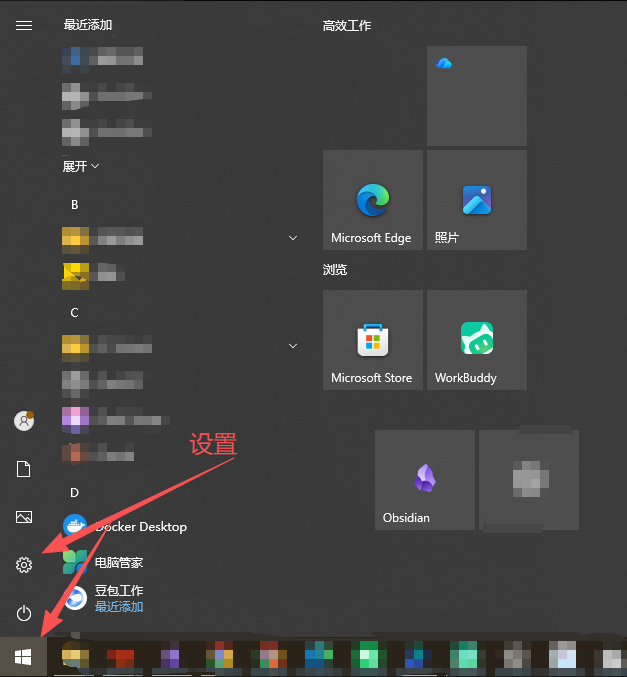
打开左下角的”开始”菜单,点”设置”。
进去以后在左边找”系统”,点开它,然后往下拉到最底下,有一个”关于”。
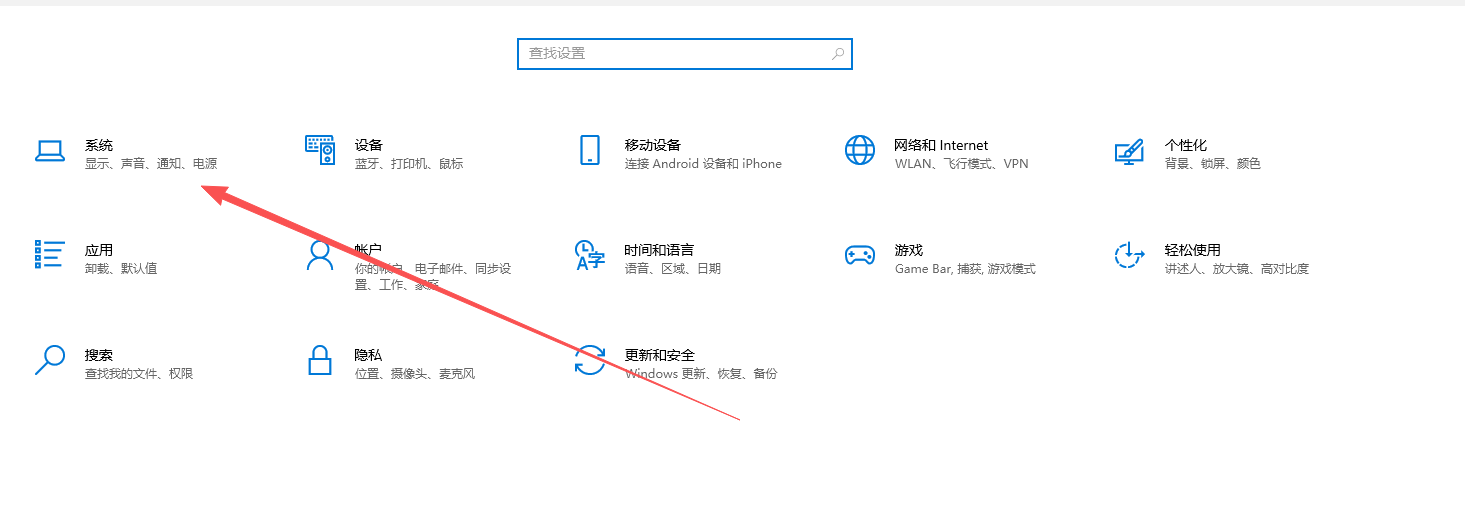
要是嫌找起来麻烦,设置页最上面有一个搜索框,直接在里面打”关于”两个字,也能进到同一个地方。实在找不到的话,微软官方有一页说明,照着点就行:微软的操作说明
点进”关于”以后是一大屏信息,大部分都不用管,我们只看两行。一行是”Windows 规格”下面的系统版本,另一行是”设备规格”里面的”系统类型”。
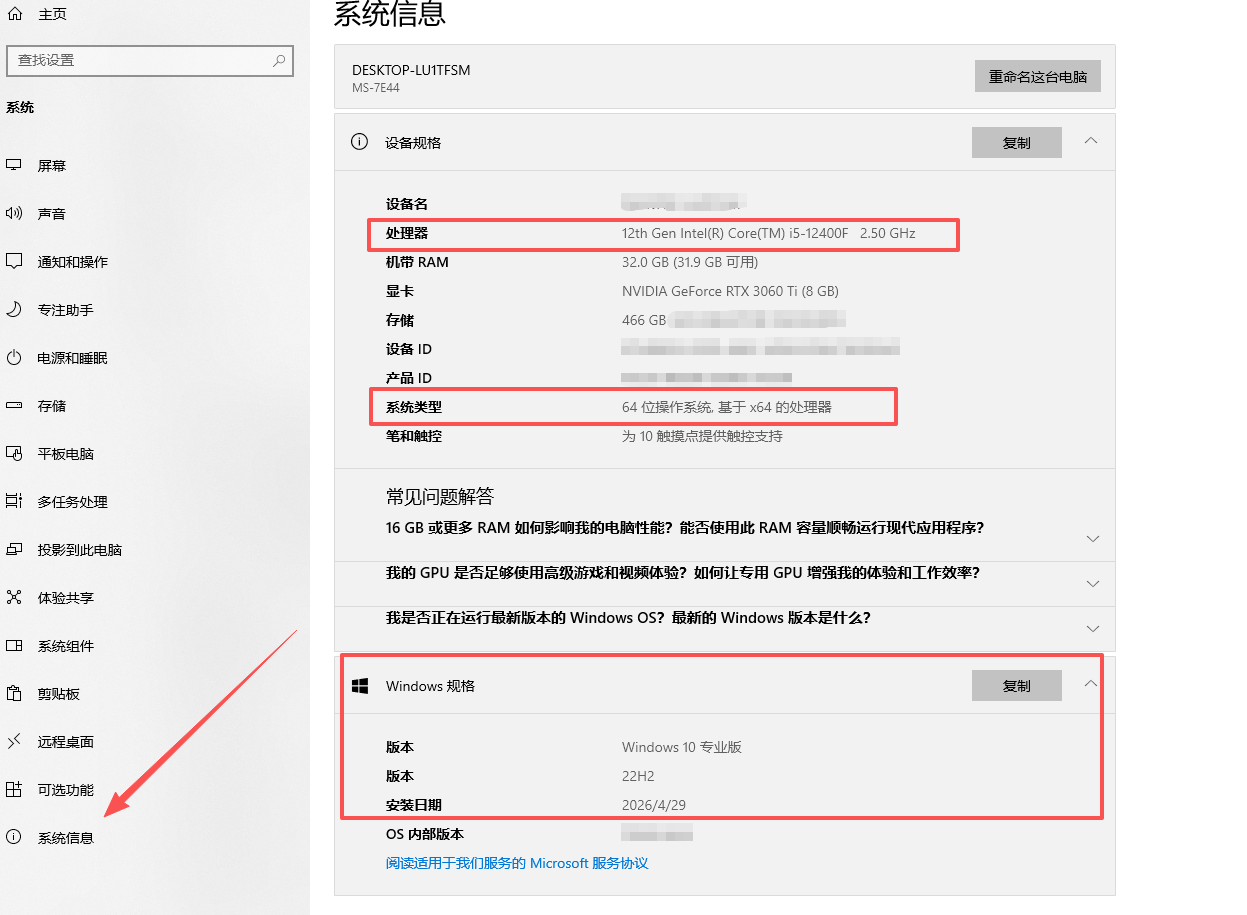
先看系统版本。”Windows 规格”的第一行写的就是你的系统,一般是 Windows 10 或者 Windows 11。
WorkBuddy 只支持 Windows 10 及以上的版本。你要是看到的是 Windows 7、8 或者 8.1,就先不要往下装了,是装不上的。
这种情况不用自己折腾,直接来社群里说一声你的版本是什么,我们帮你看看这台电脑能不能升级,还是得换一台。
再看”系统类型”这一行,看看后面有没有”x64″这几个字。有的话就对了,后面直接选 Windows 那个按钮。
这两行的内容你记一下,或者干脆截个图。选安装包的时候要用,万一后面装的时候出了问题,排查也是先看这两行。
1.1.2 Mac 用户看这里
点屏幕左上角的苹果图标,选”关于本机”。
弹出来的小窗口里,我们也只看两行。
先看 macOS 的版本。WorkBuddy 要求 macOS 12(Monterey)及以上。
这里有一个容易弄错的地方。不少人会想”我这台电脑是 2021 年买的,肯定没问题”,不要这样判断。买的年份是不算数的,就看 macOS 后面那个数字,12 以上才行。
要是找不到版本号在哪里,可以看这个:Apple 系统版本查看说明
再看芯片。
窗口里有一行,要么写着”芯片”,要么写着”处理器”,你看看你的是哪一个。
写的是”芯片”、后面是 Apple M1、M2、M3 这种 M 打头的,你就是 Apple 芯片。
写的是”处理器”、后面带 Intel 字样的,你就是 Intel 处理器。
就这两种情况。要是还不确定,Apple 官方也有说明:Apple 芯片查看说明
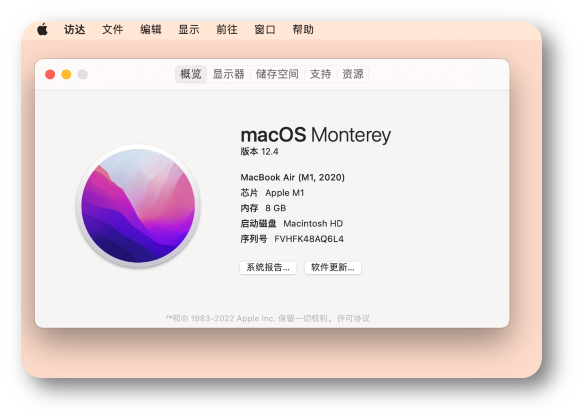
上面这张图里,芯片那一栏写的是 Apple M1,所以这台电脑应该选 Mac ARM64。
对照的关系就两条:
| “关于本机”里看到的 | 应该点哪个按钮 |
|---|---|
| 芯片:Apple M 系列 | Mac ARM64 |
| 处理器:Intel | Mac X64 |
ARM64 和 X64 是什么意思,现在不用管,就当是两种安装包的名字。它们对应的是两种不同的芯片,芯片不一样,能跑的程序也不一样,所以官网才把它们分开。你按自己查到的选就行了。
1.1.3 现在你应该能说清楚了
回到刚才打开的那个页面,你自己说一遍:我是 Windows 还是 Mac,版本够不够,下一步应该点哪个按钮。
能说出来的话,一共就三种情况:Windows 10 或者 11 加上 x64,下一节就点 Windows;macOS 12 以上加上 M 系列芯片,下一节就点 Mac ARM64;macOS 12 以上加上 Intel 处理器,下一节就点 Mac X64。
版本不够的,先不要下载。看看这台电脑能不能升级到支持的版本,或者手边有没有另一台符合要求的电脑。
要是还拿不准自己算哪一种,也没关系。把”系统版本”和”系统类型/芯片”那两行截个图,发到社群里,我们直接帮你看是哪一种。
确定好了以后,下一节我们就去官网点那个对的按钮。