
新闻和活动
1.4 登录 WorkBuddy
软件装好了,现在把账号登上去。这一步很多人会有点懵:明明是在 WorkBuddy 里点的登录,怎么突然跳到浏览器去了?然后在网页上扫完码,又不知道该看哪里。
我们先把这件事说清楚。WorkBuddy 的登录是在两个窗口之间走一圈的:你在 WorkBuddy 里点登录,它把你送到浏览器;你在浏览器里扫码验证;验证完了以后,再回到 WorkBuddy,它就登上了。记住这个来回,下面就不会迷路了。
我们用微信扫码来演示,先把手机拿到手边,把微信打开。
1.4.1 在 WorkBuddy 里点登录
你现在屏幕上应该是上一节最后停的那个窗口,白底,中间一个绿色的”登录”按钮。点它。
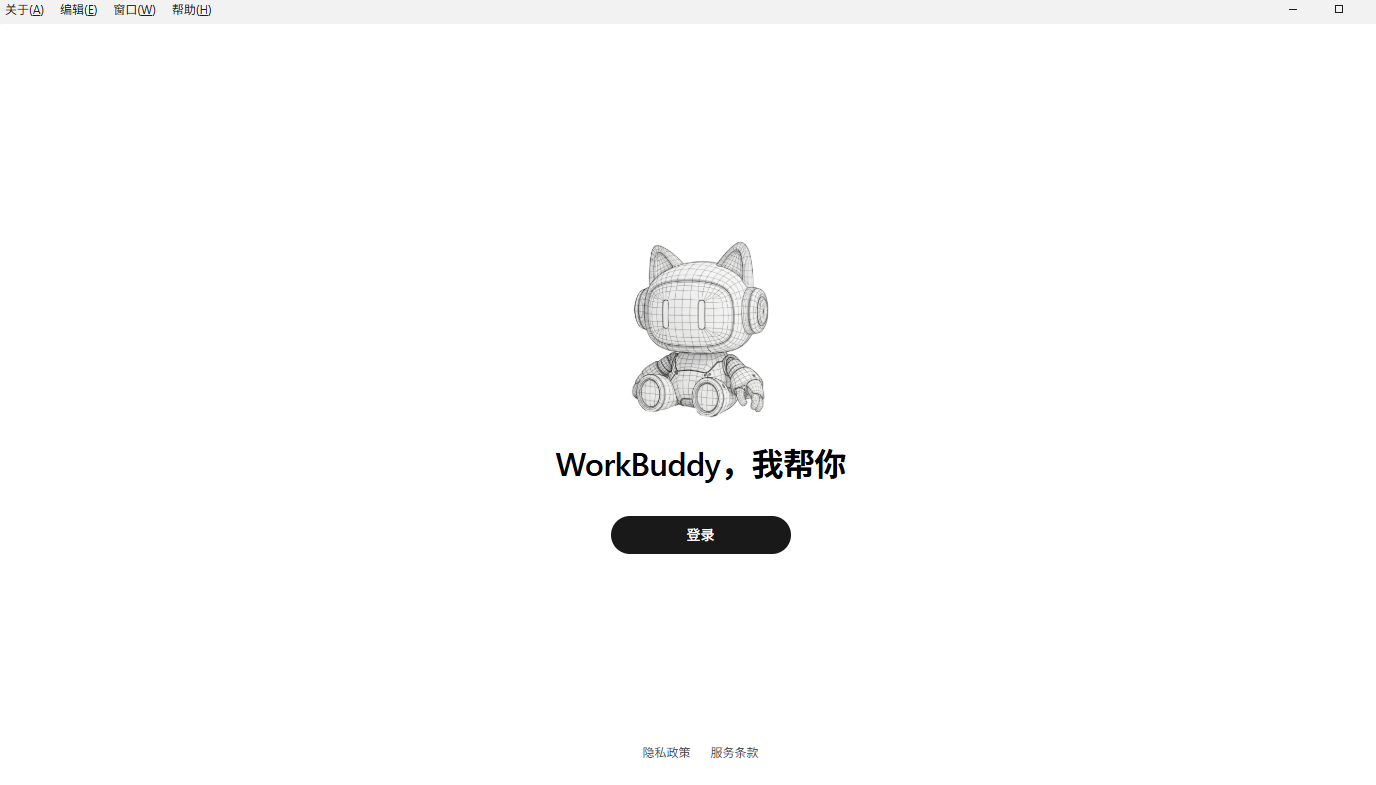
点完以后,WorkBuddy 这个窗口本身不会有什么变化,但是你的浏览器会自己弹出来,打开一个登录的页面。这是正常的,接下来的事情都在这个网页里做,WorkBuddy 先放在一边。
要是点了登录以后等了几秒钟,浏览器一点动静都没有,先不要反复点,去看 1.5.1,那里专门讲这种情况。
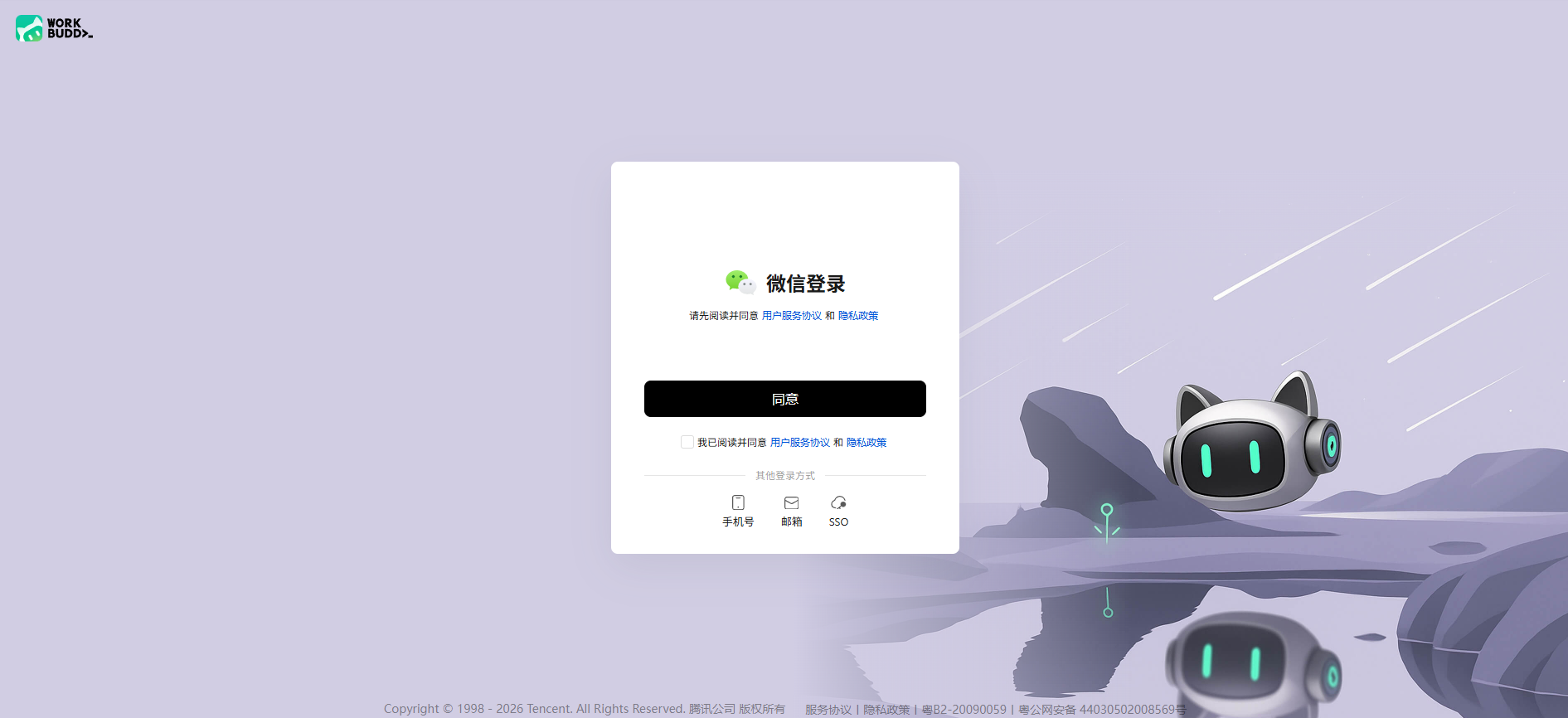
1.4.2 在网页上扫码
上面这张图就是弹出来的登录页。你看一下你的:页面默认选的是微信登录,旁边还有手机号、邮箱的选项。我们就用微信,不用切换。
页面下面有一行用户服务协议和隐私政策,前面有一个小方框。这个框要勾上,不勾的话点同意是没有反应的,很多人卡在这里以为页面坏了。勾上以后,点同意。
这时候页面会换成一个二维码。
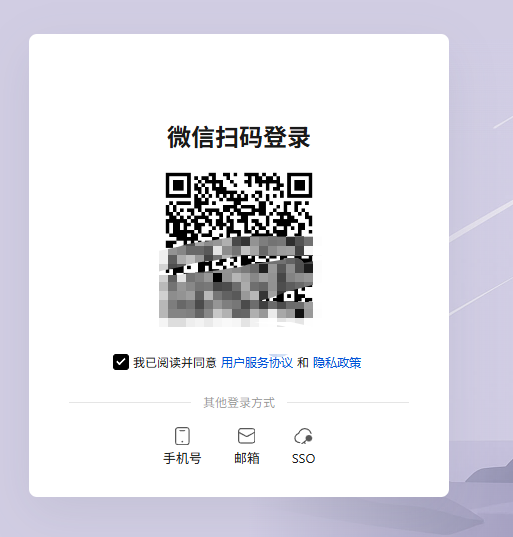
图里的二维码我打了码,你扫的是你自己电脑屏幕上的那个。拿起手机,打开微信的”扫一扫”,对准电脑屏幕扫一下。手机上会弹出确认,按提示点确认登录。
手机上点完以后,回头看电脑上的网页。它应该已经变成”登录成功”了,下面还有一个公众号的二维码,那个不用管。
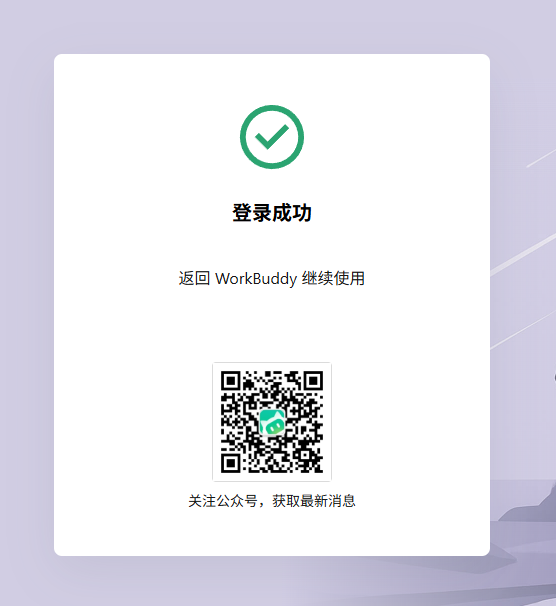
看到”登录成功”这四个字,网页这边的事情就做完了。
1.4.3 回到 WorkBuddy,看看它变了没有
现在回到 WorkBuddy 的窗口。要是浏览器还挡在前面,就看电脑屏幕最下面的任务栏,找到 WorkBuddy 那个小猫图标,点一下就切回去了。
切回去以后看一眼:窗口是不是已经不是刚才那个”登录”页了?
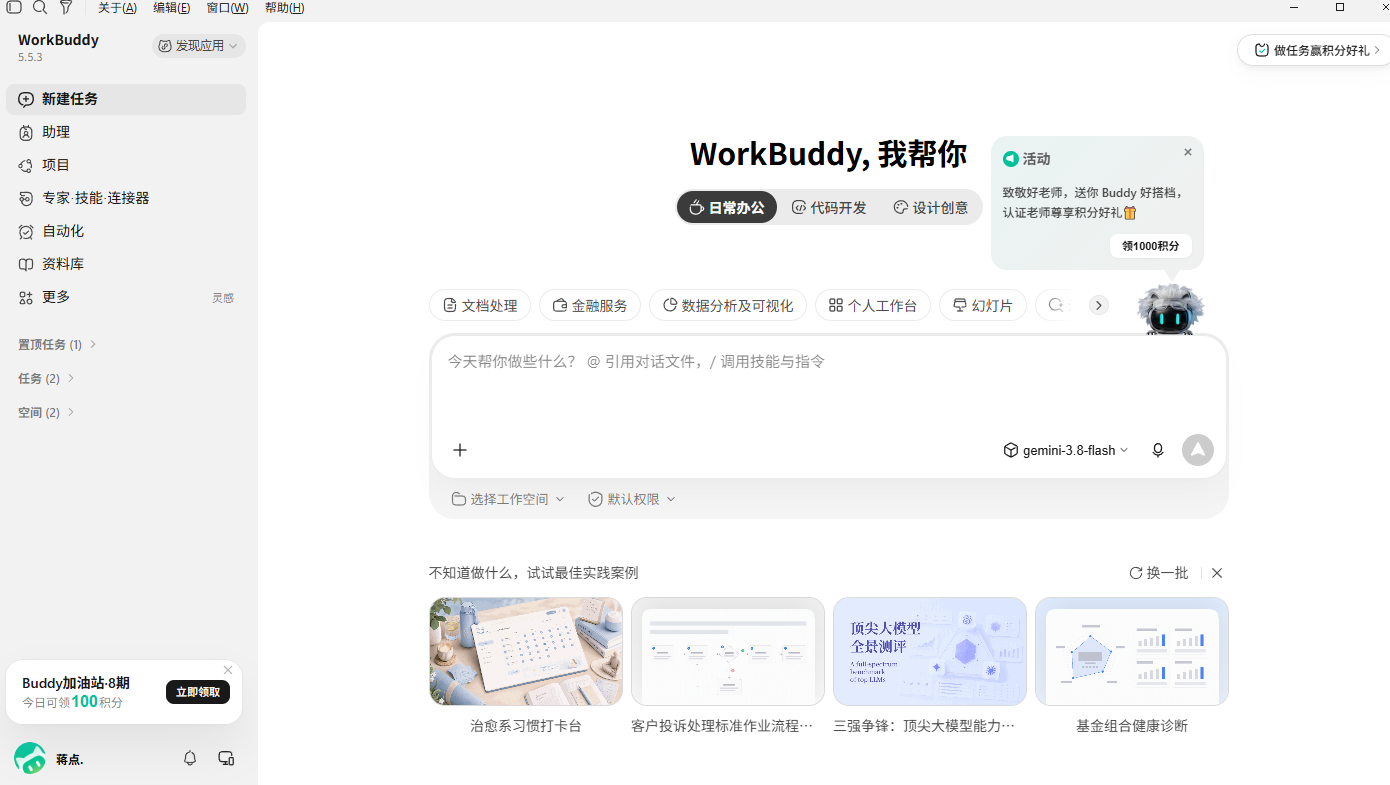
你看到的应该是上面这张图这样:左边有”新建任务”,中间有一个可以打字的输入框。这就说明登上了,账号和软件已经连在一起了。
要是切回去发现 WorkBuddy 还停在”登录”那一页,或者一开始点登录的时候浏览器就没有弹出来,不要自己反复试,去看 1.5 没有顺利登录,先按现象检查,找到你遇到的那种情况。
已经看到”新建任务”的,下一节 1.6 我们做一次这一章的收尾检查,确认你以后自己也能把它打开。