
2.6 权限与自动备份
工作空间、技能、连接器都认识过了。还有一样东西,跟"它到底能不能动我电脑上的东西"直接有关系,就是 权限。
工作空间、技能、连接器都认识过了。还有一样东西,跟”它到底能不能动我电脑上的东西”直接有关系,就是 权限。
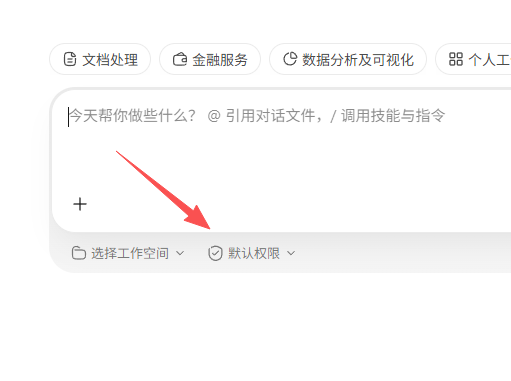
WorkBuddy 做事的时候,有些步骤它自己就往下做了,有些步骤会停下来等你点头。这一节我们搞清楚三件事:权限在哪里看,它来问你的时候你应该看什么,还有万一改坏了去哪里找回来。
2.6.1 输入框下面那个”默认权限”
回到任务的输入框,下面有一个 “默认权限”,点一下它就展开了。
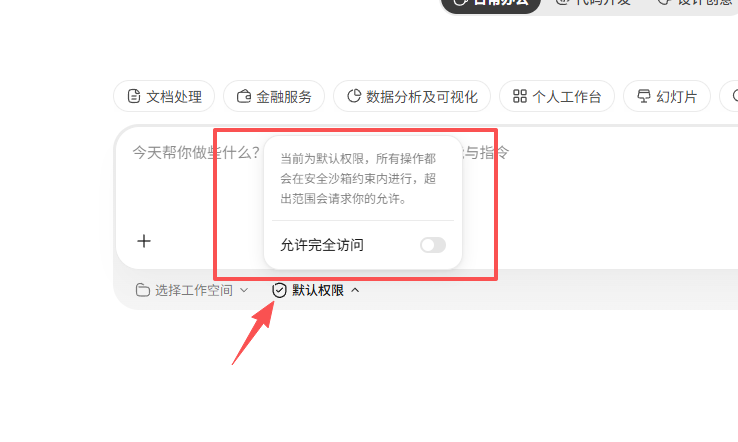
面板里写着当前是什么权限,还有一个 “允许完全访问” 的开关。你先看一看就好,不用动。这套教程从头到尾用的都是默认权限。
默认权限是这样的:常规的操作它自己就做了,碰到受保护的位置,或者比较危险的动作,它才会停下来问你。
所以你会发现它大部分时候都不问你。这不是权限没有生效,而是那些步骤本来就不需要问。
这里顺便说一句。我们练习的时候一直用的是资料的副本。权限管的是它能不能动,副本管的是万一练砸了原件还在。这是两道保险,各管一头。
2.6.2 “完全访问”是什么,为什么先不要开
面板里那个”完全访问”,你可能会好奇它是干什么的。
它的作用就是少问你。开了以后,它操作文件、调用程序的时候,很多本来要确认的步骤就直接过了。
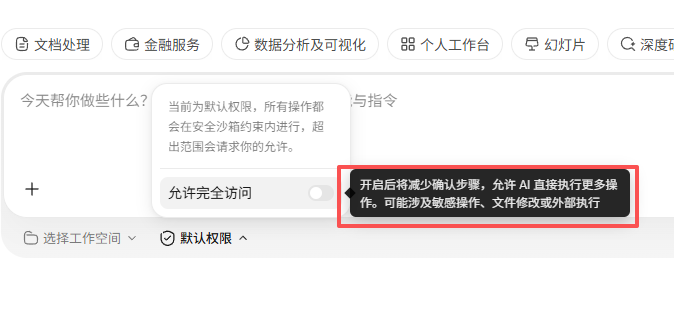
听着是省事,但是有一点你必须知道:这个开关一开,影响的是你这个客户端里所有的任务。 已经有的任务、以后新建的任务,全都放开了。它不是只对眼前这一件事放开。
所以基础练习的阶段不要开它。以后你真的在一个可以随便折腾的测试环境里用了它,用完记得回来把它关掉,恢复默认权限。
要是碰到它做到一半被拦住了,先不要急着开这个开关。先看看它想做什么、为什么被拦住,然后再决定。
2.6.3 它来问你的时候,看三样东西
它停下来问你的时候,屏幕上会弹出这样一个框。
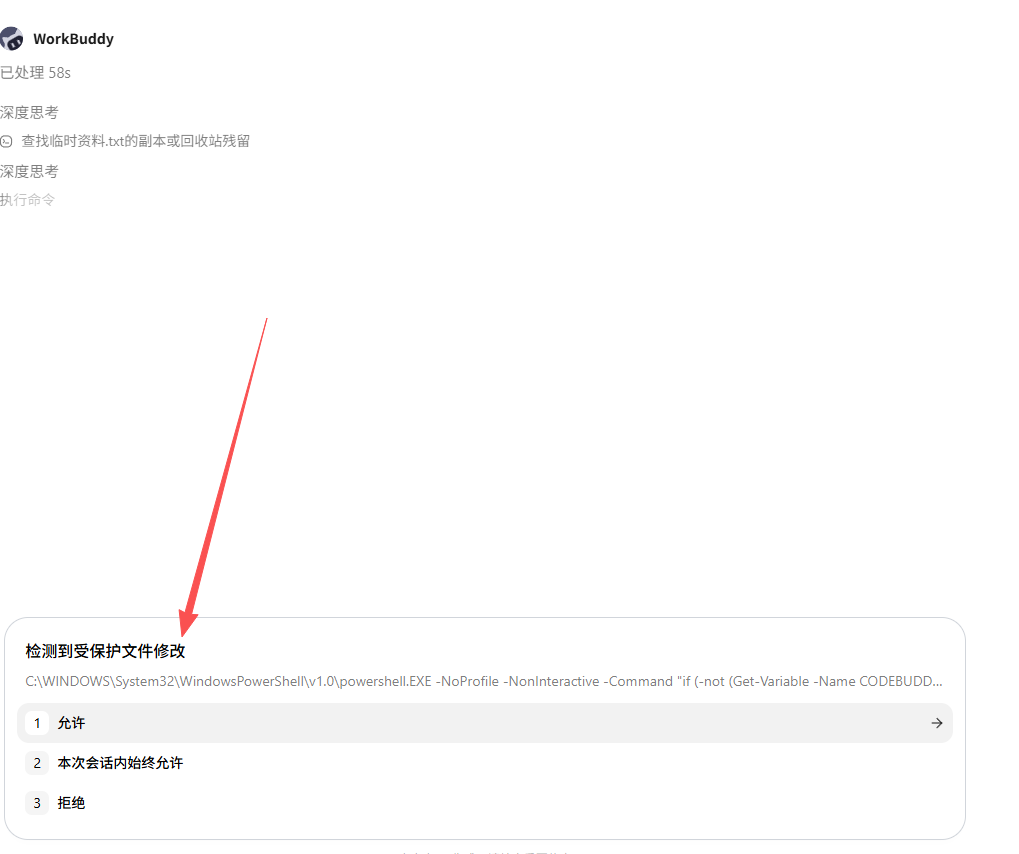
这是一个”检测到受保护文件修改”的提示,下面有三个按钮:允许、本次会话内始终允许、拒绝。它的意思是,有一步操作在等你批准。至于具体是哪个文件、什么动作,要看框里写的内容。
我们拿 2.2 那次整理文件来练习判断。那一次的要求是 分类复制,保留原件。要是执行的过程中弹出了确认,你看三样:
它准备做什么? 是建文件夹、复制文件,还是移动、覆盖、删除?
它动的是哪里? 是这次的练习文件夹,还是别的目录?源文件和存放的位置有没有选错?
它为什么要做这一步? 这一步是在完成你说的整理要求,还是顺手处理了不相干的文件?
举个例子。你要求的是保留原件,它弹出来的请求里却有”删除原件”,那就要停下来。按钮能点不等于应该点,先对一下这一步是不是你要的。
要是看不懂框里写的是什么,就点 “拒绝”。拒绝以后它不会出问题,你回到对话里让它说清楚:要动哪个文件、做什么、为什么。说清楚了再来。
还有一个容易混的地方。2.2 讲过的 Plan 是让你确认方案,这里的权限是让你确认某一步操作。你点了”开始执行”同意了方案,中间它还是可能再问你某一步能不能做。这两次确认是两回事,碰到了就按上面的三样去看。
2.6.4 万一改坏了:自动备份在哪里
权限之外,我们顺手认识一个后面改文件的时候会用到的东西,就是 自动备份。
点左下角的头像,进 “设置”,打开 “安全中心”,在页面里找到 “自动备份”。
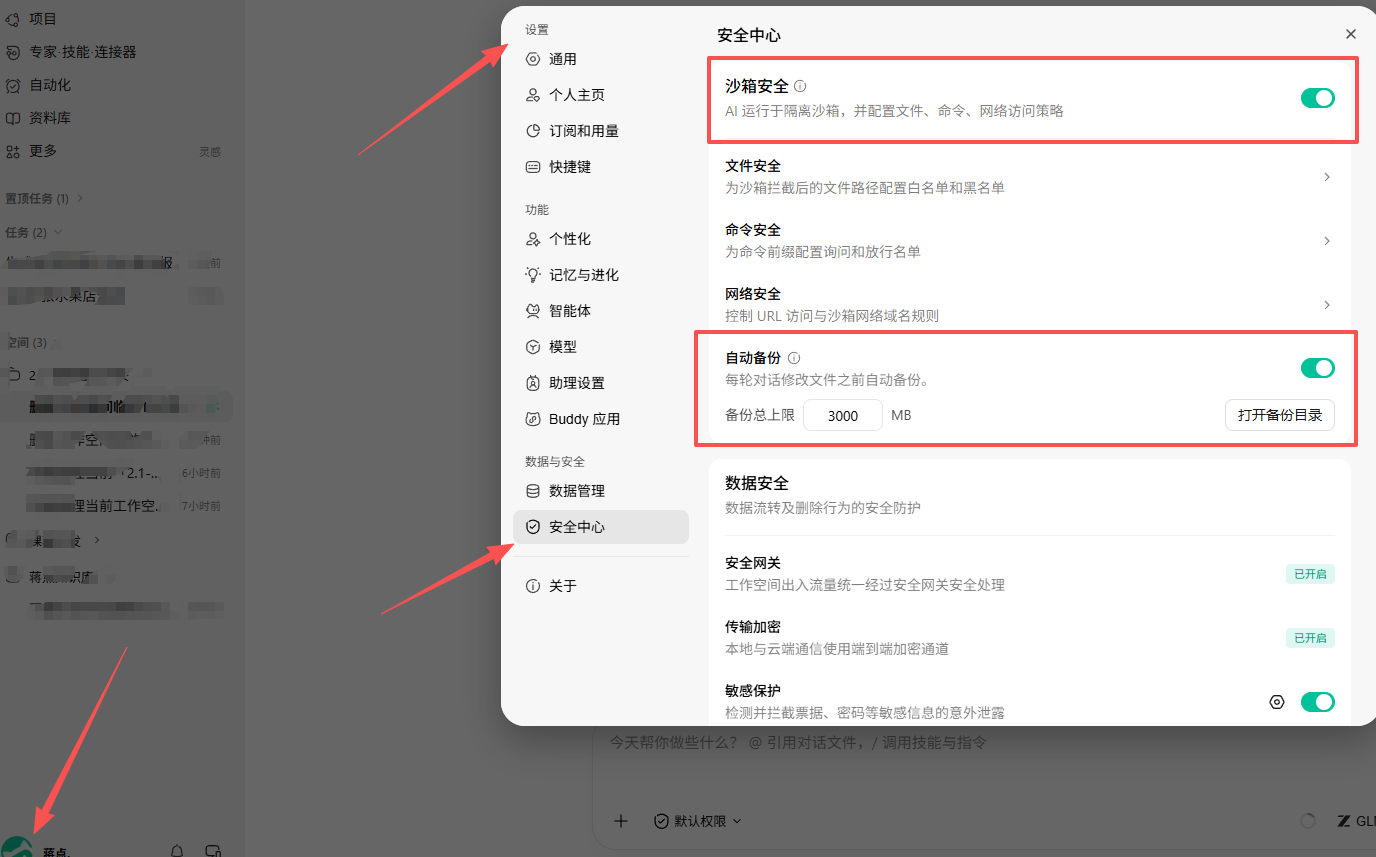
它默认是开着的。你看一眼自己的是不是开着,开着就不要动。
它做的事情是:WorkBuddy 要改一个已经有的文件之前,先把改之前的样子留一份。以后要是改得不对,可以拿这一份找回来。
有两个细节你要知道,不然会误判:
同一个文件,在同一轮对话里,只在第一次改之前备份一次。后面再改几次,不会每次都多存一份。
新建的文件不会备份。它新生成的东西,不要以为都有备份。
现在点 “打开备份目录”,看看这台电脑上备份放在哪里。位置以你自己电脑上打开的那个文件夹为准,不用记别人的路径。
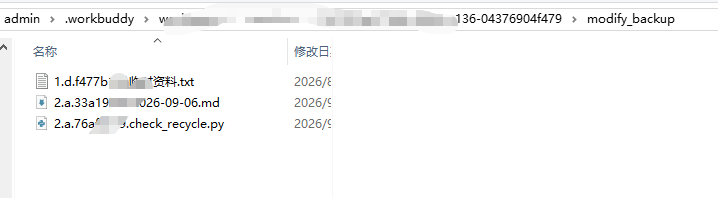
备份的空间是有上限的,满了以后会把早的清掉。所以重要的原件你还是要自己另外留一份,就像我们练习的时候只把副本放进工作空间那样。备份是兜底用的,不是保险箱。
收一下
回到输入框看一眼,应该还是”默认权限”。
这一节学到的就三样:权限在哪里看,它问你的时候看三样东西,备份在哪里找。这就够了。
下一节是 2.7,把前面这些设置串起来,看看输入框里的文字和文件怎么准备,准备到什么程度再发。