
B.4 验证模型调用
模型已经保存了,接下来怎么知道它能不能用?我们先让它回复一段文字,再让它读一份文件、保存一份结果,两步分开看。
模型已经保存了,接下来怎么知道它能不能用?我们先让它回复一段文字,再让它读一份文件、保存一份结果,两步分开看。
B.4.1 选中自己的模型
新建任务,点击输入框右下角的模型名称。把模型列表往下滚,找到前面保存的“DeepSeek-V4 Pro:deepseek-v4-pro”。
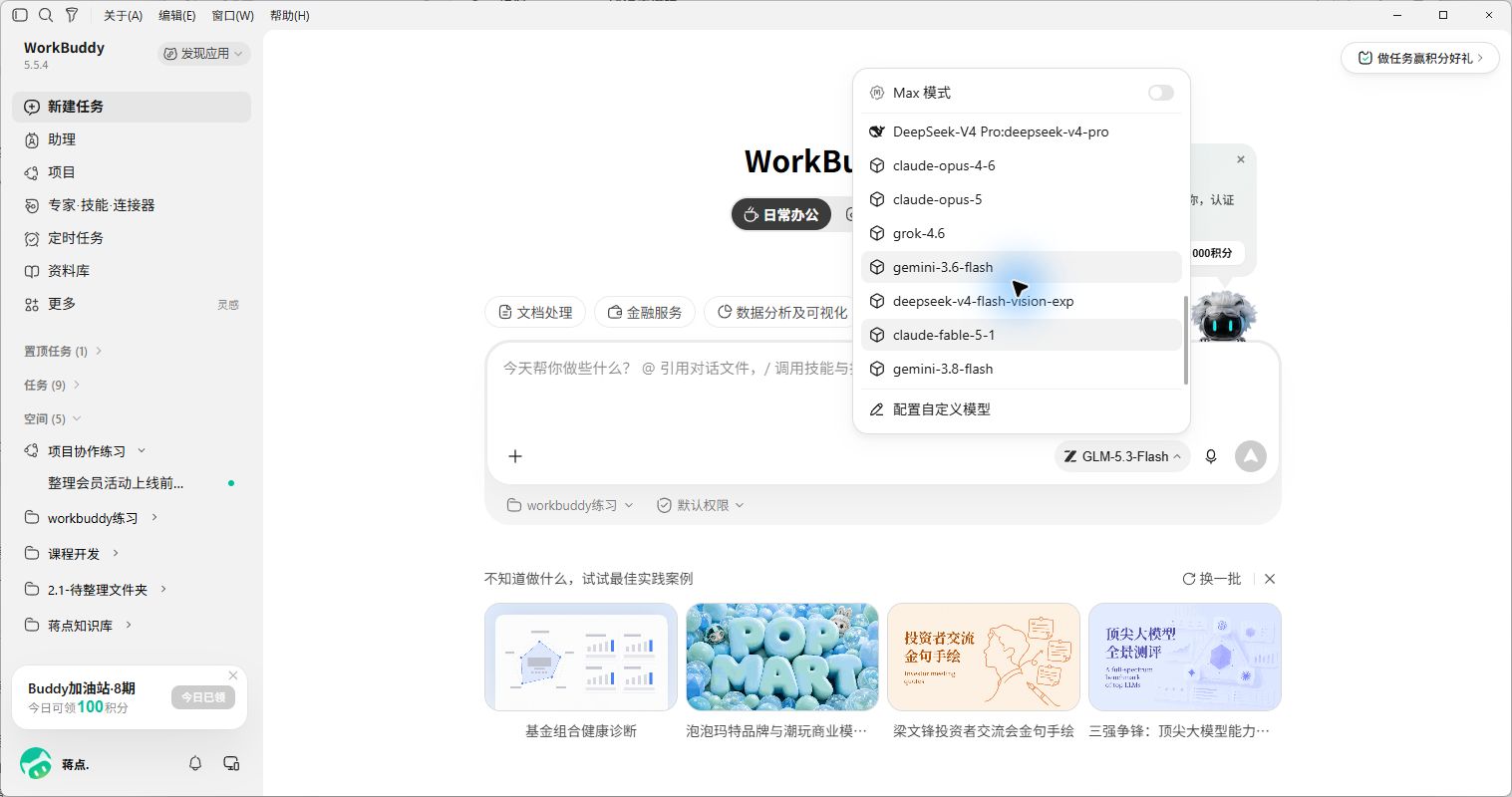
选择对应的模型。
B.4.2 先看能不能回复
先发一条简单的要求,不用文件,也不用技能:
请把“9月5日上线,9月4日检查”整理成按时间先后排列的两条待办。只回复文字,不读取或修改文件。
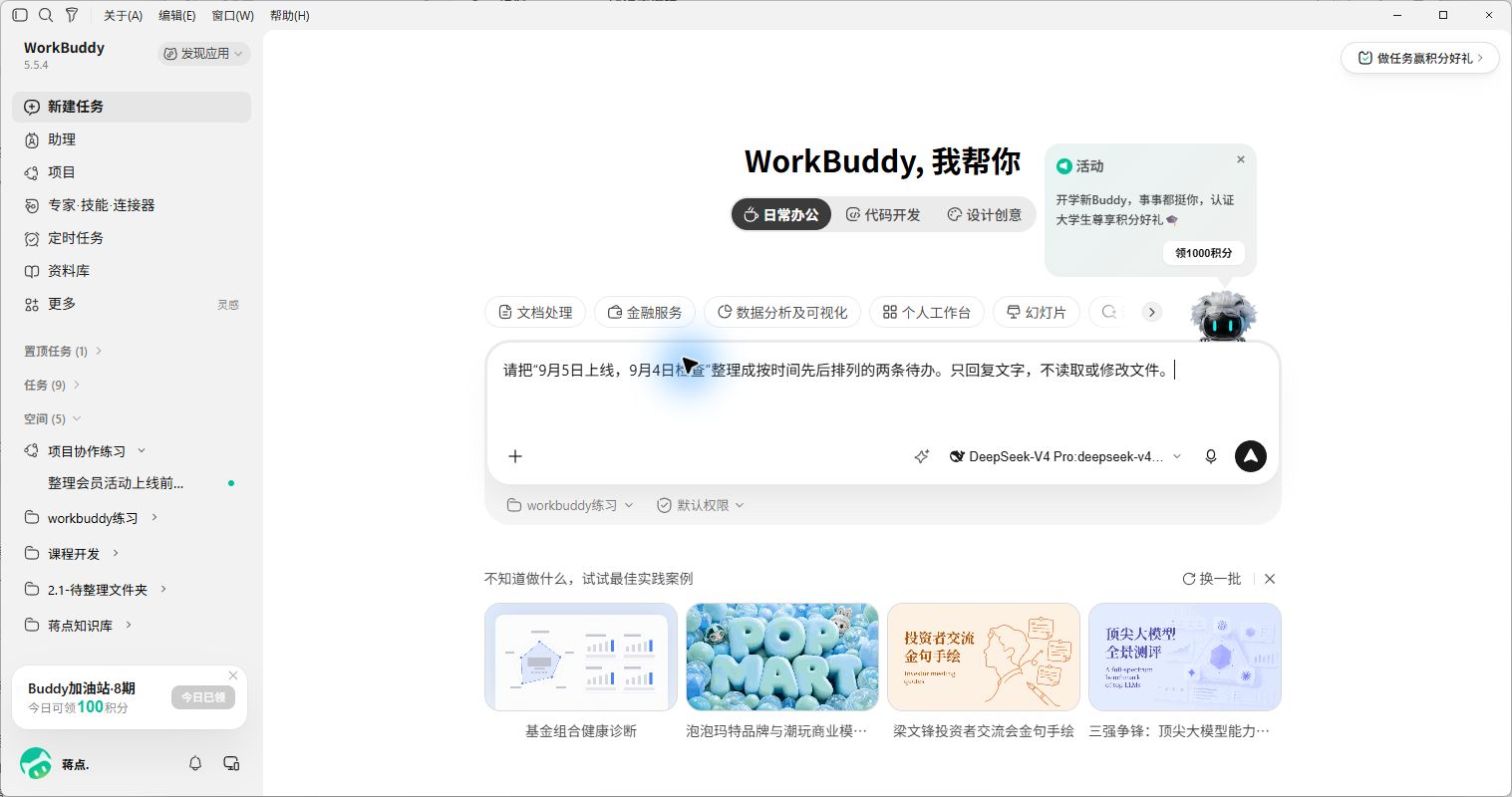
发送前看一眼右下角,还是我们刚选的自定义模型。点击发送,等它回复。
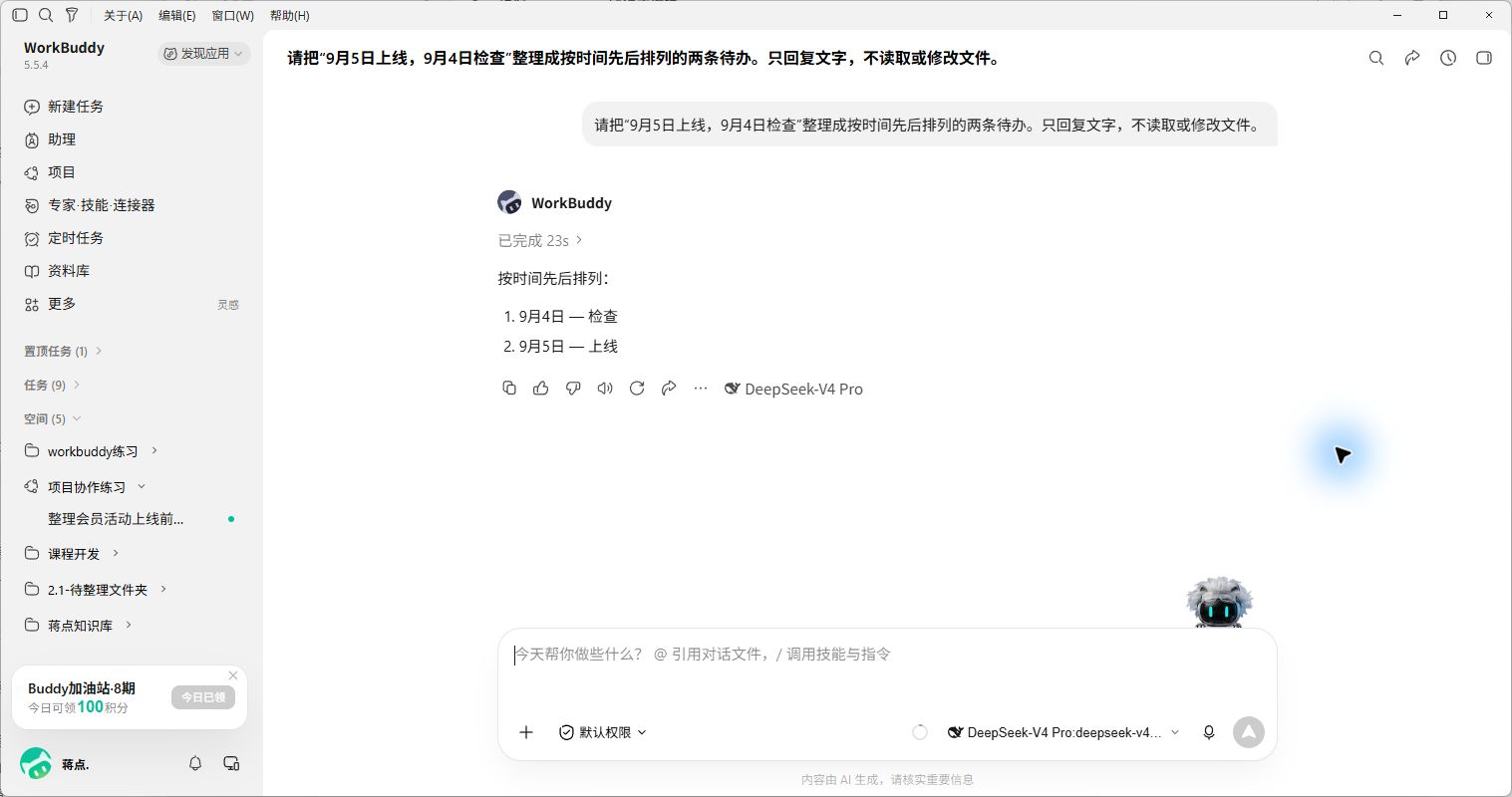
你看结果,9 月 4 日检查排在前面,9 月 5 日上线排在后面。回复下方也显示了 DeepSeek-V4 Pro。到这里,文字请求已经得到回复。
这里不需要问它“你是什么模型”。看自己选中的配置和实际返回结果,比听它自报名字更有用。
B.4.3 再做一次文件任务
继续用前面练习过的《会员活动上线会议纪要.md》。在同一项任务里,让它读取这份材料,另存一份待确认清单。
请读取 C:\Users\admin\Desktop\workbuddy练习\纪要结果\会员活动上线会议纪要.md,只提取其中第三节的未解决问题,整理成待确认清单,保存为同一文件夹下的 B4-模型验证-待确认清单.md。材料没明确的负责人和截止时间写“待确认”。不要修改原文件,不要处理其他文件,完成后告诉我新文件的位置。
这段里的路径是演示电脑上的位置。你跟练时,换成自己那份纪要的实际路径,再发送。
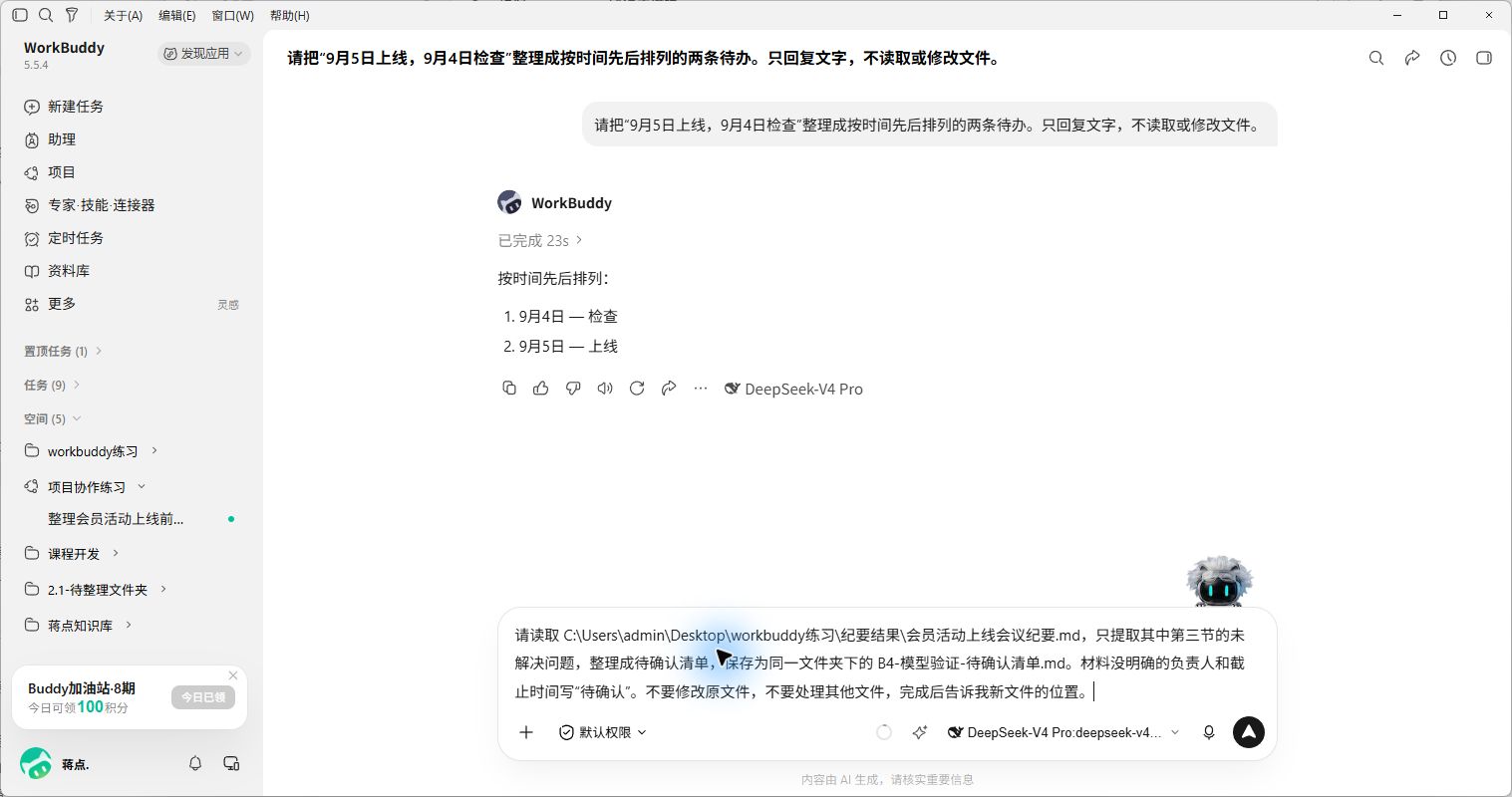
上图明确写了读哪个文件、保存成什么名字,以及不修改原文件。发出去以后,接着看它的读取过程和生成结果。
B.4.4 检查生成的文件
等它处理完成,对话里会给出新文件的位置,并展示清单内容。
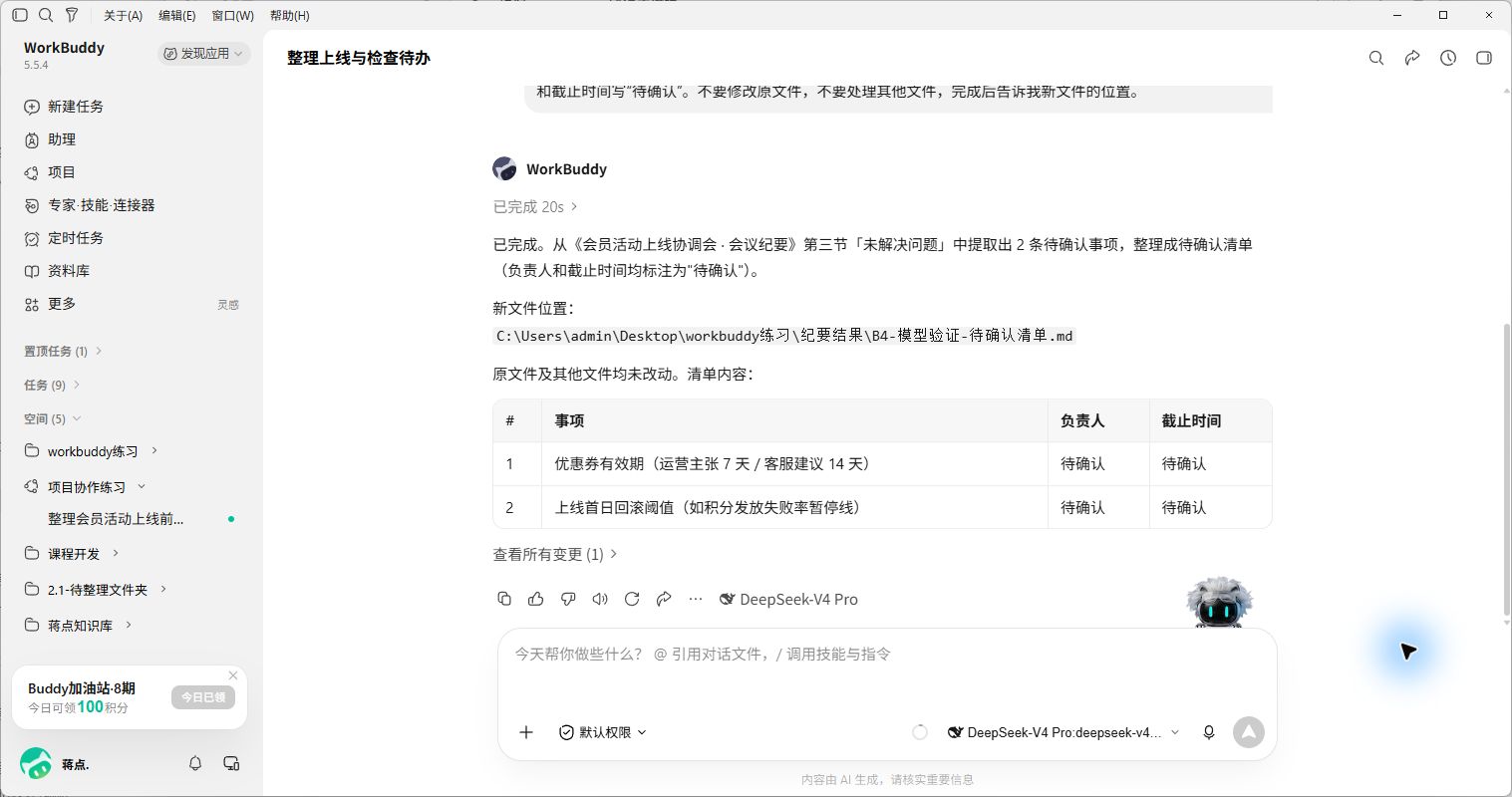
你看上图,列出了两项:优惠券有效期、上线首日回滚阈值。
到这里,这份自定义模型配置已经完成了文字回复、读取纪要和另存文件三项验证。之后换其他模型,也可以用这两条小任务先试一遍,再交给它更复杂的工作。