
B.2 选择入口并添加模型
好,前面已经拿到了 DeepSeek 的密钥,现在回到 WorkBuddy,把这个模型接进来。
好,前面已经拿到了 DeepSeek 的密钥,现在回到 WorkBuddy,把这个模型接进来。
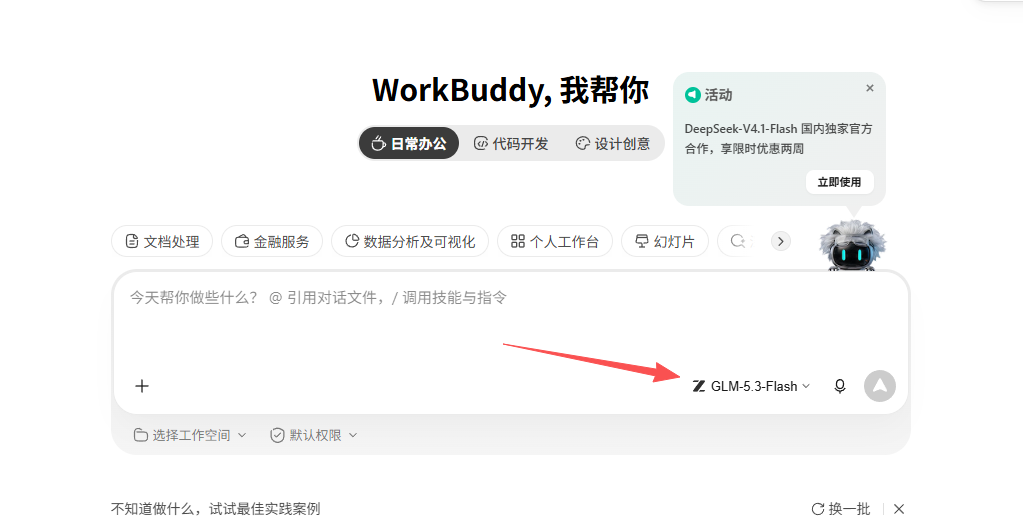
我们准备的这份密钥,到底该填到哪里?先从主界面找到添加模型的入口。
B.2.1 打开添加模型窗口
点击对话框右下角的模型
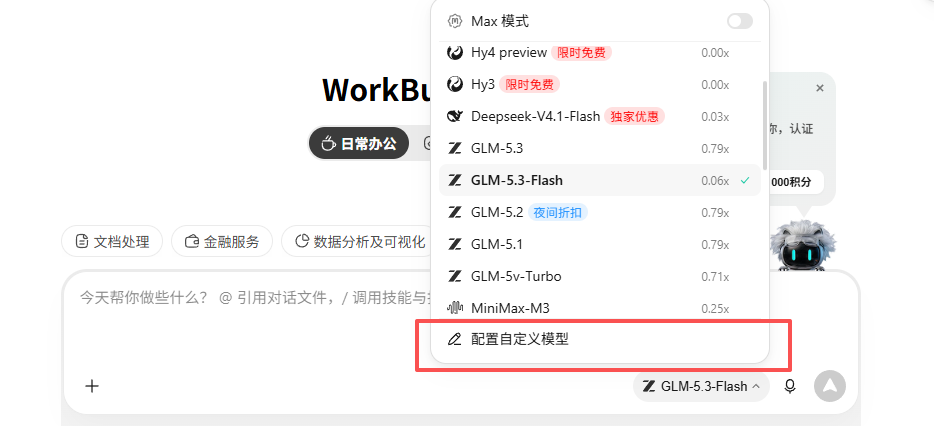
打开模型列表以后呢,你会看到底部有一个“配置自定义模型”,点开
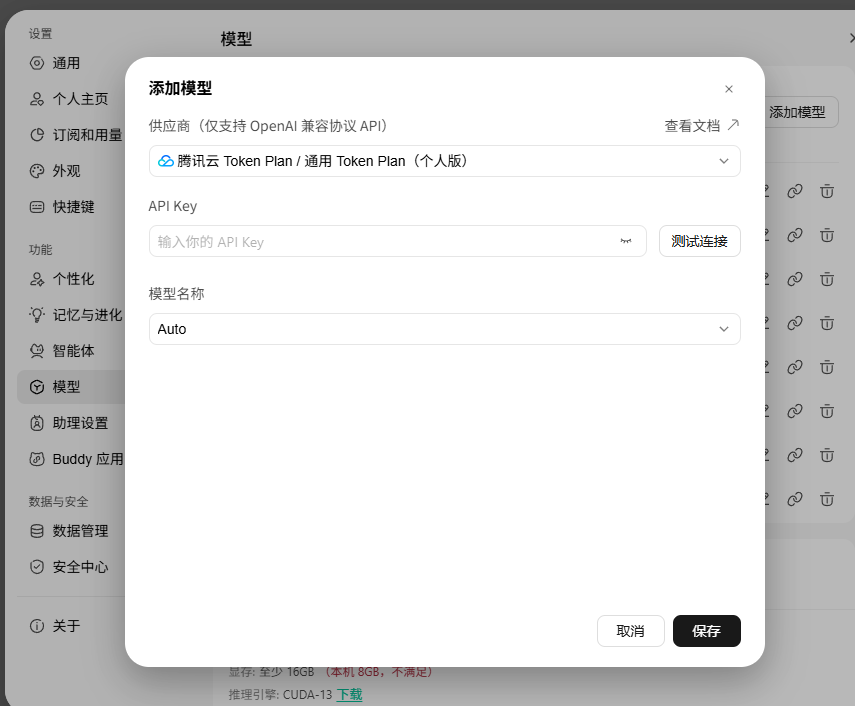
进入模型设置后,点击“添加模型”,就会打开下面这个窗口。
B.2.2 看懂供应商列表
点击“供应商”选择框,展开后就能看到按类别排列的列表。
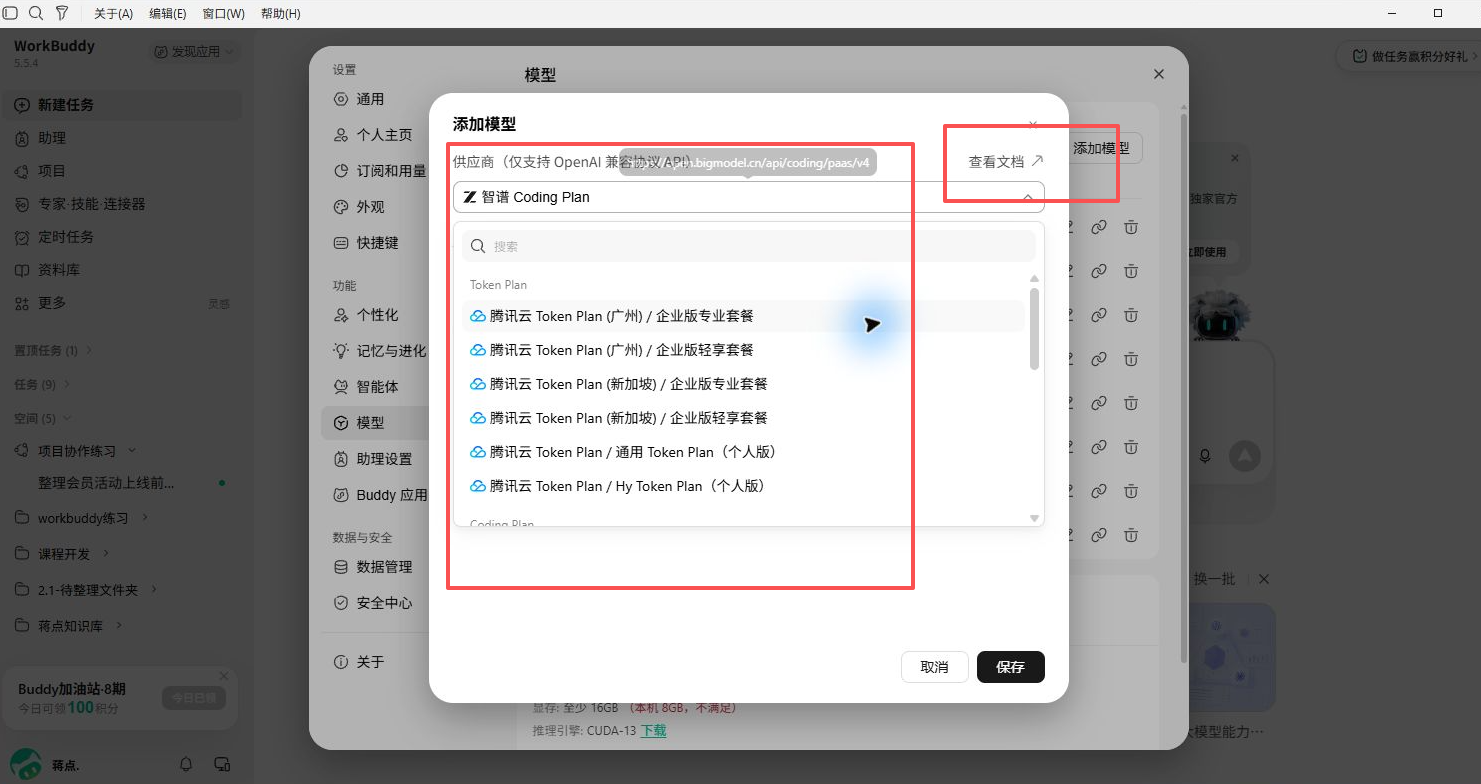
上图这一组叫“Token Plan”,里面列着不同套餐。已经购买了其中一种套餐的人,按自己购买的名称来选。再往下还有“Coding Plan”,也是按已有套餐来选。右上角的小红框里边有文档说明,你可以选择对应的套餐,点进去就能看到对应的文档。
我们前面是在 DeepSeek 开放平台创建的密钥,往下找它的平台入口。
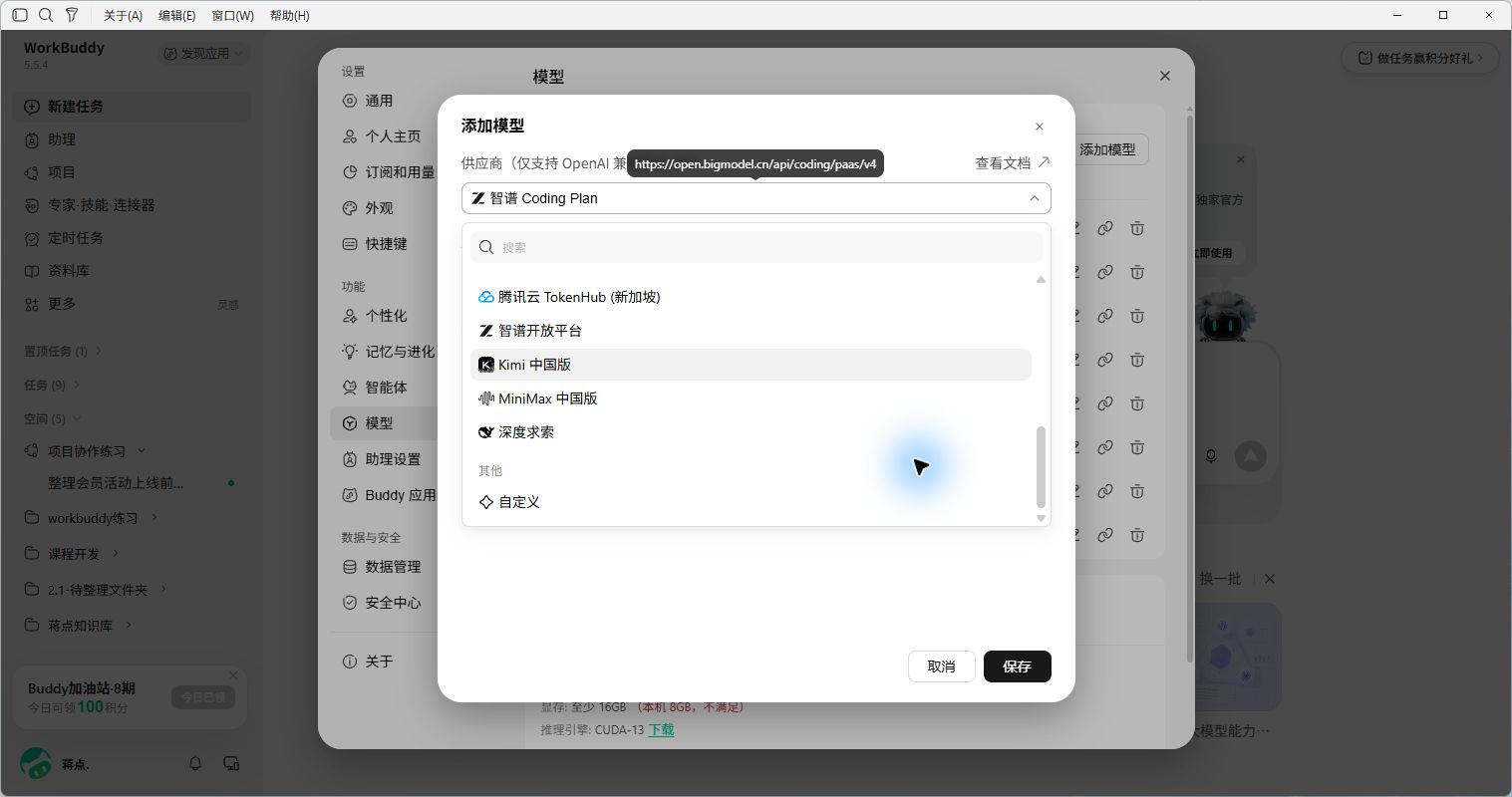
这一段能看到智谱开放平台、Kimi 中国版、MiniMax 中国版和“深度求索”等选项。WorkBuddy 已经替这些平台做好了预设。
最下面还有一个“自定义”。你想接的平台在前面找不到合适入口,再看这一项。手动添加留到下一节,我们先把 DeepSeek 这条路走完。
B.2.3 选择深度求索
在列表中点击“深度求索”,就是我们前面准备资料的 DeepSeek。选好后,窗口里会出现密钥输入框,下面还有“模型名称”。
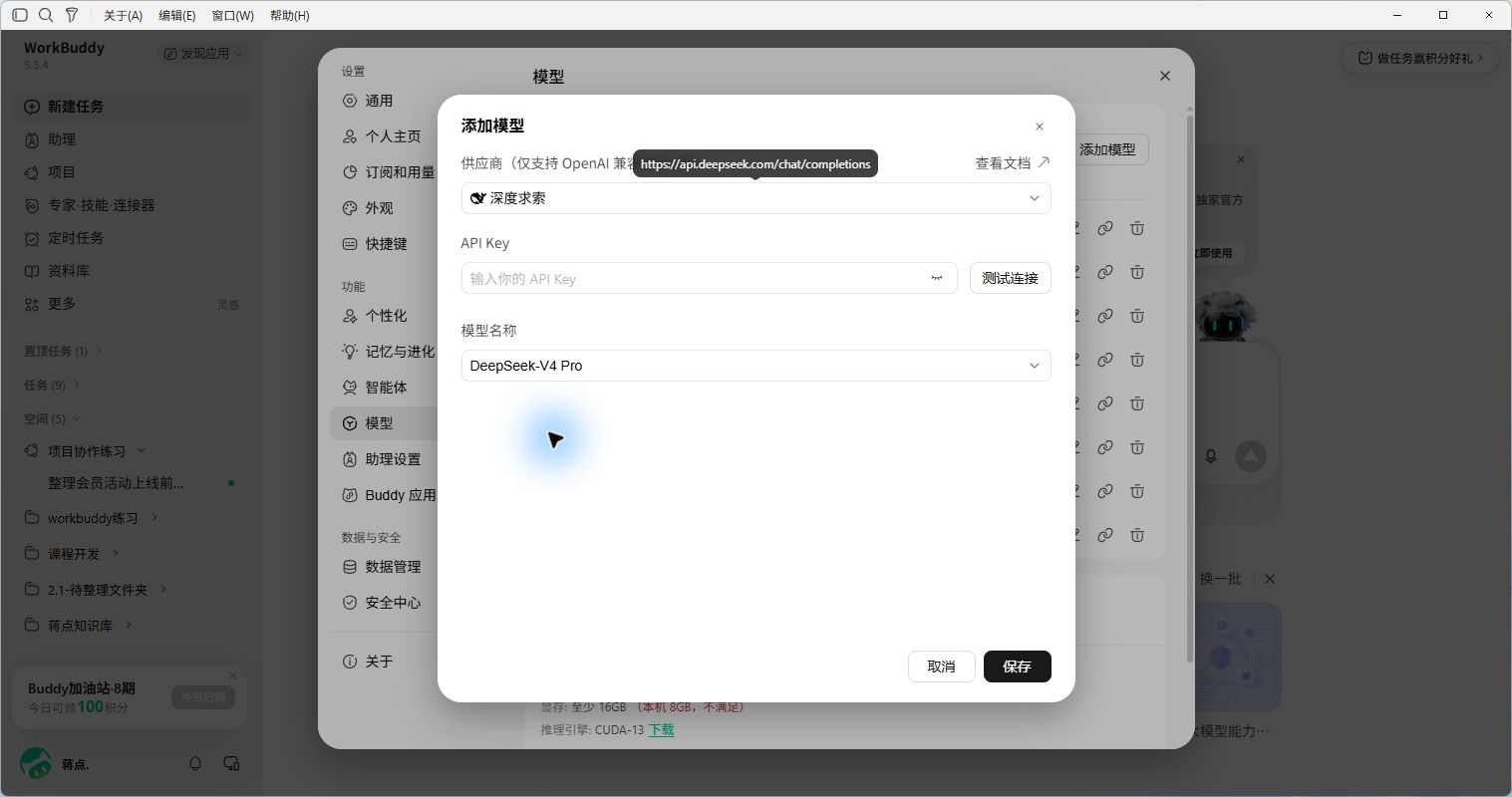
你看,这里没有让我们手动填写接口地址。选了预设,它已经带好了。前面查的地址可以用来核对,不用再找一个框硬塞进去。
中间的“API Key”,就是上一节准备的那串密钥。填自己在 DeepSeek 开放平台创建的那一份,不用重新创建,也不要填其他平台的密钥。
B.2.4 选择模型
点击“模型名称”右边的小箭头,下面会展开可选模型。
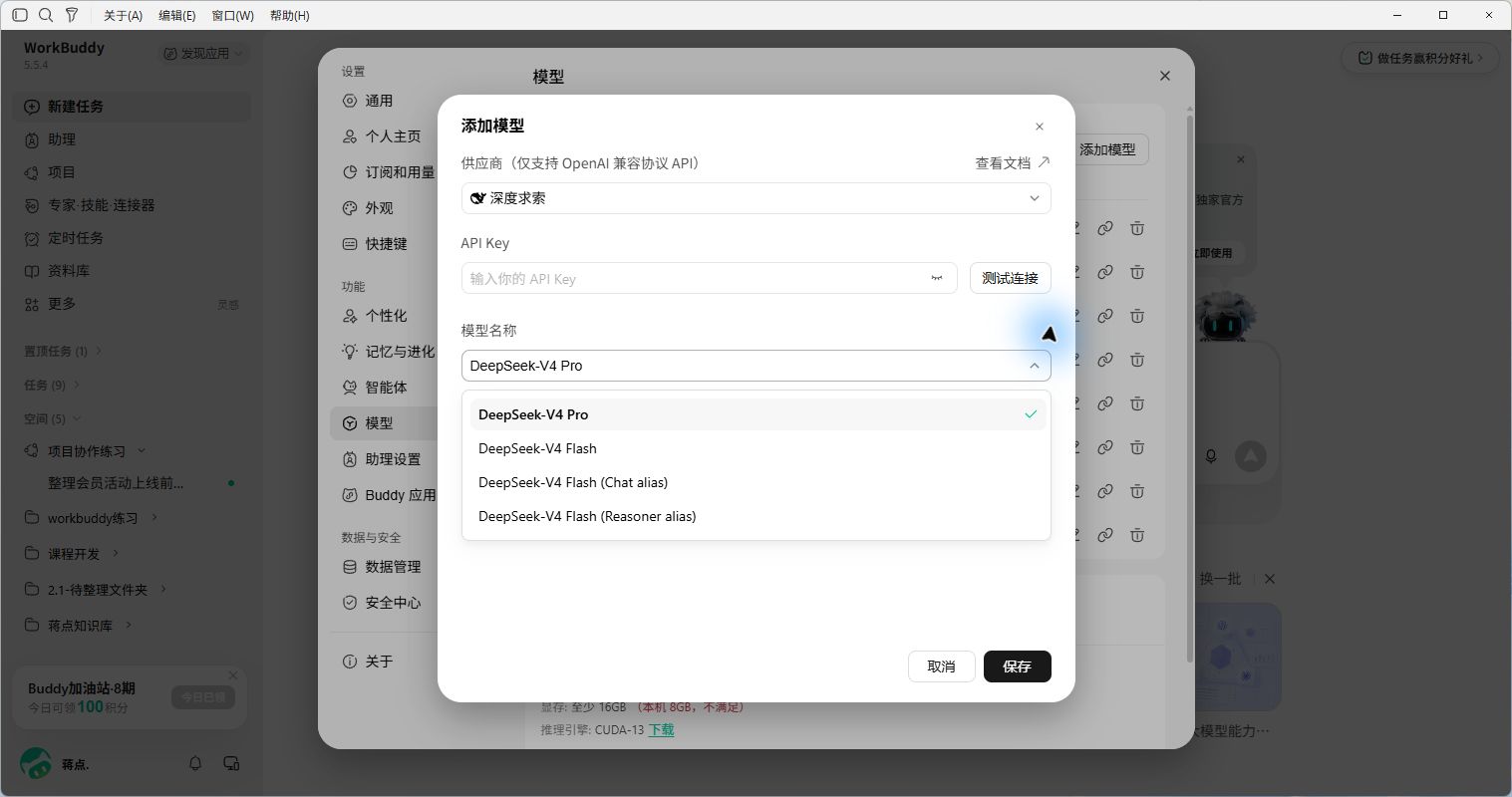
上图显示的是录制时客户端提供的选项。这次选“DeepSeek-V4 Pro”,选好以后,下拉框会收起来,框内显示这个名称。
这里先按客户端提供的名称选择。平台的模型会更新,界面的显示名称和平台最新名称也可能不同,实际能不能调用,要接着测试,不能只看名字判断。
B.2.5 测试与保存配置
填好密钥、选好模型后,点击密钥框右侧的“测试连接”。按钮会短暂显示“检测中”。
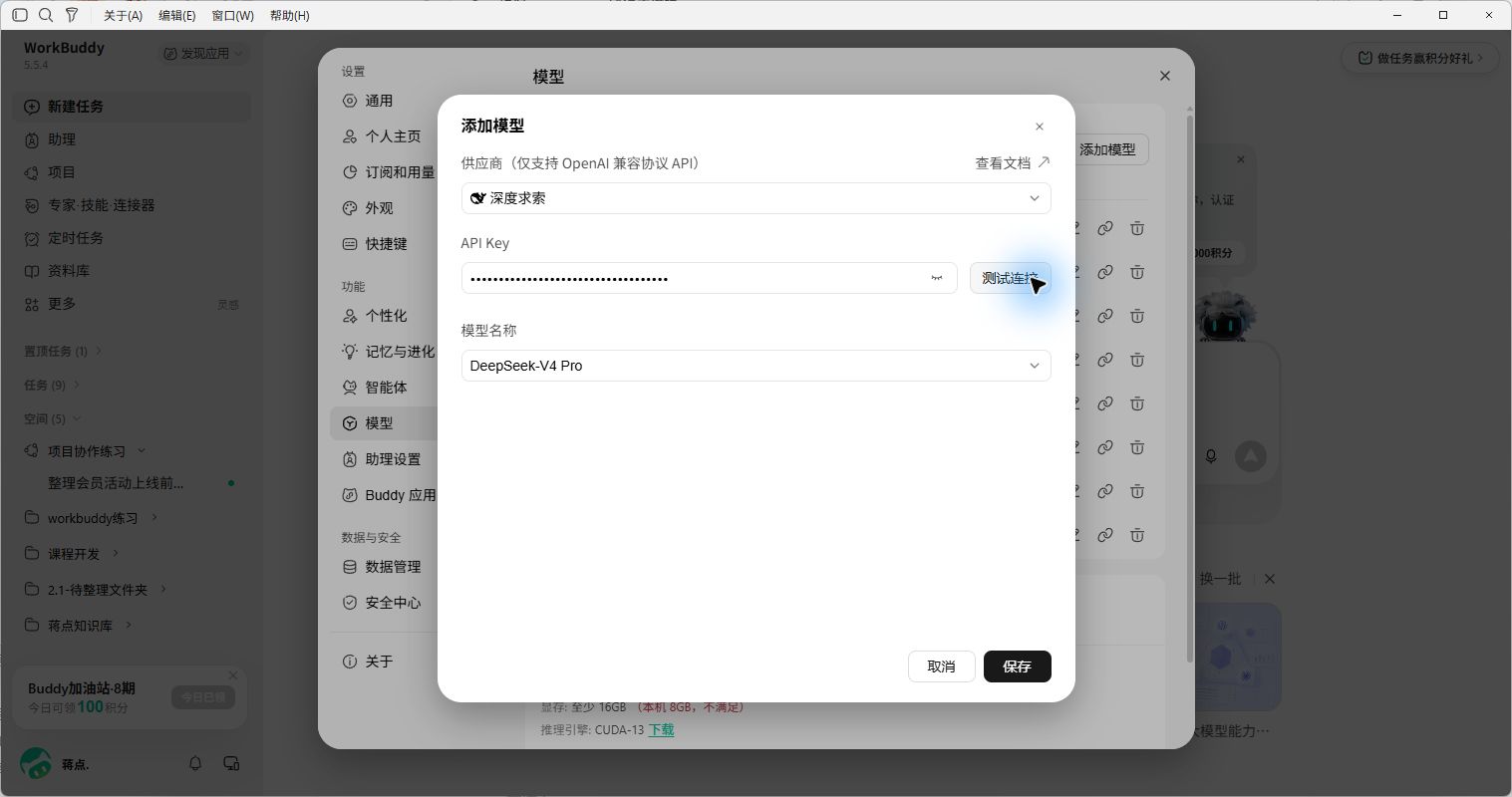
确认测试连接成功后,点击右下角“保存”。我们这里弹出了一个“覆盖现有模型”的提示。
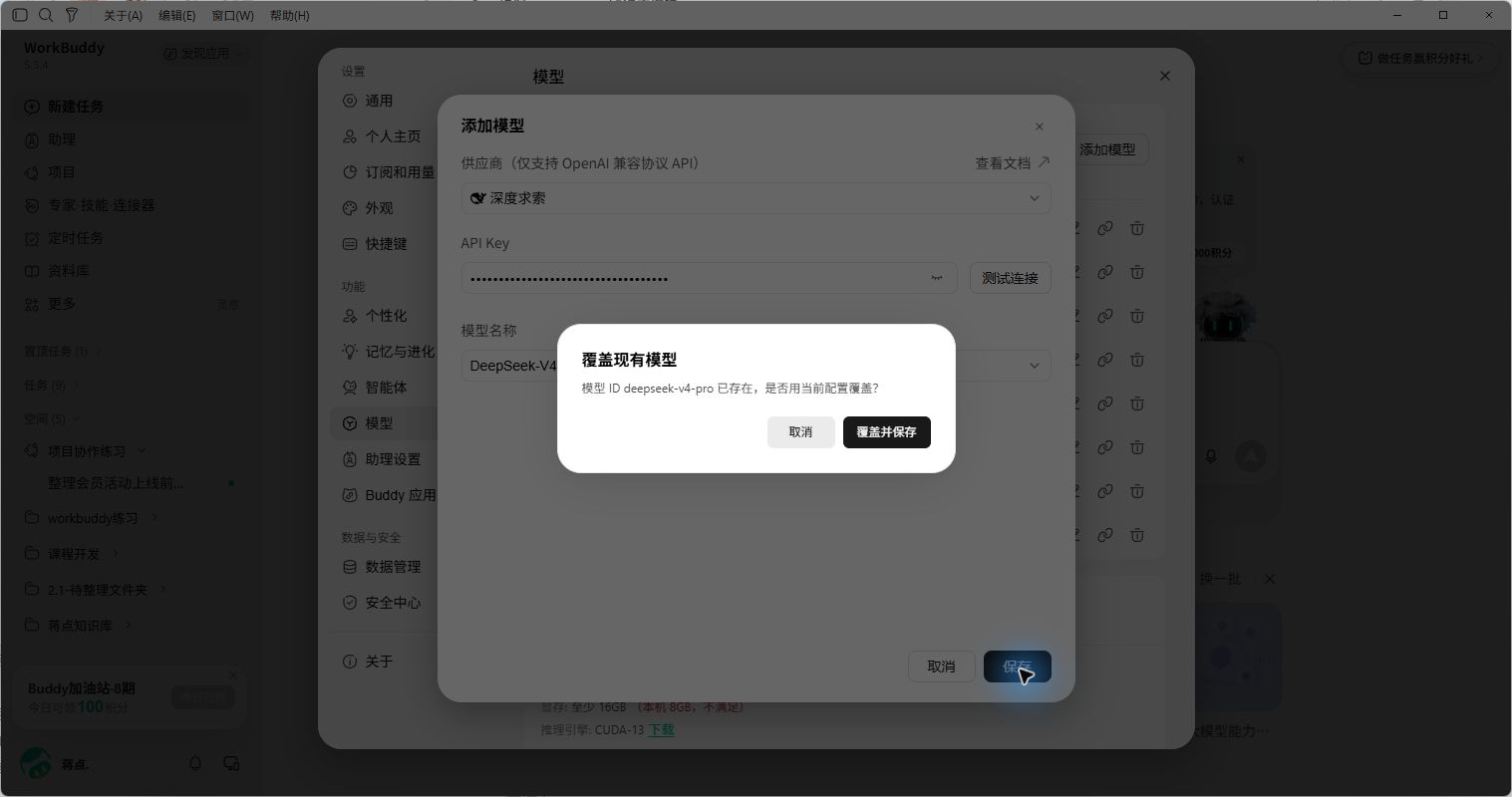
你看,它说模型已经存在。这台电脑之前配过同一个模型,所以要决定是否用现在的信息替换旧配置。确定要更新这份配置,就点“覆盖并保存”;还要保留原来的,就点“取消”。第一次添加时,不一定会出现这个窗口。
我们确认更新后,点击“覆盖并保存”,窗口关闭,回到了模型列表。
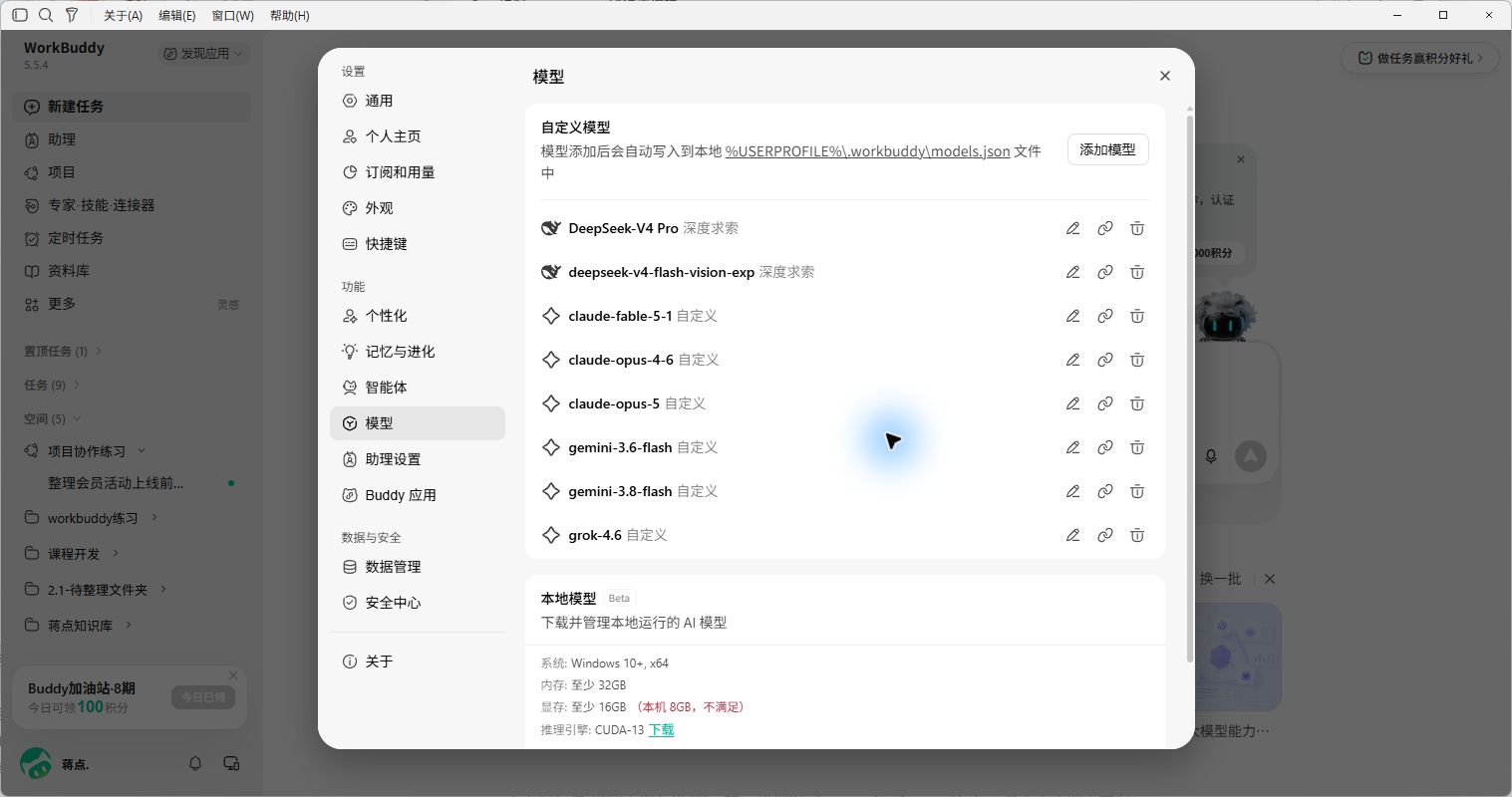
上图第一行是“DeepSeek-V4 Pro”,旁边写着“深度求索”,配置已经保存了。下面是这台电脑原来添加的其他模型,不用跟着添加。
到这里完成的是保存配置。它能不能回复、能不能处理文件,还要在后面的任务验证里实际跑一遍。