
9.5 自动化任务的管理与排错
简报能按时做了,后来想换个时间,或者这几天用不上,怎么处理?回到原来的自动化里改就行。
简报能按时做了,后来想换个时间,或者这几天用不上,怎么处理?回到原来的自动化里改就行。
不用每改一次要求就新建一项。原来的没停,新的又开始跑,反而容易出现两份重复结果。
9.5.1 改时间,还是改它要做的事?
打开 “自动化 → 定时任务”,点进 “AI工具简报”,就能看到保存的提示词和执行频率。
想换时间,改执行频率;想少查一点内容,改提示词里的范围。比如以后只看某一类更新,就把这个要求写进自动化设置。只在上次结果对话里说一句,不能据此判断以后的安排也改了。
先看修改前的执行频率。
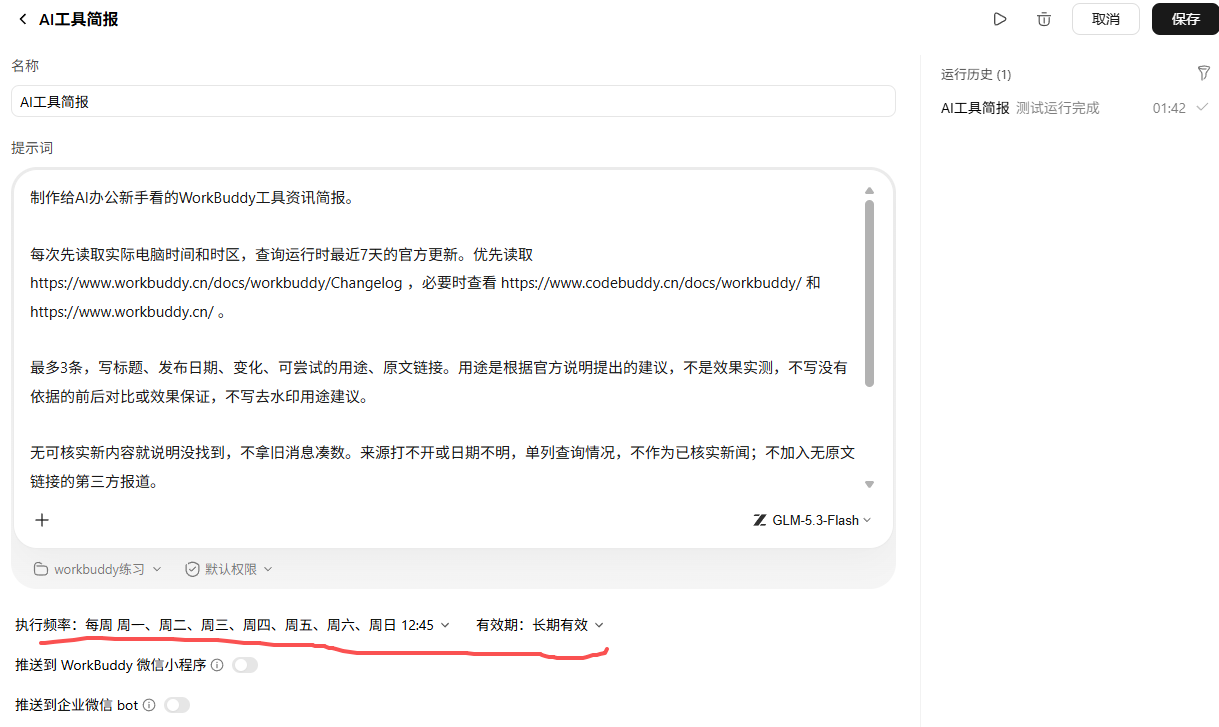
图里勾选了周一到周日,时间是 12:45,也就是每天这个时刻执行。我们把时间改成 13:12,再看这一行。
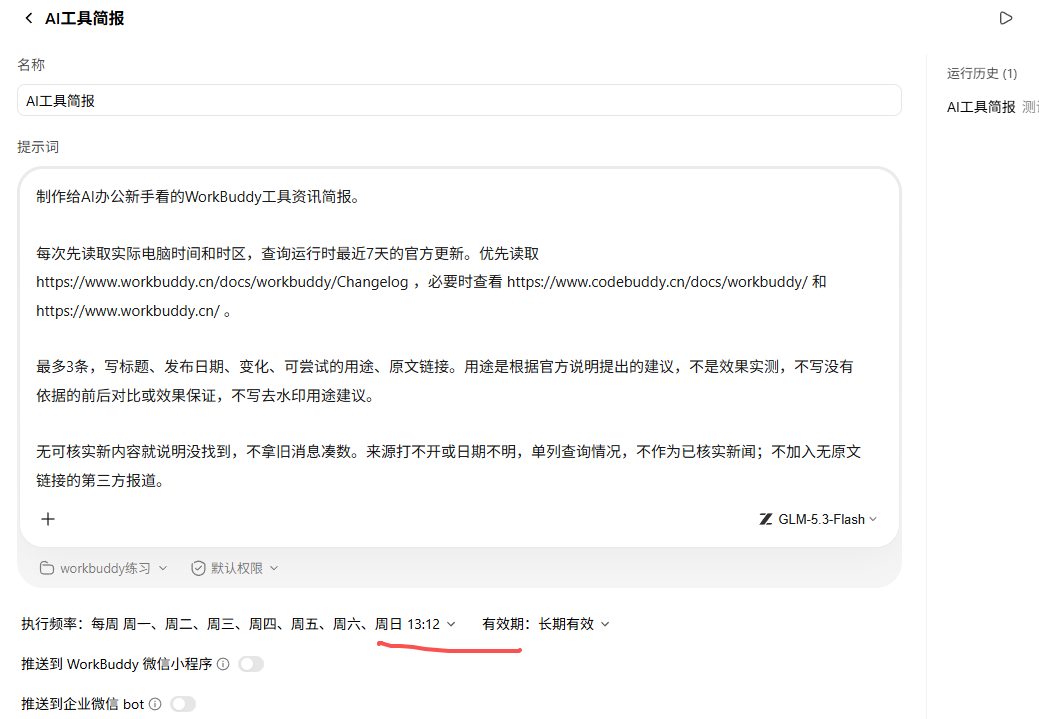
现在日期选择没变,时间已经变成 13:12。这两张都是编辑页,改完还要点右上角 “保存”,再回定时任务列表看留下来的执行安排。
到了新设置的时间,再去“运行记录”看有没有新的一轮。编辑页的数字改了,只说明你填了新时间;保存后的安排和后面的运行记录,也要接着看。
9.5.2 明天不想让它跑了,点哪里?
在定时任务列表里,把鼠标移到这项任务上,点击右侧的 “···”,菜单就会展开。下面暂停演示的任务时间是 09:00,和前面改时间的截图不同,这里看右侧的菜单操作。
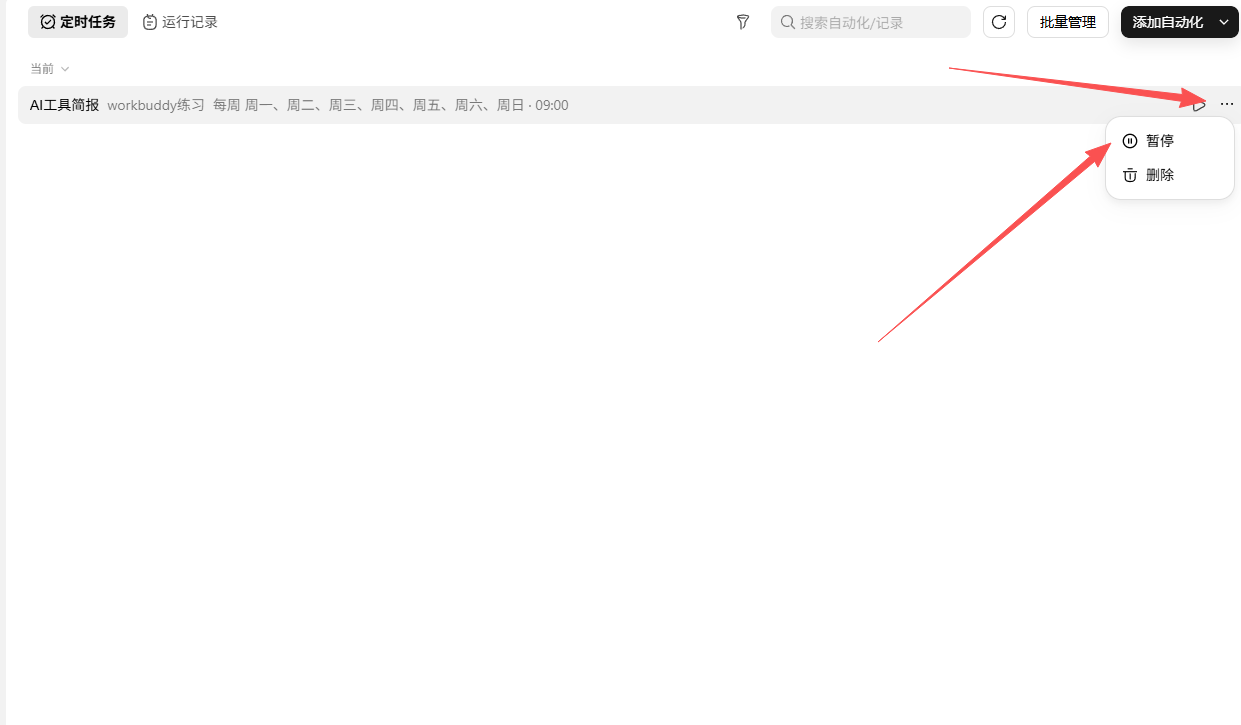
图里有 “暂停” 和“删除”。只是暂时不用,点“暂停”,然后再看列表状态。
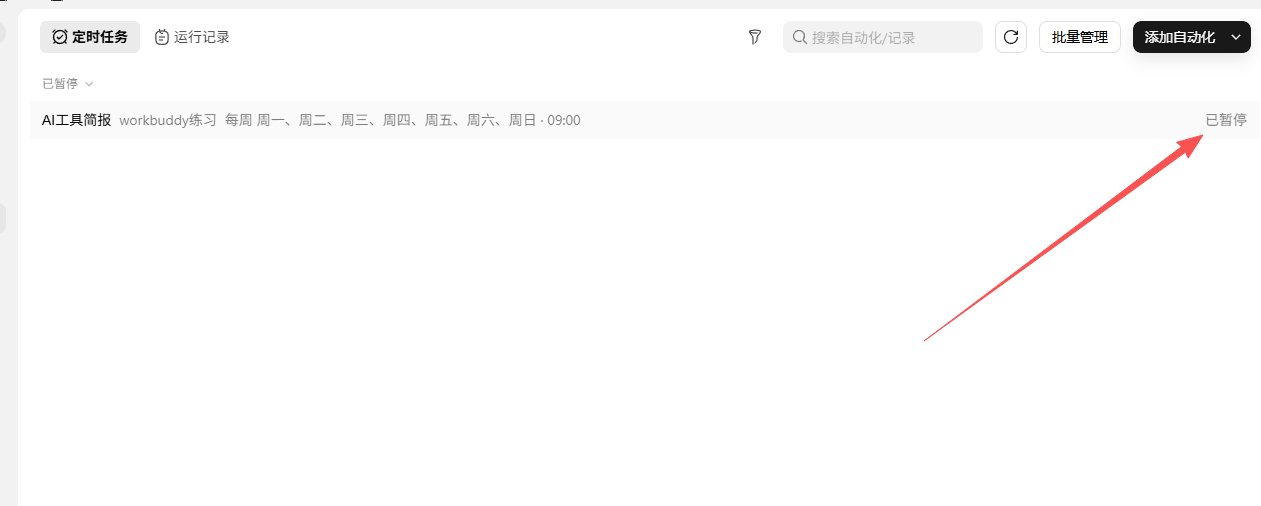
你看,任务还在,右侧已经写着 “已暂停”。演示就停在这个状态,练习做完了,不让它第二天继续生成简报。
暂停处理的是后续安排。之前的文件还要到“资讯简报”文件夹里查看;有一轮正在执行,就进入那一轮对话单独看,别把“已暂停”当成所有正在做的事都已经停下。
以后想恢复,先打开这项任务读一下旧要求和时间,再查看暂停任务菜单里的恢复操作。恢复后回列表看下一次执行安排,不要直接沿用一个自己已经忘了内容的任务。
9.5.3 暂停和删除怎么选?
只是这几天不用,保留任务、暂停安排就够了。以后还想用的提示词也留在里面。
确定不再保留这项安排,再用同一个菜单里的 “删除”。先看清任务名称,弹出确认提示时再读它说明的删除范围。我们没有演示删除后的画面,不把运行记录或文件是否保留写成固定结果。
已经发到手机上的内容,也要到手机查看。删除一项定时安排,不能当成已经撤回收到的消息。
9.5.4 出问题了,从哪个位置开始查?
到点没动静,先打开“运行记录”。有新记录和没有新记录,接下来要看的地方不同。
没有新记录,就回“定时任务”看是不是已暂停,下一次时间排到了哪里,再看电脑上的 WorkBuddy 是否运行。不要没看时间,就又点一次手动执行。
有记录、但失败或在等待,点进这一轮看具体提示。是来源打不开、权限需要确认,还是文件位置不对,就处理眼前那一项。拿不准,把运行记录和具体提示截给社群,别只发一句“自动化坏了”。
显示成功、找不到文件,就从这轮回复里的产物入口打开,再看实际保存路径。文件有了、内容不对,就按 9.1 的方法核对原文,把修正后的要求写回自动化。电脑结果正常、手机没收到,再按 9.4 查推送。
还有一种情况我们遇到过:文件已经生成,列表暂时还显示“运行中”。重新进入运行记录以后,才显示成功。碰到这种情况,先看对话和文件,再刷新记录,不要因为状态没更新就立刻重跑。
9.5.5 多久跑一次,才适合自己?
你想想,这份结果多久会用一次?按自己的需要定频率,再看运行后的实际消耗。到 “头像 → 设置 → 订阅和用量”,能看到积分与使用情况;觉得花得多,就回头缩小查询范围、缩短输出,或者减少执行次数。
这里完成的是电脑端自动化。手机上还有云端自动化,但它不等于把电脑里的路径、模型和技能原封不动搬过去。后面要做不依赖电脑的任务,再按云端环境重新准备材料和验证。
好,回到你自己的工作。有没有一件事已经手动做顺了,隔一段时间又要再做?现在你能不能把它的要求写全,安排一次执行,找到结果,再把不用的安排暂停?先用稳这一件,再加下一件。