
9.1 自动化前的手动试跑
今天让它查一次工具更新,明天又把同一段要求发一遍。能不能把时间定下来,到点让它自己做?
今天让它查一次工具更新,明天又把同一段要求发一遍。能不能把时间定下来,到点让它自己做?
可以。自动化就是把要做的事和执行时间一起存下来,让 WorkBuddy 按安排发起任务。先看一下它的创建页面。
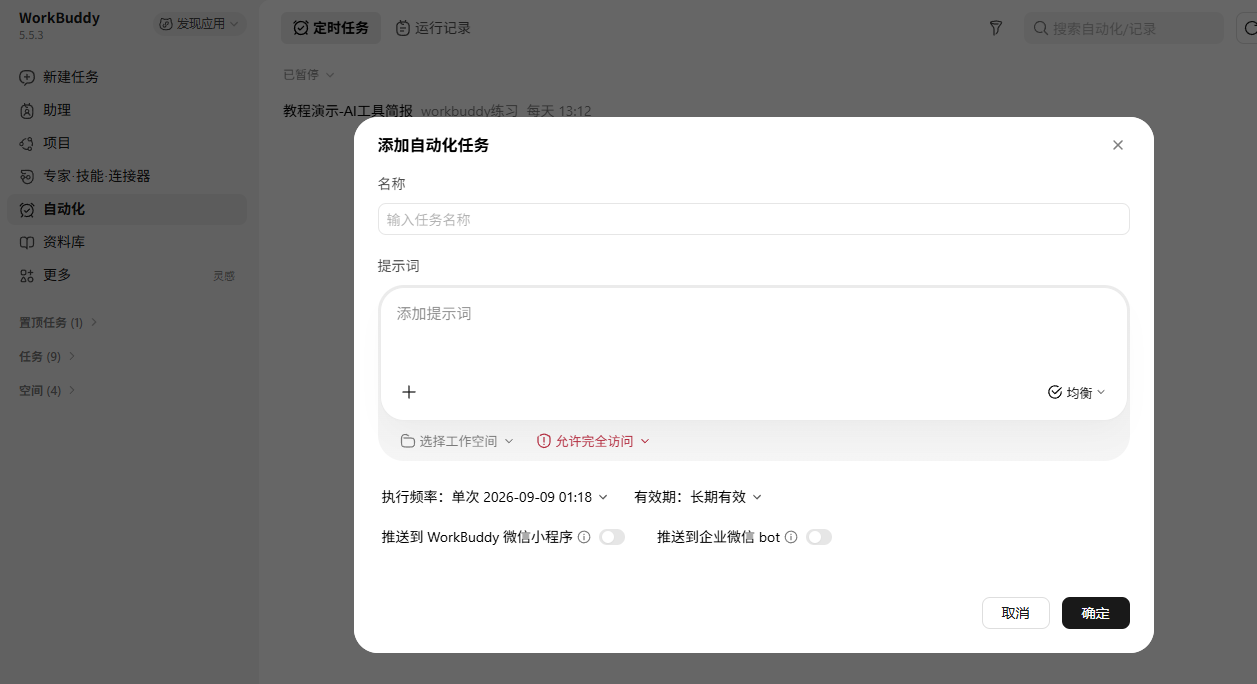
上面是名称和提示词,下面是工作空间、执行频率和推送开关。先不用填,我们得先知道:这段要求交出去,到底能不能做出想要的简报?
9.1.1 什么样的工作适合先拿来练?
比如说我们要查 WorkBuddy 最近七天的官方功能更新,要把它整理给刚开始用 AI 办公的人看。
这个任务其实很清晰。它说某个功能更新了,我们可以打开原文,看日期、看变化;它保存了简报,我们可以点开文件读。先把这样一件事做明白,再安排它重复执行。
每份简报都放进“workbuddy练习”里的 “资讯简报” 文件夹,文件名带上生成时间。这样后面打开文件夹,就能分清哪份是刚做的,哪份是之前留下来的。
9.1.2 先在普通任务里发一次
点击 “新建任务”,把工作空间选成 “workbuddy练习”。选好以后,输入框下面会显示这个名字。
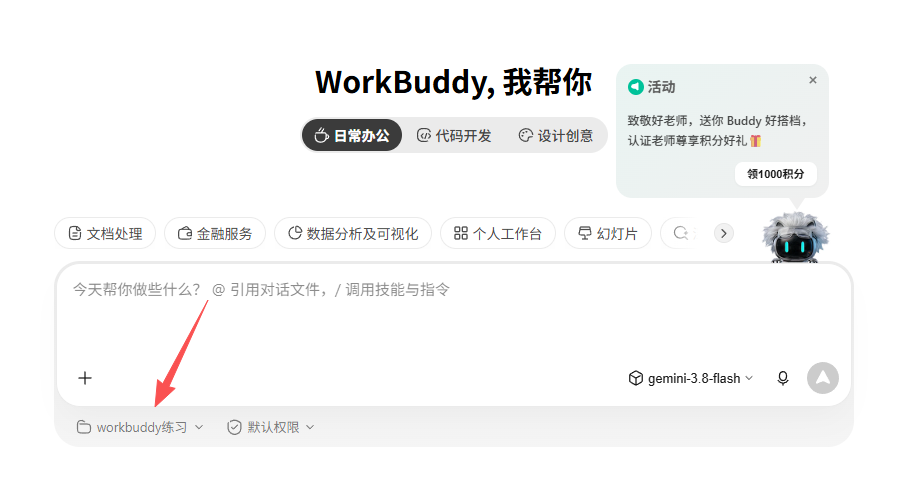
看箭头指的位置。这里选的是文件要落在哪个工作空间,不是给任务起名字。你的页面也显示“workbuddy练习”以后,再填下面这段要求。
做一份给AI办公新手看的工具资讯简报。以实际运行时的电脑日期和时间为准,查最近7天 WorkBuddy 官方发布的功能更新,优先查 https://www.codebuddy.cn/docs/workbuddy/ 和 https://www.workbuddy.cn/ 。

最多选3条;没有可核实的新消息就明确写没有找到,不用旧消息凑数。每条写标题、发布日期、变化是什么、对普通使用者有什么用、原文链接。查不到日期或打不开的来源,单列说明,不当成已核实新闻。

把查询时刻、时间范围、使用的来源和查询结论保存为 Markdown,放在当前工作空间的“资讯简报”文件夹,文件名用实际运行的年月日-时分秒-AI工具简报.md,不覆盖旧文件。最后告诉我实际保存位置。
只查询公开资料和保存这份简报,不创建定时任务,不发送消息,不发布。
填好以后,输入框里能看到整段要求,右下角出现发送按钮。
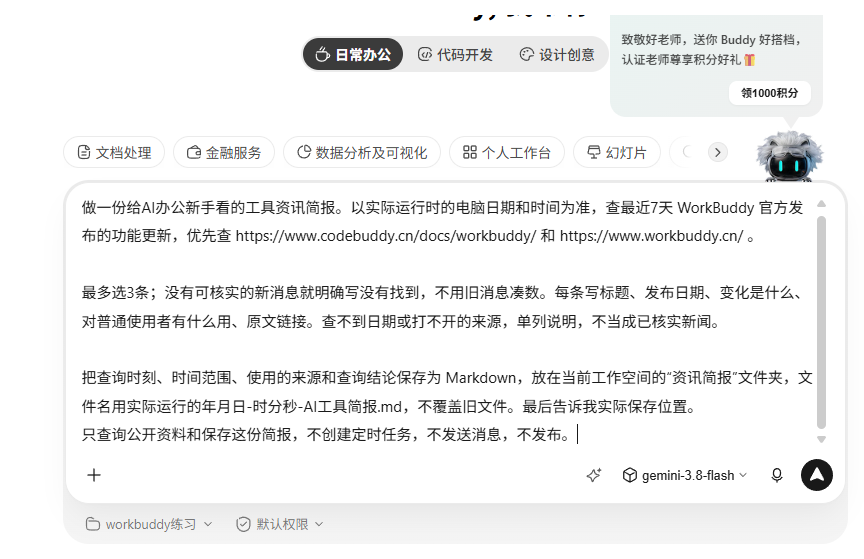
先看最后一句:只查资料、保存简报,还不创建定时任务。确认没有漏掉,再点发送。接下来会进入对话,看它查询了哪些页面、最后把文件放在哪里。
9.1.3 文件出来了,就算做对了吗?
还要打开看。我们这次手动任务返回了简报文件,点开以后,右侧出现正文预览。
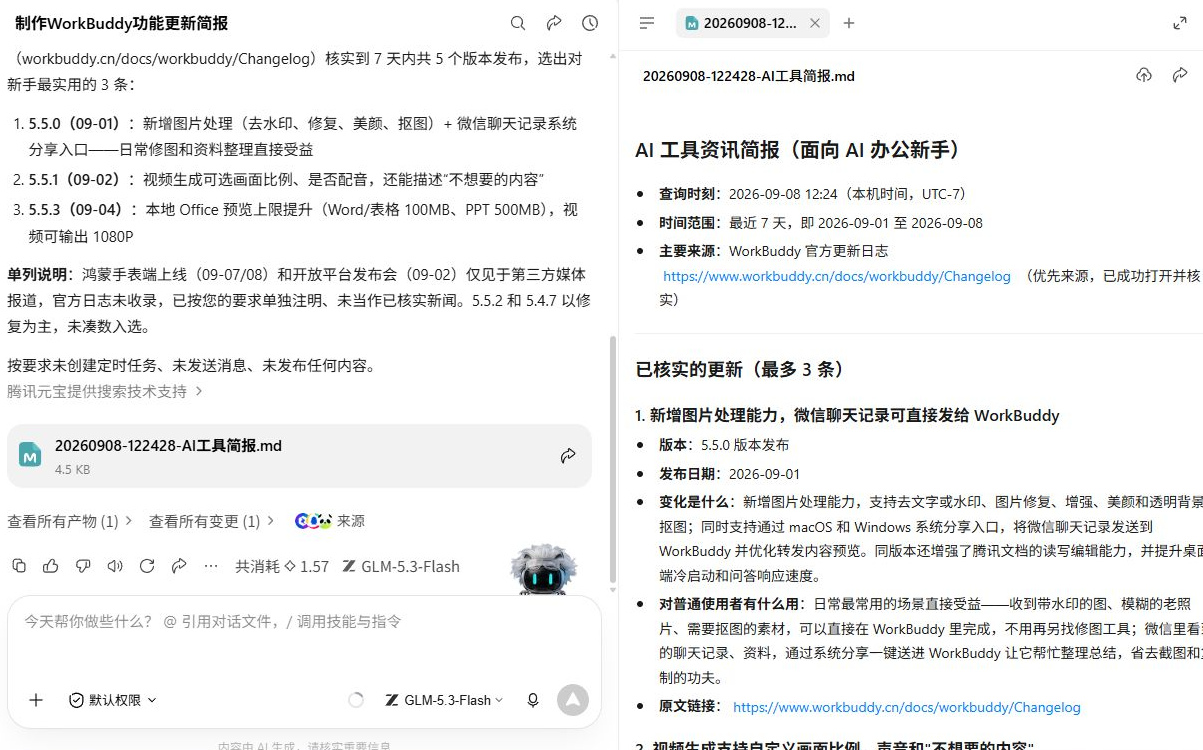
看右边,开头写着查询时刻、时间范围和主要来源,下面才是选出的更新。左边的文件入口是 “20260908-122428-AI工具简报.md”。这是 2026 年 9 月 8 日的演示样本,你跟练时不用追求消息和截图一样。
先点正文里的来源链接,找到它说的版本和发布日期。日期落不落在查询范围里?原文有没有讲这个变化?这些对上了,才能把它当成查到的消息。
再看它对用途的解释。第一版里出现过“以前只能碰运气”“一次出片更符合预期”这样的说法。功能说明能告诉我们增加了什么,不能直接证明用起来一定更好。所以我们接着让它删掉没有依据的效果对比,把用途改成可以尝试的建议。
修改后的 简报样本 已经留在练习材料里。打开以后,可以看到开头注明依据官方更新说明整理,用途也改成了参考建议。原来的查询任务没换,改的是结果里说得过头的部分。
9.1.4 改好的要求,下一次会自动记住吗?
那如果每隔三天work Buddy就要更新一次,难道我们每隔三天就要重新搜索一次吗?这时候就可以用自动化了。这样每次触发时,任务都有完整要求可用。
比如用途只写建议、来源打不开就说明、没有新消息就不要凑满三条。这些都来自刚才检查样本时发现的问题,应该一起带过去。
这次查询还找到了更直接的入口:官方更新日志。下一节就把它放在优先查询的位置,不用每轮都从官网首页开始找。
你看看手里的样本,能不能找到日期、原文链接和实际文件?有没有哪一句,你自己也说不出依据?先把这一份改到能用,再让它按时间重复做。