
4.3 怎样判断技能是否适用
上一节搜"会议纪要"以后,我们找到了好几个相关的技能,里面还有两个同名的"会议纪要生成器"。打开详情,就能看到安装按钮。
上一节搜”会议纪要”以后,我们找到了好几个相关的技能,里面还有两个同名的”会议纪要生成器”。打开详情,就能看到安装按钮。
先不要急着装,看一下按钮下面的说明。这个技能处理的材料、要做的事情,和你手上的任务对不对得上?这一步看清楚了,才知道接下来是选它,还是接着找。
我们就拿上一节打开的那个”会议纪要生成器”来看。
4.3.1 先看它接收什么材料
在搜索结果里点左边第一项”会议纪要生成器”,打开详情。
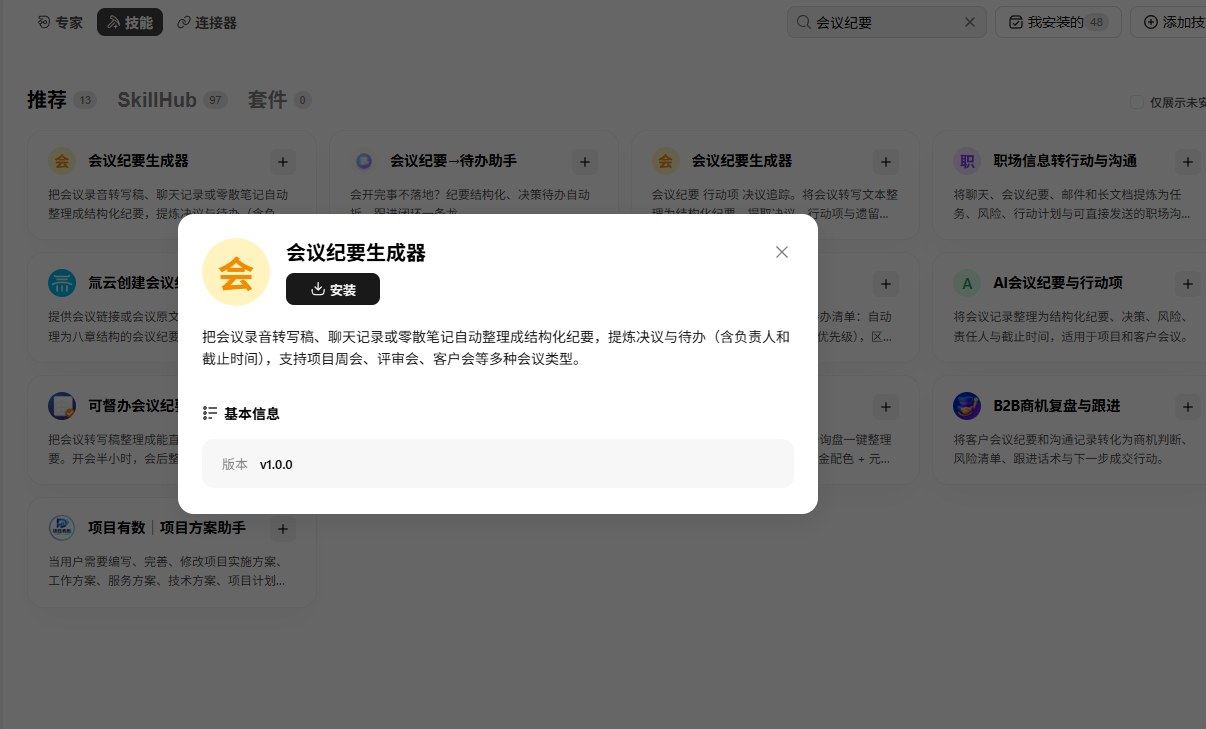
它的说明里提到了几类材料:会议录音的转写稿、聊天记录、零散的笔记。它会把这些材料整理成结构化的纪要,提炼决议和待办,并且列出负责人和截止时间。
把这段说明拆开,能得到两个直接有用的信息。一个是可以交给它什么,就是会议录音转写稿、聊天记录、零散笔记。另一个是它会怎么处理,就是整理成结构化纪要,提炼决议和待办。
第三章的练习材料是一份文字的会议记录,和这里写的材料类型比较接近,所以这个技能可以作为整理会议内容的一个候选。
但是要是你手上只有一段录音,就要再确认一下。”会议录音转写稿”指的是录音已经转成的文字。这段说明没有明确写它能直接接收音频,不能因为名字里有”会议纪要”,就认定录音文件也能直接交给它。
所以,先对一下自己手上的材料是什么:是文字记录、音频、图片,还是已经做好的文件?然后再去说明里找对应的内容。
4.3.2 再看它能不能做出你要的结果
材料对上了,还要看这一次希望它做到哪一步。
拿会议纪要来说,下面这两种情况是有区别的。
一种情况是,手上是原始的会议记录,还没有理出结论和待办,这一次要得到的是一份条理清楚的纪要。这种就优先看说明里包含会议内容整理、决议和待办提取的技能。
另一种情况是,纪要的内容已经确认了,准备交给同事编辑,这一次要得到的是一份排好版的 Word 文件。这种就优先看说明里包含 Word 生成、编辑或者排版的文档技能。
前一种需求,和”会议纪要生成器”的用途是对应的。后一种需求,就可以回到前面已经找到的 tencent-docx 文档技能。
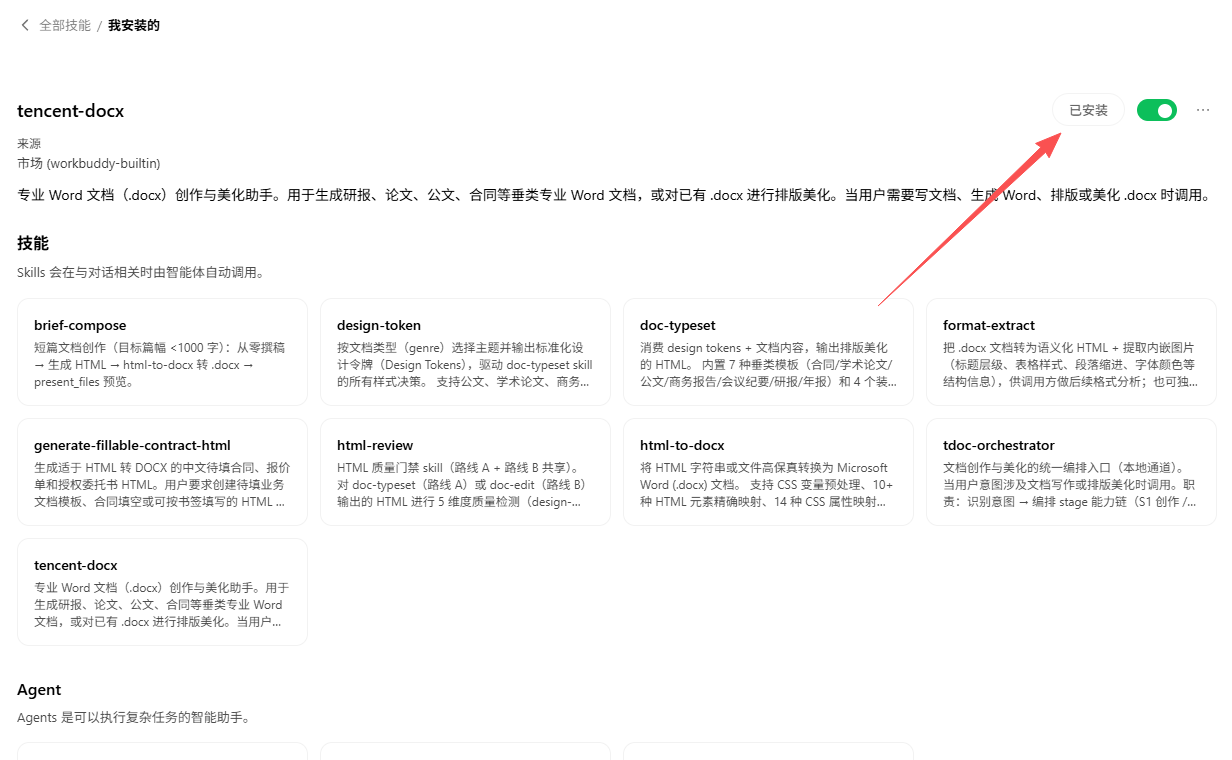
它已经明确提到了生成 Word,还有对已经有的 Word 进行排版、美化。我们要把确认好的纪要做成可以编辑的文件,就可以先看这个已经有的技能。
还记得上一节我们让 WorkBuddy 推荐技能吗?我们描述的是”已经有确认稿,想整理成 Word”,所以它给我们推荐的就是文档技能。
再回头看”会议纪要生成器”。它提到了结构化纪要,但是这张详情图没有说明最后交付的是对话里的文字,还是 Word 这样的文件。要是你明确需要的是 Word,就要把文件格式这一项确认清楚。
以后碰到别的文件,也可以按这个方法缩小范围。要从 PDF 里提取正文或者表格,就先看 PDF 处理类的技能。要生成或者修改 Word 文件,就看 Word 文档处理类的。要整理或者修改幻灯片,就看演示文稿处理类的。要清洗 Excel 数据、处理公式或者做汇总,就看表格处理类的。
类别能帮你找到方向,但是具体支持哪些操作,还是要回到那一项技能的说明里去看。
4.3.3 看用之前需要准备什么
找到用途合适的技能以后,再看看使用说明里有没有额外的要求。
有些技能会要求登录某个服务、连接账号,或者先准备本地的工具。有些操作可能需要把材料发到外部的服务去。碰到这些说明,要先弄清楚自己需要准备什么,再决定要不要继续。
不用每找到一个技能就做一遍复杂的检查。先围绕眼前这件事看三样:材料的要求,支持哪一类文件,需不需要提前转成文字;使用的条件,有没有写明需要账号、授权、额外的工具或者服务;来源和处理方式,是谁提供的,有没有使用说明,材料会在哪里处理。
有作者、来源或者使用说明的入口的时候,可以打开接着看。没有写清楚的地方,先记下来。这里要注意,不能把”没有看到要求”理解成”肯定不需要准备”。
比如当前这张”会议纪要生成器”的详情图里,能看到用途、版本和安装按钮,但是没有显示作者、能不能输入音频、输出的文件格式。我们只能确认看得见的这部分用途。
这也是为什么两个技能名字一样,还是要分别看详情。名字只是找到它的线索,最后要对着各自的说明来做判断。
看过说明,觉得它适合当前的任务,就可以接着添加。要是已经装好了,后面直接学怎么调用。下一节我们先看市场安装和本地技能包导入。