
新闻和活动
2.7 输入要求与添加文件
前面几节认识的都是输入框周围的设置。这一节回到输入框本身,看看要说的话怎么写进去,要用的文件怎么放进去,放好了以后怎么检查。
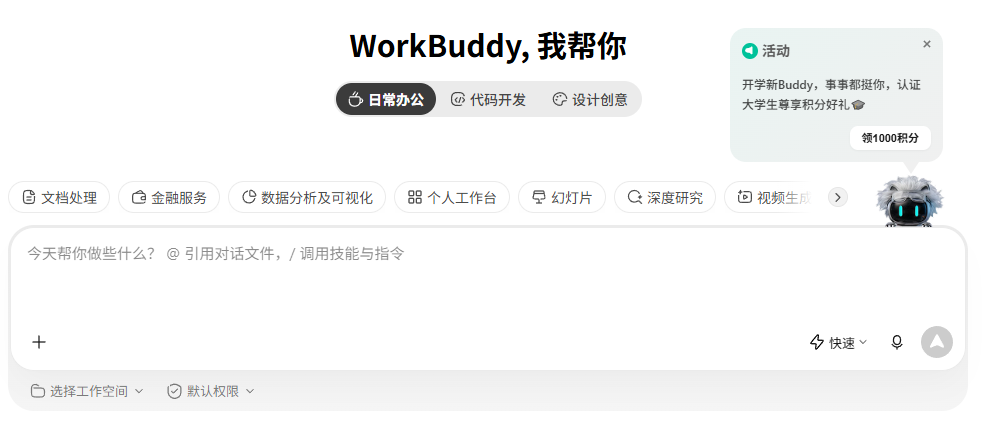
我们用练习材料里的 “会议记录最新版.docx” 来练。整个过程停在发送之前,不点发送。真正发出去是第三章的事。
2.7.1 先放文件,再写要求
点 “新建任务”,来到输入框。
把文件放进来有两个入口:一个是在输入框里打 “@” 来引用,另一个是点 “+” 加附件。这两种你选一种就可以,我们先分别看一下。
打”@”引用
有个前提要先说清楚:用”@”引用之前,要先把工作空间选好。 选了工作空间,它才知道去哪个文件夹里列文件。没选的话,打”@”出来的列表是空的。
所以先把放练习材料的那个工作空间选上,然后在输入框里打 “@”,会弹出一个文件列表,从里面找到 “会议记录最新版.docx”,点它。
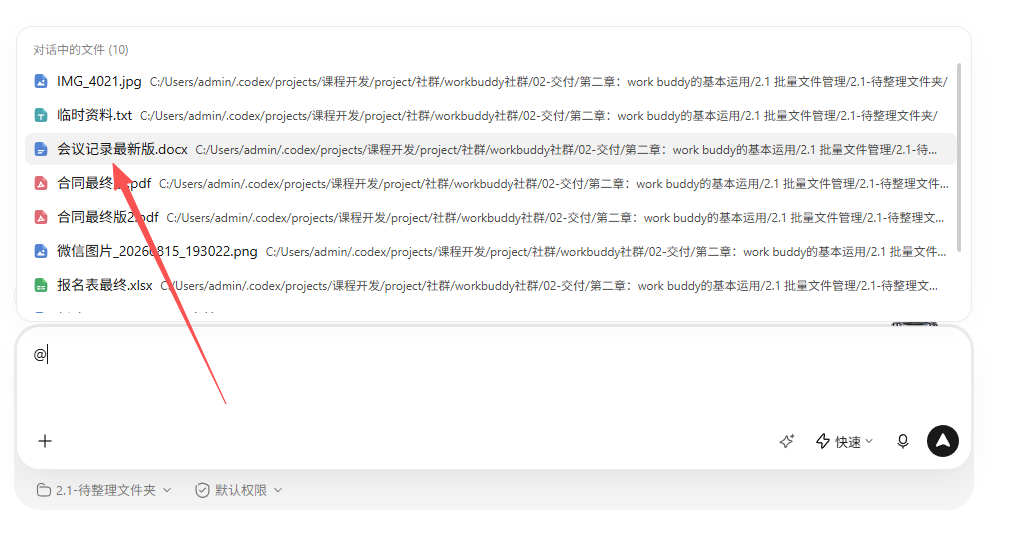
截图里用的是原始材料的文件夹”2.1-待整理文件夹”。你要是按 2.4 说的把材料复制到了”WorkBuddy练习”,就选你自己那个文件夹。
选完以后看输入框,里面会挂上一个文件的引用,你核对一下名字对不对。
要是列表里找不到这个文件,一般是两种可能:工作空间选错了,或者文件没有放进那个文件夹。先查这两样。要用别的地方的文件,就走下面”+”那条路。
点”+”加附件
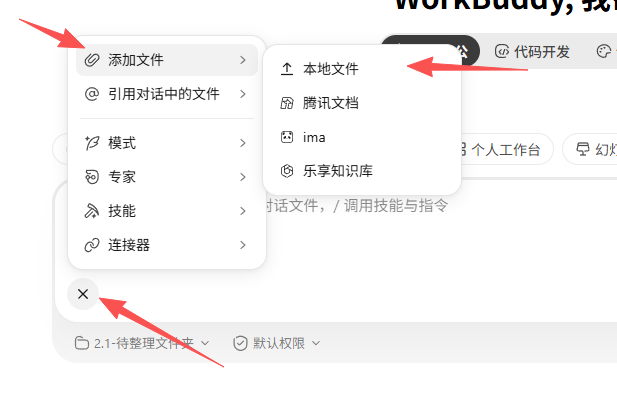
点输入框里的 “+”,选 “添加文件”,再选 “本地文件”。这时候会弹出文件窗口,你进到练习文件夹,选 “会议记录最新版.docx”,确认。
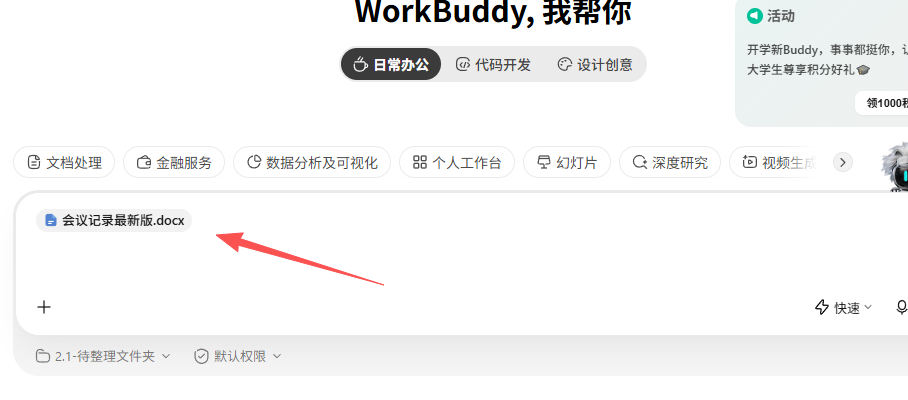
回到输入框,附件区域会出现这个文件。看一下名字,再看一下有没有添加失败的提示。
加了附件不会自动发送。 它就挂在那里,等你把文字也写好了再一起发。要是提示添加失败,先按提示处理。
然后写要求
文件放好了,在输入框里写:
请阅读附件中的会议记录,按讨论事项和待办事项分别整理。
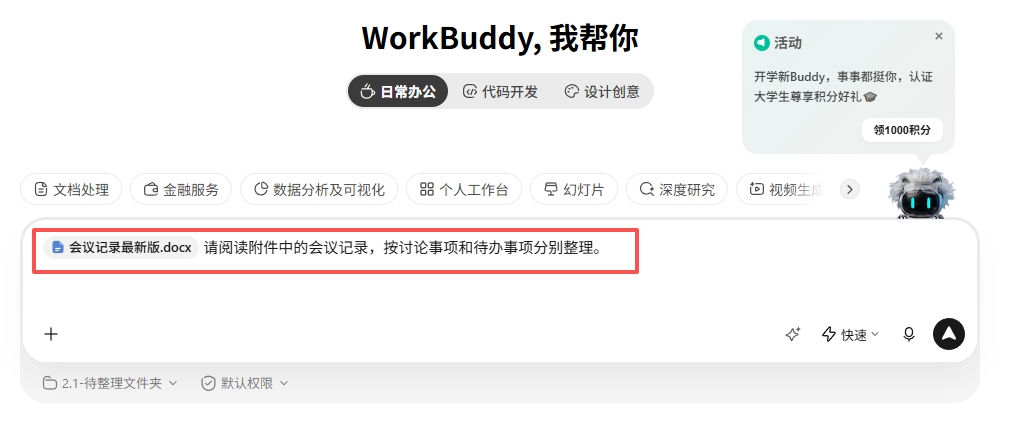
写完以后看一眼文字完不完整。这时候还没有发,随时可以改。
然后再做一件事:把这句话和你挂的文件对一下。你说的是”会议记录”,挂的也应该是那份会议记录。这听起来像废话,但是准备了好几份相似文件的时候,这一眼很有用。
2.7.2 发之前,文字可以改,文件可以换
回到刚才那句话的后面,再补一句:
原文没有的信息不要补写。
现在要发的内容就变成了:
请阅读附件中的会议记录,按讨论事项和待办事项分别整理。原文没有的信息不要补写。
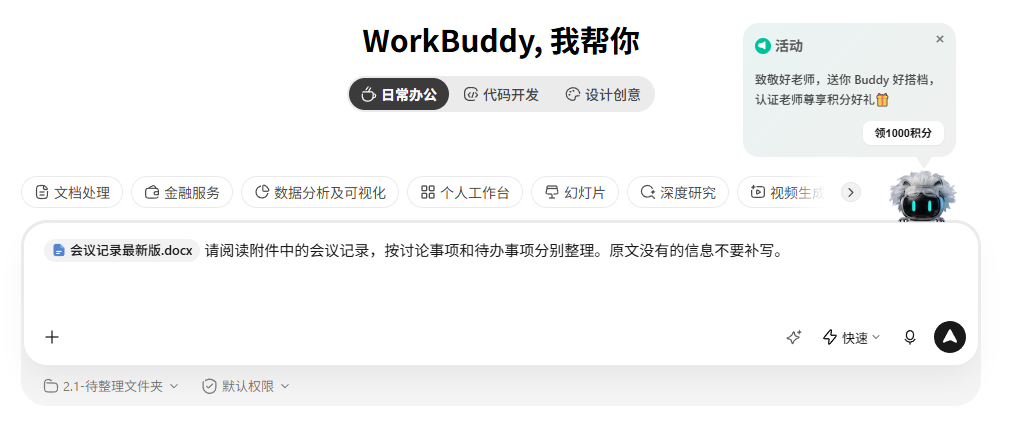
为什么要补这一句呢?因为它整理的时候容易”帮你”把没说过的东西也补上去。你不想要这样,就要提前说。
文字也可以整段粘进来,粘完看一遍,哪一段不对就选中它改。没发出去之前,输入框里的东西你想怎么改都可以。
文件选错了怎么办?把鼠标移到那个引用或者附件上,会出现一个 “×”,点掉它,再加对的。
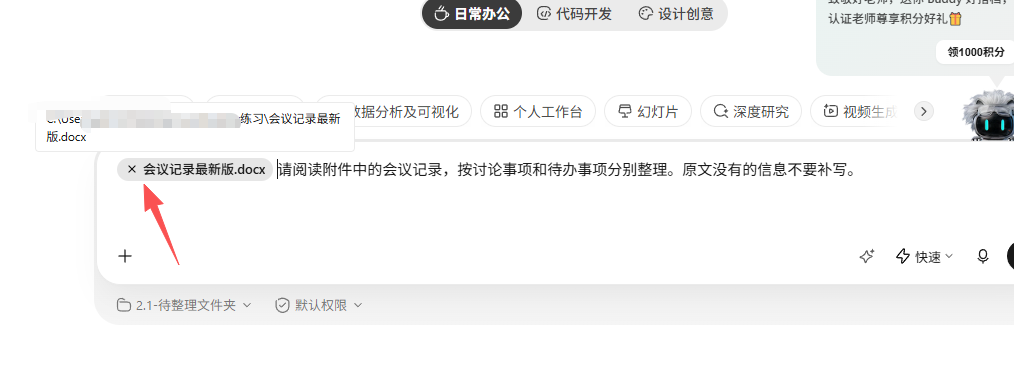
放心,这里点掉的只是这一次要发的引用,电脑上的文件还在。
改完以后再对一次:文字说的和挂的文件是不是一回事。
2.7.3 发之前,把整个输入框看一遍
现在输入框里应该是一段要求加一份会议记录。发之前,把前面几节认识的地方一起看一眼:
文字:讨论事项和待办事项都说了吗?刚补的那一句在不在?
文件:是”会议记录最新版.docx”吗?有没有添加失败?
工作模式:这一次是直接做、先看方案,还是只问问题?现在选的对不对?
模型:下面显示的是这次要用的那个吗?
工作空间:要是选了文件夹,是那个练习文件夹吗?
权限:还是默认权限吧?
这一节就停在这里,不要点发送。
文字和文件都放好了,发现错了会改,发之前会看一遍,这一节就练完了。下一节 2.8 把第二章整体过一遍,然后第三章我们真的把任务发出去,把执行、跟进、看结果连起来做一次。