
新闻和活动
2.4 设置工作空间
模型选好了,输入框下面还有一个 “选择工作空间”。
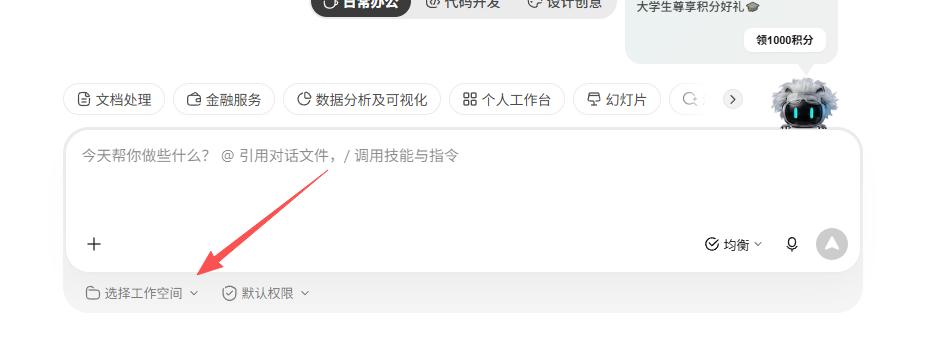
为什么要有这个东西呢?你让它整理文件、处理表格,它总得知道文件在哪里。做完了以后生成了新文件,你也得知道存到哪里去了。工作空间管的就是这两头。
这一节我们做三步:先在电脑上准备一个练习用的文件夹,然后在 WorkBuddy 里选中它,最后再回到电脑里把它找出来。
2.4.1 任务是一件事,工作空间是一个地方
还是拿整理文件来说。
任务 就是”把这批文件按类别整理好”,这是一件事。这件事可以聊好几轮,先提要求,再补规则,最后检查,这些都算同一个任务。
工作空间 就是”这批文件在哪个文件夹”,这是一个地方。它就是你电脑上一个真实存在的文件夹,你可以双击打开它,能看到里面的表格、文档、图片。
下面这张图是另一个任务的文件夹,你先看看工作空间在电脑里是什么样子。
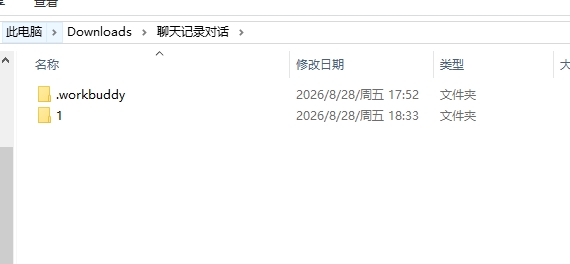
所以选工作空间,就是先告诉它”这一次主要在这个文件夹里做”。至于具体处理哪几个文件、怎么处理,还是要在任务里跟它说。
2.4.2 先在电脑上准备文件夹
回到 Windows 桌面,在空白的地方点右键,选 “新建 → 文件夹”,把名字改成 “WorkBuddy练习”。
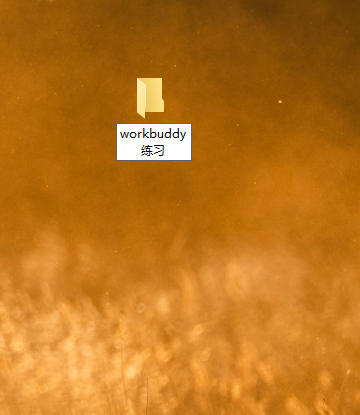
名字你可以自己起,放在桌面是因为练习的时候容易找到。
然后把要处理的资料复制进去。这里注意是复制,不是移动,原来的文件留在原来的地方,这个文件夹里放的是副本。要是你手上没有资料,可以下载我准备的练习材料。
里面有”报名表最终.xlsx””会议记录最新版.docx”,还有几个 PDF 和图片,一共 10 份。
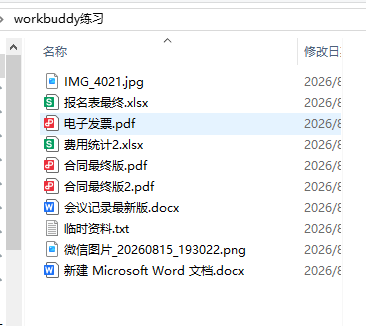
复制完以后,打开”WorkBuddy练习”看一眼,那 10 份是不是都在里面。都在了再回到 WorkBuddy。
2.4.3 在 WorkBuddy 里选中它
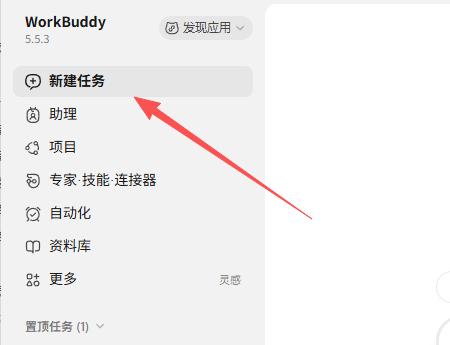
点左边的 “新建任务”。
看输入框下面靠左的地方,找到 “选择工作空间”,点它。
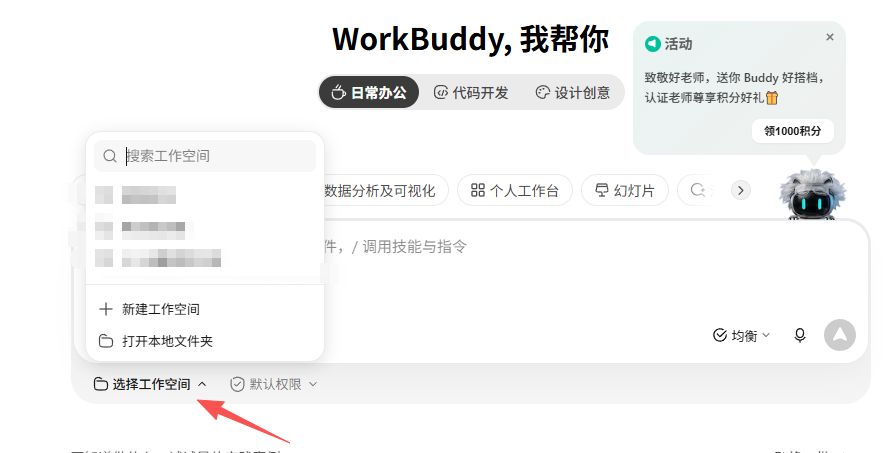
菜单里点 “打开本地文件夹”。这时候会弹出一个选文件夹的窗口,你进到桌面,找到”WorkBuddy练习”,点进去,然后点右下角的 “选择文件夹”。
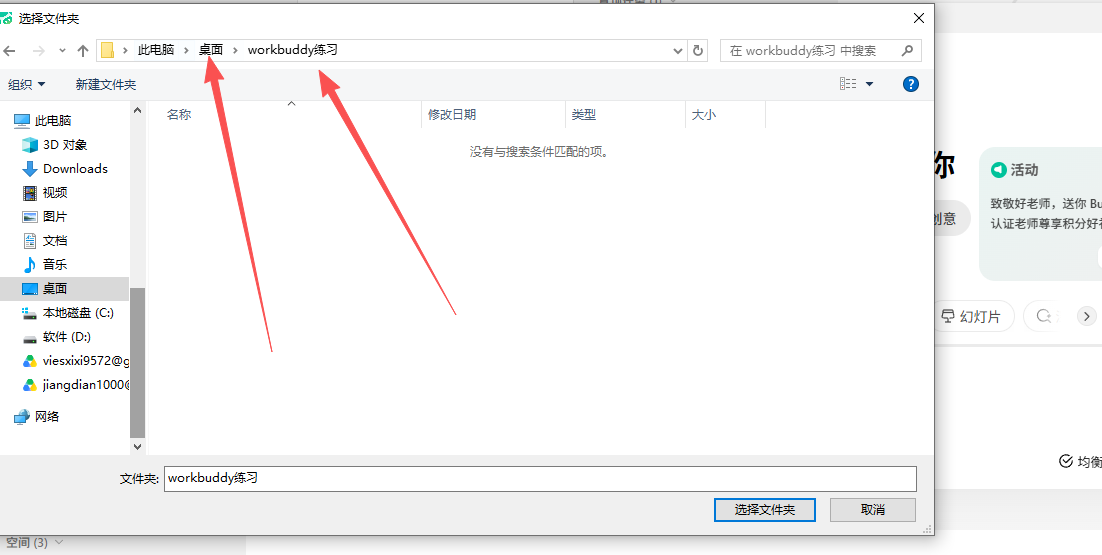
这个窗口有个地方容易让人紧张:它只显示文件夹,不显示里面的文件。所以你点进”WorkBuddy练习”以后,中间看着可能是空的。
空的是正常的,不是你刚复制的东西没了。你看窗口上面的路径和下面的文件夹名字,是”WorkBuddy练习”就对了。
还有一个容易错的地方:不要停在桌面那一层就点确认,那样选进去的就是整个桌面了。
选完回到输入框,看工作空间那个位置,显示的名字或者路径应该是刚才那个文件夹。
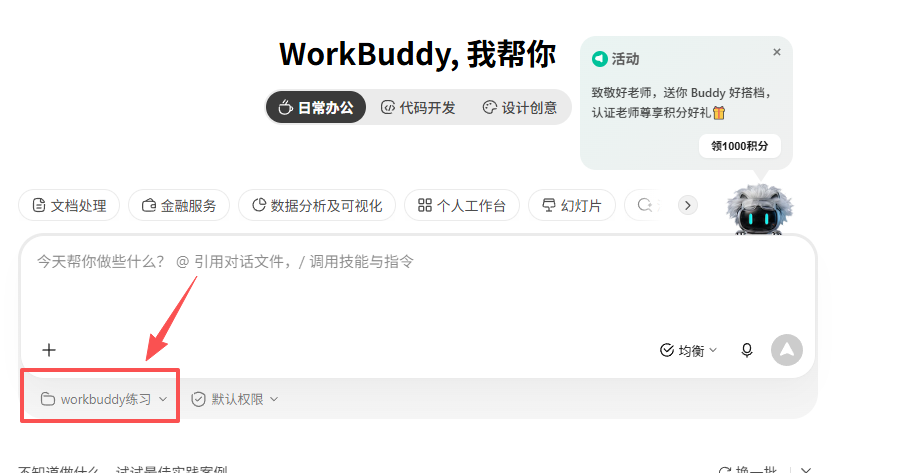
这里顺便说一下”路径”这个词。路径就是一个东西在电脑里的位置,比如这里就是 桌面 → WorkBuddy练习。你用窗口一层一层点进去就行,不用记也不用手打那一长串。
要是发现选成了桌面,或者选了一个同名的别的文件夹,就回到”选择工作空间”重新选一次,然后再发任务。
现在先停在这里。选中文件夹以后,它不会自己开始整理,也不会生成任何东西。你只是告诉了它地方。
2.4.4 再回到电脑里找一次
回到桌面,打开”WorkBuddy练习”。你能看到刚才放进去的文件。
这一步是让你把两边对上:WorkBuddy 里显示的那个工作空间,就是电脑上这个文件夹。以后它说”存到工作空间了”,你就到这里来看。
以后你让它处理资料,就把这次要用的副本放进工作空间;让它生成文件,就说清楚存到哪里。做完以后,按它回复你的位置去打开检查。
还有一种情况说一下。你新建任务的时候要是没选工作空间,也是可以用的。这种任务没有归属的文件夹,会单独排在左边的 “任务” 列表里,以后你从那里找到它接着聊就行。
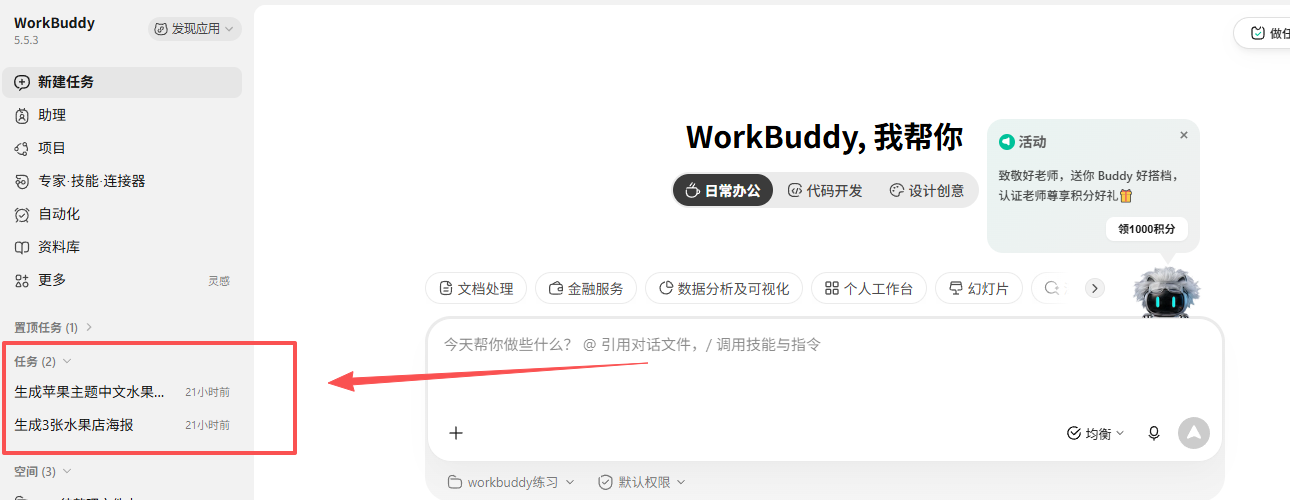
不过只要你手上有一批本地资料要处理,就像这一次一样先把工作空间选好。这样材料在哪里、结果在哪里,都是清楚的。
这一节做到了吗
一共三个动作:准备好资料文件夹,在新任务里选中它,再回到电脑里打开它核对一下。
三个都做了,就看下一节 2.5,认识一下技能、专家、连接器这几个入口,看看它们各自能帮任务做什么。