
新闻和活动
B.3 手动添加模型
你想用的平台,在供应商列表没有选项,怎么办?这时候就用最下面的“自定义”,把平台提供的信息手动填进去。
上一节已经用预设保存好配置的,可以直接去下一节验证模型。这里给需要手动填写的人看,不用把同一个模型再添加一遍。
B.3.1 打开手动配置
按上一节的方法打开“添加模型”,展开“供应商”,把列表往下滚到最后,点击“其他”下面的“自定义”。
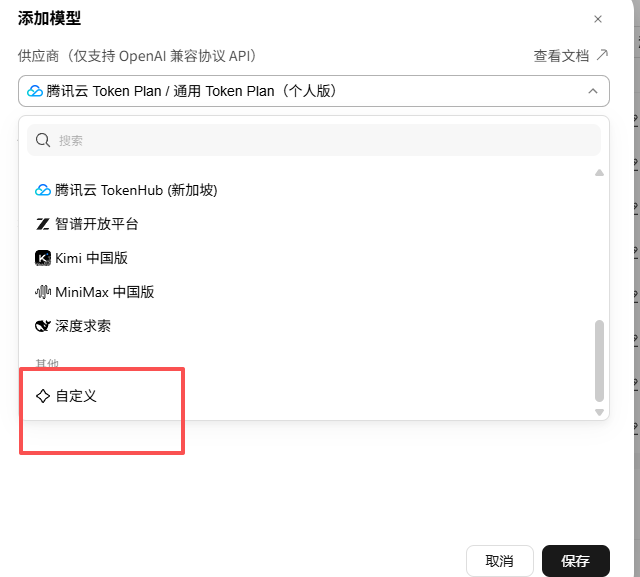
窗口里会多出接口地址和手动输入模型名称的位置。
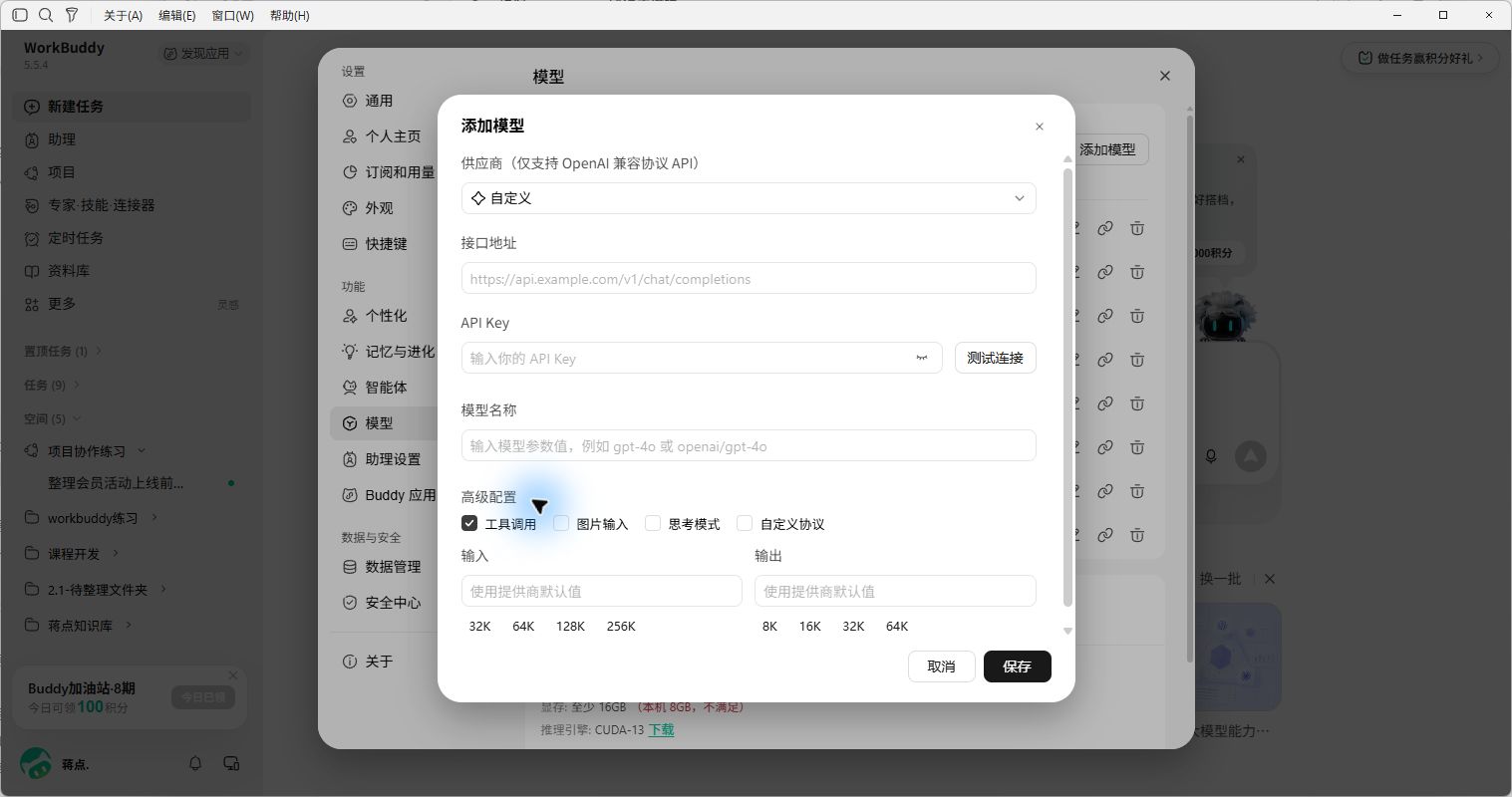
你看,最上面选中的是“自定义”,往下依次是“接口地址”“API Key”和“模型名称”。上一节预设替我们带出的信息,现在要自己填。
窗口上方还写着“仅支持 OpenAI 兼容协议 API”。找平台说明时,先找它提供的这套接法。拿不准,就把说明链接发到社群,我们一起看,别把另一种格式的地址直接填进来。
B.3.2 把资料填到对应位置
为了方便对照,我们继续用前面查过的 DeepSeek 资料做填写示范。它有预设,实际使用时走上一节就行;这里借它说明手动配置的填法。
先点“接口地址”,填入:
https://api.deepseek.com/chat/completions
前面说明表里的基础地址是 https://api.deepseek.com,这里用的是官方调用示例中的完整请求地址,后面多了 /chat/completions。你接哪家的服务,就核对哪家的说明。
接着看“API Key”,这里放那家平台给你的密钥。前面已经讲过怎么获取。示范图中留空,实际接入时要填自己的。
再点“模型名称”。这次是输入框,要填接口使用的准确名称。我们示范填入:
deepseek-v4-pro
填好地址和名称后,窗口会是下面这样。
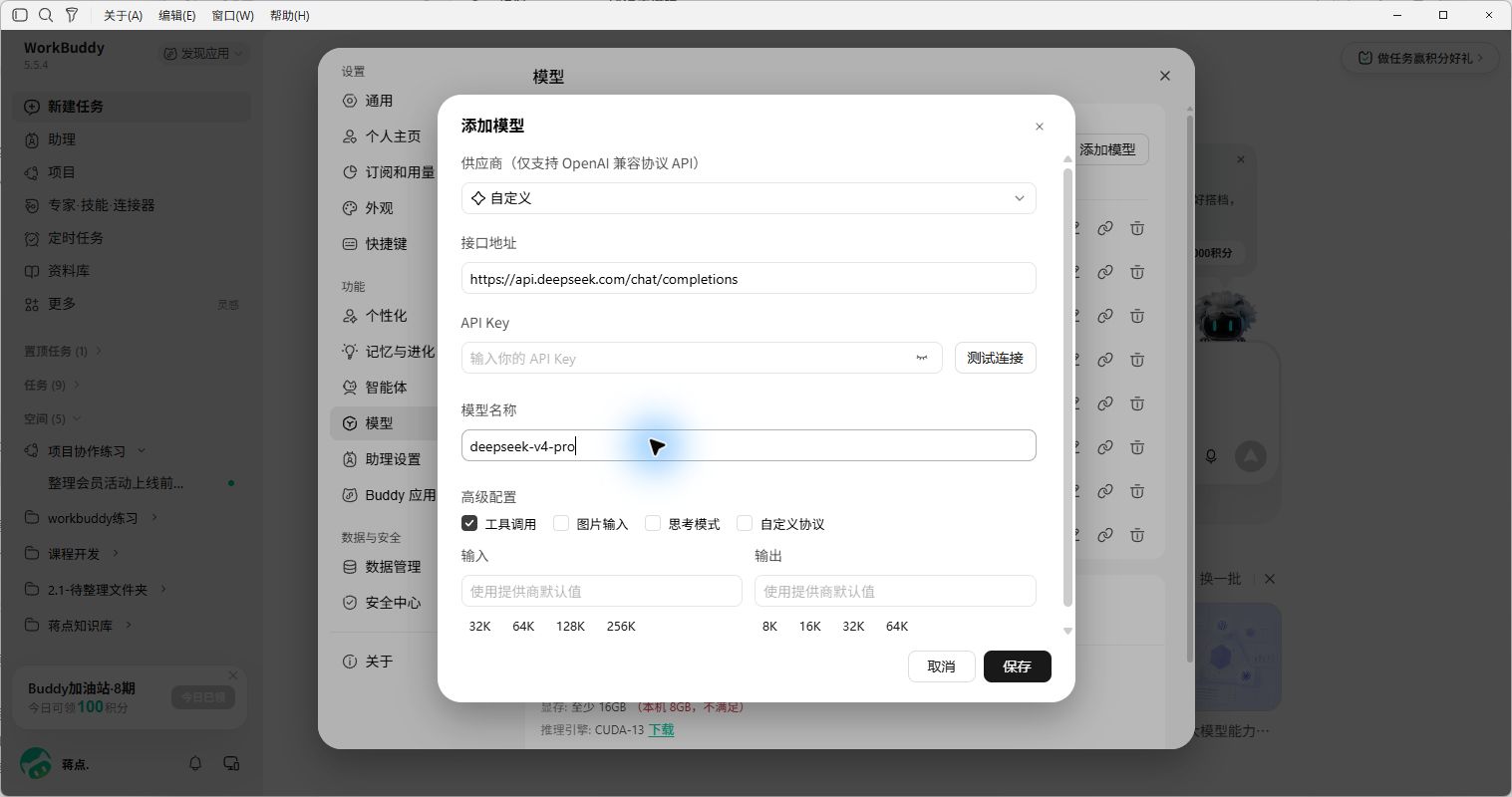
上图地址在第一个框,模型名称在第三个框。这里填的是带短横线的 deepseek-v4-pro,不是上一节下拉菜单里供人阅读的“DeepSeek-V4 Pro”。给模型随便起个昵称填进去用不了。
B.3.3 高级配置怎么看
再往下,你会看到“工具调用”“图片输入”“思考模式”和“自定义协议”,下面还有输入、输出的数值位置。
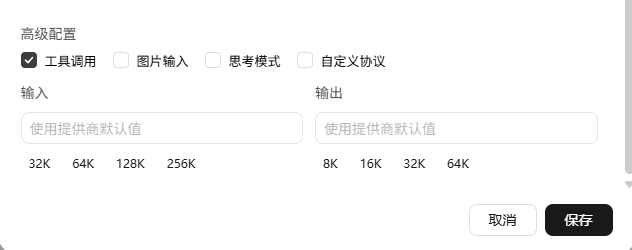
先看示范图,“工具调用”默认勾选,其他三个框没有勾。在选择这些之前,你还是要根据这些模型本身支持的能力来选择。比如说按这次核对的官方说明,DeepSeek-V4-Pro 暂不支持视觉输入,就是它看不了图片,只能看文字、读文字。所以你加图片输入,哪怕你给他发图片他也读取不了,所以这里就不能选择图片输入
再看“思考模式”,勾选以后,下面会展开一组新选项。先别全部勾上,模型支持哪些能力,我们才配置哪些。
“允许关闭思考”表示这份配置允许关闭思考模式,不是让 AI 自动判断任务难度。“默认思考强度”里写着“自动(使用请求层默认值)”,先保留这个选项;它也不等于 AI 会自己在所有档位里挑一个。
再往下是“支持的思考强度”。这里要按模型说明选择它支持的档位,不是你勾了“极致”,模型就多出一种能力。也不是每个模型都支持思考模式,或者都支持这里列出的全部档位。
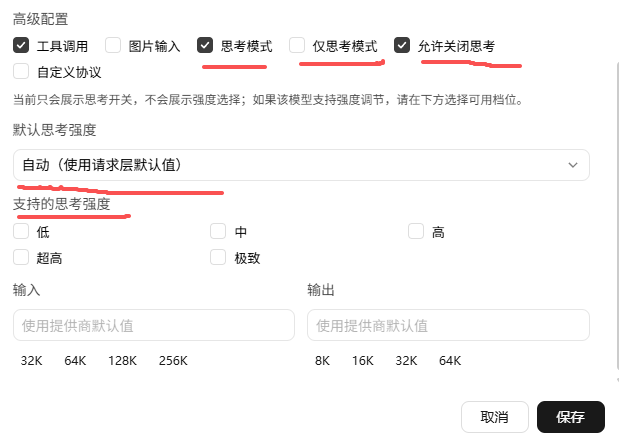
“自定义协议”这个名字很容易让人误会:前面已经选了“自定义”,这里是不是也得勾?不用。官方把这个开关用于非标准请求地址;普通接入不要因为名字一样就跟着勾。我们这份示范保持关闭。
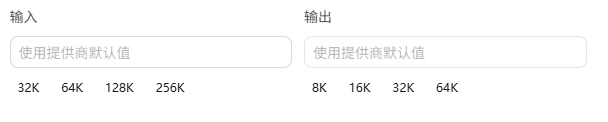
下面的“输入”和“输出”,设置的是模型接收内容和生成内容的长度相关参数,不是给它多少积分,也不是给它多少思考额度。
平台说明里常用 Token 来计量这些长度,你先把它理解成模型计算内容长度的单位。不同模型的上下文和输出上限不一样,不能都按100万来填。
你看下面这张图,两个框都写着“使用提供商默认值”。没准备调整就先留空;确实要改,再按所选模型的官方说明核对上限,别把上下文长度直接当成最大输出长度。
B.3.4 接着验证配置
你看看自己填的是不是同一套资料:地址来自这家平台,密钥也是这家平台的,模型名称按它的说明填写。
填齐以后,测试连接和保存的操作接着上一节走。测试有报错,先看具体提示;保存时出现同名覆盖提示,先确认是不是要替换旧配置。
我们这次只演示手动填写,最后点击了“取消”,没有再保存一份 DeepSeek 配置。接下来用上一节已经保存的模型做任务,看看实际能不能用。