
新闻和活动
9.4 将结果推送到小程序
电脑到点做出了简报,人不在电脑前,去哪里看?在这项自动化里打开小程序推送,任务完成后,就可以到手机查看结果。
这里用的是 WorkBuddy 微信小程序,和 8.4 的微信助理聊天窗口分开。我们先把接收入口和推送设置弄好,不用为这一步临时改时间、再跑一遍任务。以后按正常安排执行时,再去看它送过来的内容。
9.4.1 手机上从哪里看?
打开第八章用过的 腾讯 WorkBuddy 小程序,用和电脑相同的账号登录,选中自己的电脑,再点底部的 “自动化”。
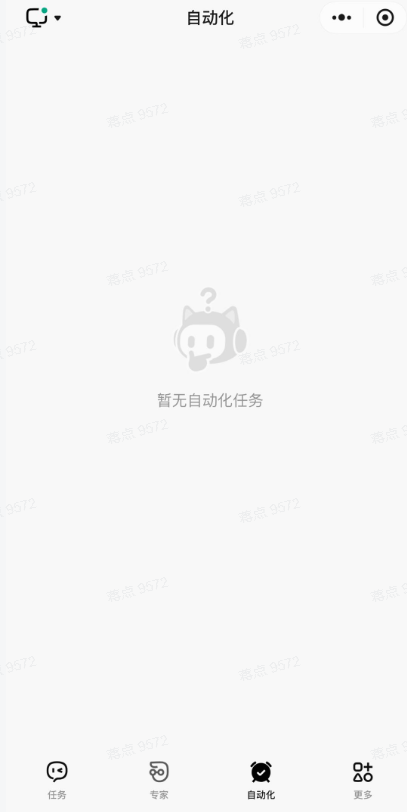
看上面这张图,底部选中的是“自动化”,左上角有电脑图标。这里就是我们要找的页面。画面中间写着 “暂无自动化任务”,目前还没有显示可查看的结果。
你打开的还是云端环境,就按 8.3 的方法切到自己的电脑;设备列表里找不到电脑,也回那一节看账号和连接过程。
9.4.2 电脑上把哪个开关打开?
回电脑打开 “自动化 → 定时任务”,点进 “AI工具简报”。往提示词下面看,执行频率下方有推送设置。
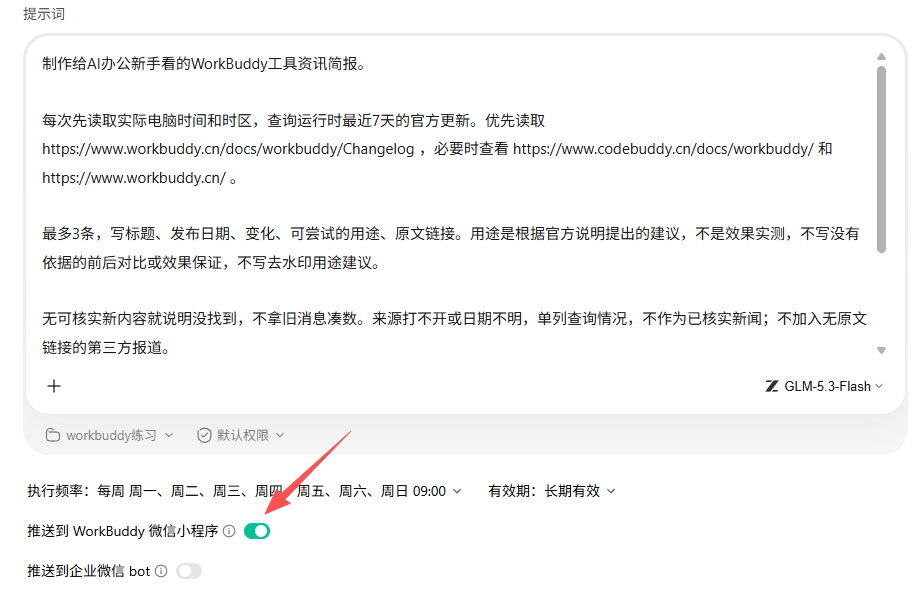
箭头指的是 “推送到 WorkBuddy 微信小程序”。图里开关已经变成绿色,处于开启状态;下面的企业微信 bot 是关闭的,先不用动。
你也把小程序推送打开,再点右上角 “保存”。保存后重新打开这项任务,看开关有没有保持开启。只在编辑页点亮了开关,还得把设置保存下来。
这个开关启用后,会把任务结果文件同步到云端,方便手机接收。这里用的是公开资讯简报,以后换成自己的材料,也要看清准备推送的是哪些结果。
9.4.3 设置好以后,还要守着等吗?
不用。保留自己原来需要的执行时间,等下一次任务正常完成后,再到小程序的“自动化”里查看。任务要在电脑上执行,到点时电脑和 WorkBuddy 要正常运行。
你已经按 9.5 把练习任务暂停了,就先保持暂停,不必为了补这一步再启动。以后真要用时,再恢复安排;只打开推送开关,不能代替恢复任务。
手机里出现结果以后,先看名称和运行时间,再打开内容。收到的是摘要,就看摘要讲了什么;有文件入口,就点开核对正文里的查询时刻。这样才能分清是这一轮的新简报,还是之前留下来的内容。
9.4.4 后面没收到,先看哪里?
先回电脑看“运行记录”。还没到执行时间,或者任务已经暂停,没有新结果就先看安排;有记录但失败,就打开那一轮的具体提示。
电脑已经完成、手机却没看到,再看小程序推送是否打开并保存,以及手机登录的账号、选中的电脑是否正确。
小程序里能看到结果,只是没有弹出提醒,再看手机和微信的通知设置。小程序里也没有内容,就把电脑完成记录、推送设置和手机页面一起截给社群,不用先删掉任务重建。
到这里,知道开关在哪里、结果去哪里看就可以了。下一次真要用的时候,你能不能找到那一轮的简报,再打开看看?接下来回到电脑,把调整和暂停的方法也用起来。