
新闻和活动
9.3 查看运行记录与结果
列表里已经有任务了,是不是就可以关掉页面不管了?先等它真正跑一轮。
这一步不用点“立即运行”。手动测试能检查要求,等设定时间到了自行启动,才能检查定时安排。下面的截图先用来认识记录和结果入口,跟练时还要等一次按时间执行。
9.3.1 到点以后,去哪里看?
打开左侧 “自动化”,点击顶部 “运行记录”。这里看到的是每一轮执行,和保存任务安排的“定时任务”分开。
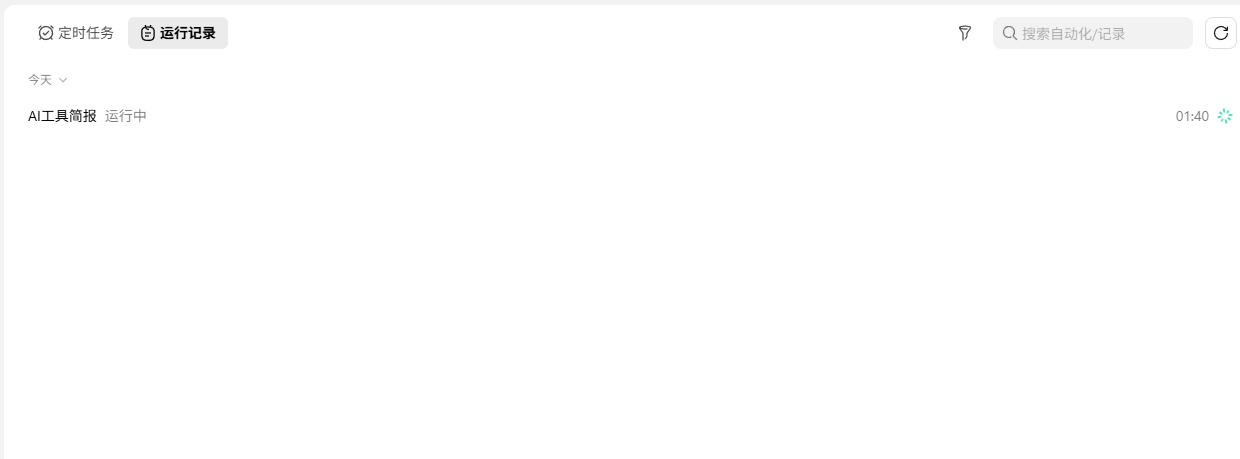
图里有一条“AI工具简报”,右侧时间是 01:40,旁边写着 “运行中”。任务已经启动,还没做完,可以点进去看它正在处理什么。这张图本身看不出是手动测试还是定时启动;后面 9.5 的设置截图里,运行历史写的是 “测试运行完成”,不能把这轮测试当成定时触发成功。
你看到的是哪种?有记录、还在运行,就点进去看进度;提示等待确认,就读它要确认什么;已经失败,就看报错停在哪一步。完全没有新记录,再回去看执行时间和电脑状态,不要把这些情况都当成“没连上”。
9.3.2 任务做完后,去哪里找文件?
等任务完成后,看回复里的文件入口。下面先用之前已经完成的一份简报,说明结果要从哪里打开。
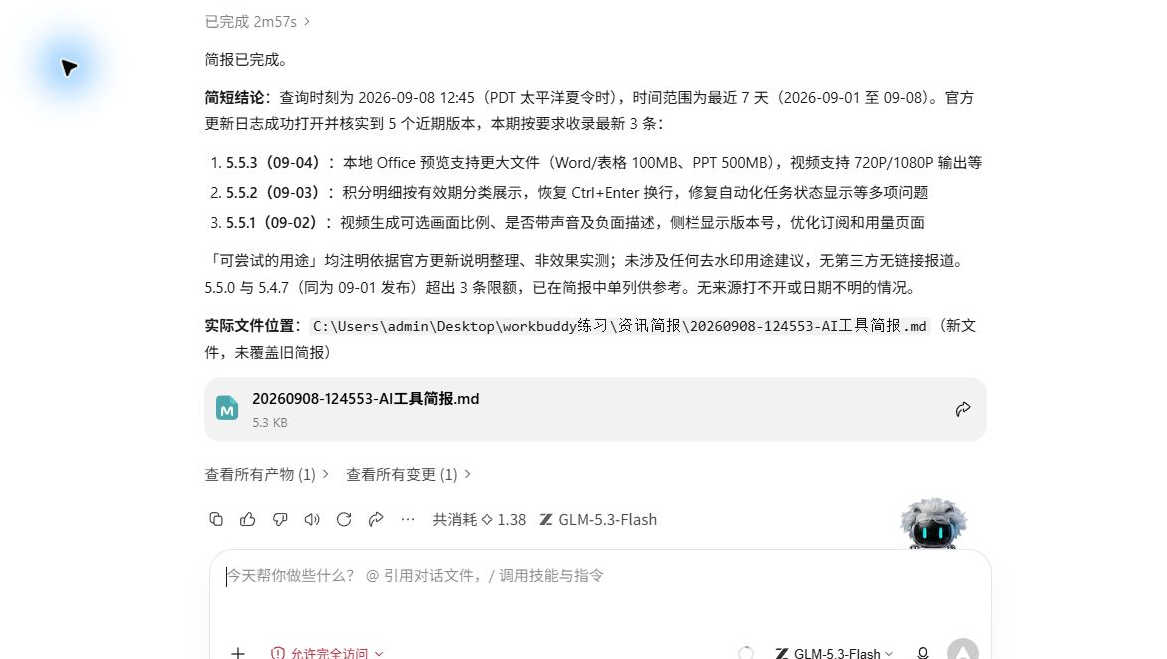
图的上半部分是摘要,下面写着实际文件位置,再下面是 “20260908-124553-AI工具简报.md”。这是 9 月 8 日留下的结果,用来认文件入口,不是上面 01:40 那一轮的新文件。
你跟练时,点自己这一轮返回的文件,就能继续看正文;也可以到电脑的 “workbuddy练习 → 资讯简报” 文件夹里找它。先看文件名和正文里的查询时刻,别把之前的简报当成刚生成的结果。
打开后应该看到简报正文。只有一句“做好了”,却没有找到内容,这一步还没查完。
9.3.3 内容有没有按原来的要求来?
先看它用的查询范围。下面这张是新一轮的处理过程,能看到它正在核对更新日志,还参考了上一期简报的格式。
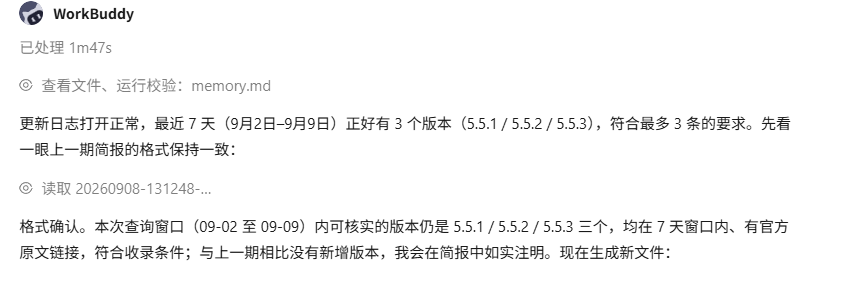
图里写的是 9 月 2 日到 9 月 9 日,选出的版本是 5.5.1、5.5.2、5.5.3,最后一句是“现在生成新文件”。这说明它已经给出了查询结论,但画面还没展示最终文件。
等新文件出来,再打开正文,看查询时刻和范围有没有写进去,点来源链接核对版本、日期和变化。过程里说“核实过了”,我们也要能在原文里找到依据。
想先看看完整简报长什么样,可以打开留存的 9 月 8 日简报样本。你自己的结果按实际执行日期检查,不用拿旧样本里的三条当标准答案。
现在你能不能从一条运行记录,找到这一轮的文件,再指出内容依据?测试结果对上以后,再等一次设置好的时间,确认不用手动启动也有新记录和结果,再往下接手机推送。