
新闻和活动
8.3 连接电脑与远程读取文件
上一节,我们把文字直接交给了云端。现在换一种情况:材料没在手机上,而是放在电脑的“workbuddy练习”文件夹里,能不能从手机让 WorkBuddy 读取?
可以,先连接那台电脑。手机负责发要求,电脑上的 WorkBuddy 负责找文件、处理任务。我们先让它列一下文件,再读那份纪要,这样就能看出任务有没有交到正确的地方。
8.3.1 为什么要让电脑保持在线?
这次用的是电脑里的文件,执行任务的也是电脑上的 WorkBuddy。所以先在 Windows 电脑上打开 WorkBuddy,登录账号,让电脑保持联网和唤醒,再按客户端的移动端连接引导检查连接设置。
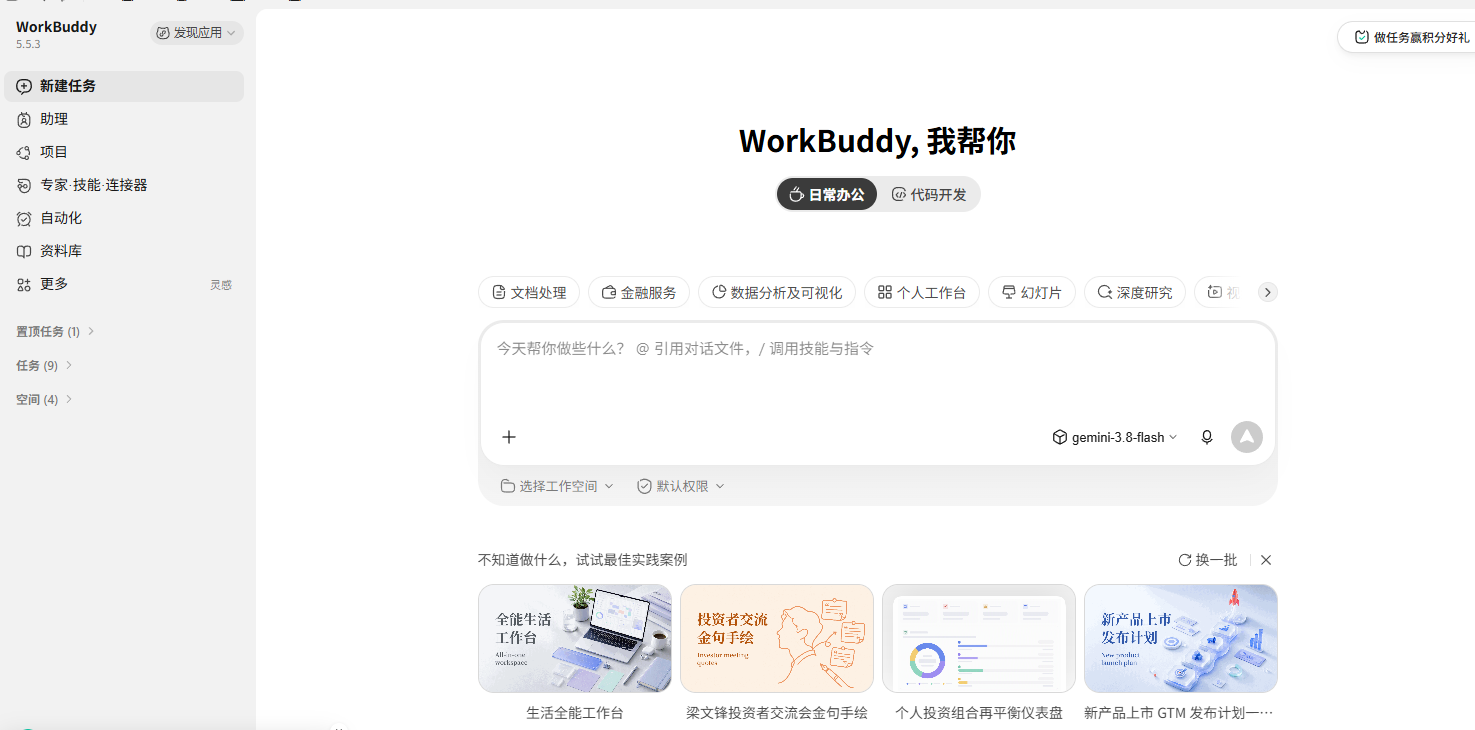
上图是电脑端已经打开的 WorkBuddy。接下来,手机端用同一个账号进入小程序,打开侧边栏,点顶部 “云端”旁边的箭头,下方会弹出 “选择设备” 列表。
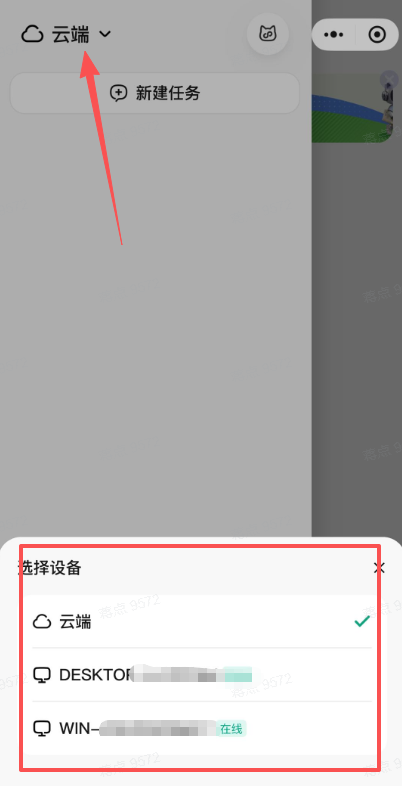
图里“云端”右边有勾,说明这时还选在云端。下面列出了电脑设备,点存放练习纪要的那一台。这里要看设备名称和在线状态,有多台电脑时,别只看见一台在线就选进去。
列表里没有自己的电脑?先对一下两边登录的账号。设备显示离线?回电脑看 WorkBuddy 有没有打开、网络能不能正常使用。还没连上,就先停在连接这一步,不用往下发读文件的要求。
8.3.2 连上电脑,为什么还要选工作空间?
连上电脑,只确定了由哪台设备做事。文件具体放在哪个文件夹,还要通过工作空间交代清楚。
连接后,页面顶部会显示电脑名称。点电脑名称旁边的 “任务”,下方会弹出 “选择工作空间”。
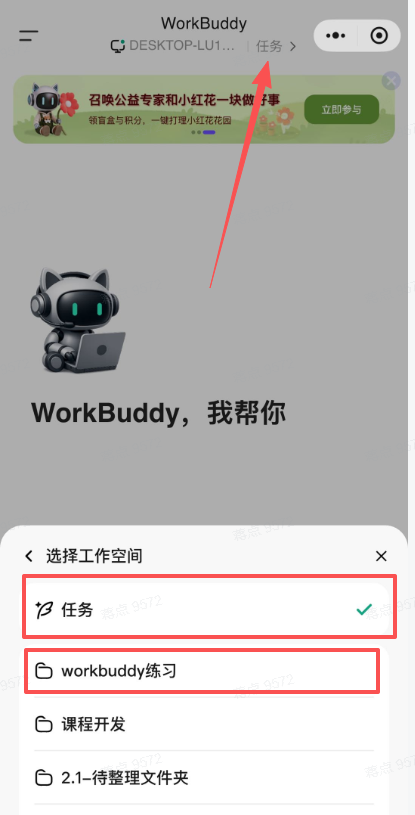
图里当前勾选的是“任务”,我们要用的 “workbuddy练习” 在下面,点它。选好以后,顶部会同时显示电脑名称和工作空间名称,较长的名称会缩略显示。
回到输入框,先填一条列文件的要求:
请列出当前工作空间“纪要结果”文件夹中直接包含的文件名称,不继续扫描其他文件夹,不修改文件。
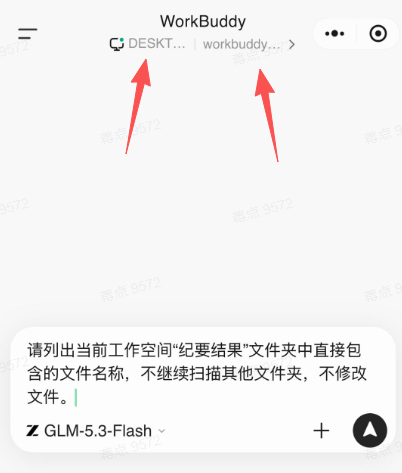
看这张图,顶部两个箭头指的就是电脑和工作空间,下面已经填好了要求。确认选的是自己的练习位置,再发送,等它返回文件列表。
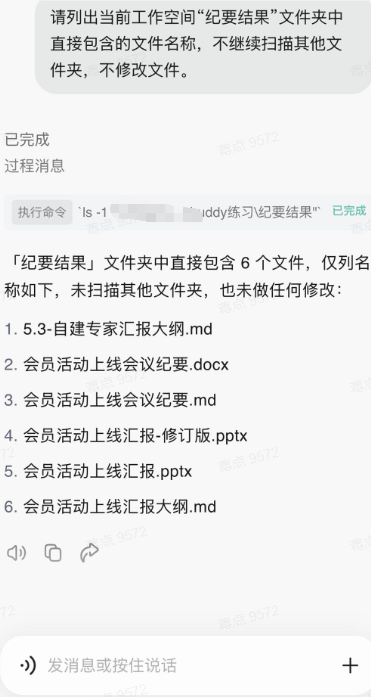
这次回复列出了 6 个文件,其中就有 “会员活动上线会议纪要.md”。回电脑打开“纪要结果”文件夹,也可以对一下这些名称。你自己的目录里文件数量可能不同,重点是找到接下来要读的那份纪要。
没有这份文件,就先核对工作空间和文件位置。列目录的目的,就是在真正处理内容之前,知道它找到了哪里。
8.3.3 怎么知道它真的读了这份文件?
接着刚才的任务,把文件名和要问的内容说清楚:
读取刚才列表中的“会员活动上线会议纪要.md”,告诉我最终上线时间、客服FAQ的负责人和截止时间、尚待确认的问题。按纪要当时的信息回答,不推断完成状态,不修改原文。
这次看具体答案。原纪要里的最终上线时间是 2026 年 9 月 5 日 10:00,客服 FAQ 由 赵宁 负责,截止时间是 8 月 29 日 18:00。手机收到回复后,就拿这几处和电脑里的原文对一下。
为什么不只看“已读取”三个字?因为那只是它对执行情况的说明。我们问几个原文里有明确答案的问题,才能进一步检查它用的是不是指定材料。
下面是这次手机收到的读取结果。
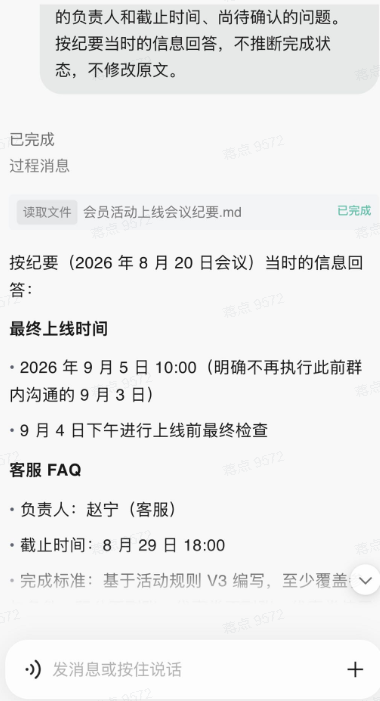
图里能看到读取纪要的记录,回复中的上线时间、客服 FAQ 负责人和截止时间,也和上面的原文信息对上了。待确认问题没有完整显示在这张截图里,跟练时再往下看一下,确认没有被写成已定事项,再继续试文件返回。
8.3.4 能看到答案,能不能拿到原文件?
文字回复和文件是两种结果。手机上看到纪要的几个信息,不代表已经拿到了完整文件。想在手机上打开原文,可以继续说:
请把刚才读取的这份原始Markdown文件作为附件返回,方便我在手机上打开。保持原文件内容不变,不改扩展名,也不要只回复电脑上的路径。
看回复里有没有文件入口。拿到入口就打开,应该能看到纪要的标题和正文。只收到一行电脑路径,说明它告诉了你文件在哪,但还没有把文件交到手机上。
附件有入口却打不开,把打不开时的提示和文件名称截给社群。这里先查文件返回这一段,不用把前面的读取任务再做一遍。
再回电脑找到同一项任务,看看手机发的要求和执行结果有没有接上。两边都能找到这件事,后面回到电脑前就知道从哪里继续。
第一次练习先让电脑保持唤醒。
你现在能不能分清:手机看到的是一段答案,还是已经能打开那份原文件?两种都拿到,才算把读取和文件返回这条路走完。