
新闻和活动
8.1 认识手机端与执行环境
电脑不在身边,还能不能用 WorkBuddy?可以,打开微信小程序,就能从手机发任务、看回复,再接着追问。
但这里有一个容易混淆的地方:从手机发任务,不代表任务一定在自己的电脑上执行。 小程序可以把任务交给云端,也可以连接电脑,让电脑上的 WorkBuddy 来处理。怎么选,要看你准备让它做什么。
8.1.1 怎么从微信进入 WorkBuddy?
打开微信,搜索 “腾讯 WorkBuddy”。搜索结果里可能同时出现公众号和小程序,名字很像,我们要进的是小程序。
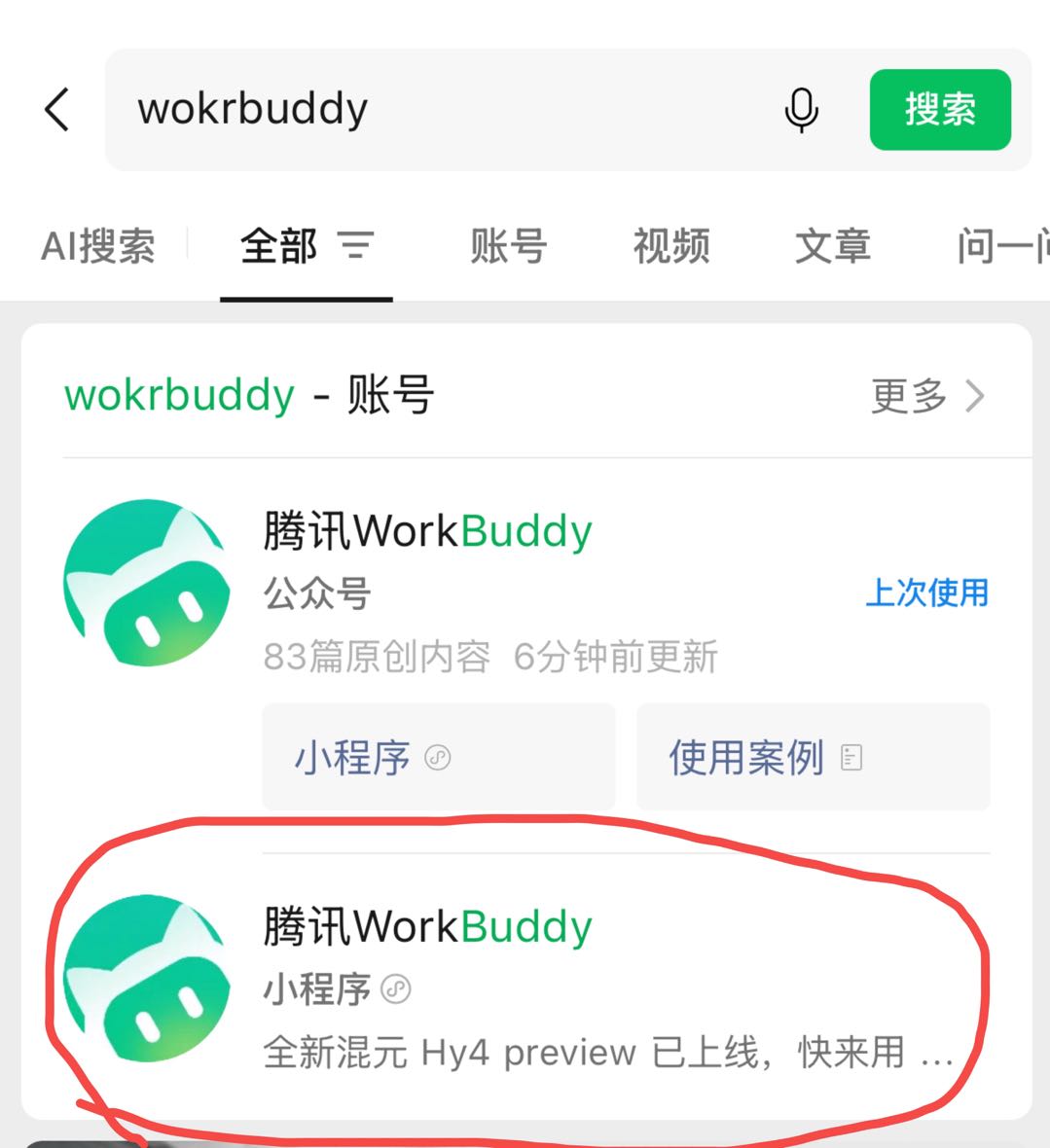
上面这张图,第一条名称下面写的是“公众号”,红圈里的那条写的是 “小程序”。点红圈里的这一条,就能进入。
第一次使用会出现登录授权的提示,页面是下面这样。
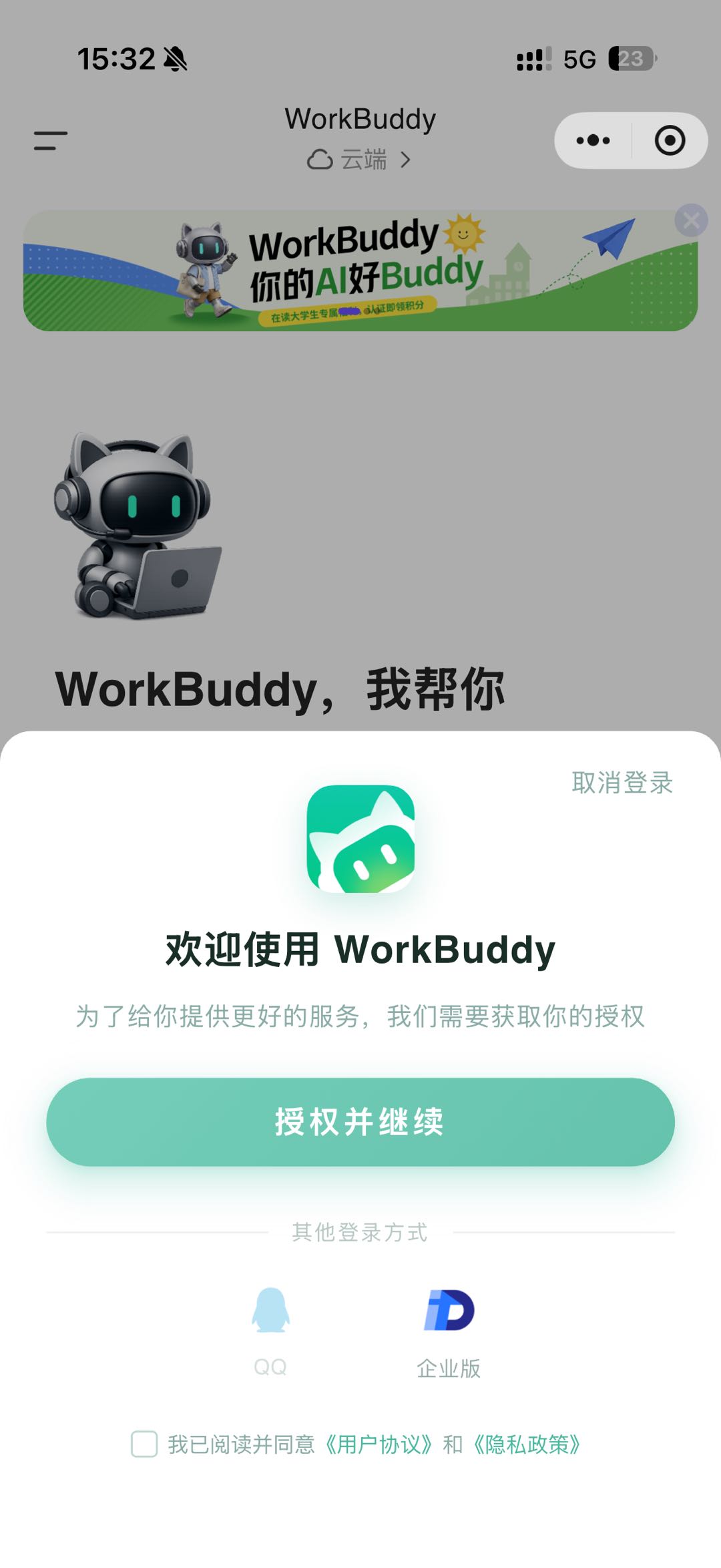
下方是协议勾选框,中间有 “授权并继续”,下面也提供了其他登录方式。阅读协议后,选择自己的登录方式完成授权。后面要连接电脑,你在电脑端用的是哪个账号,手机端也用那个账号登录。
完成登录后,就会看到小程序主页。
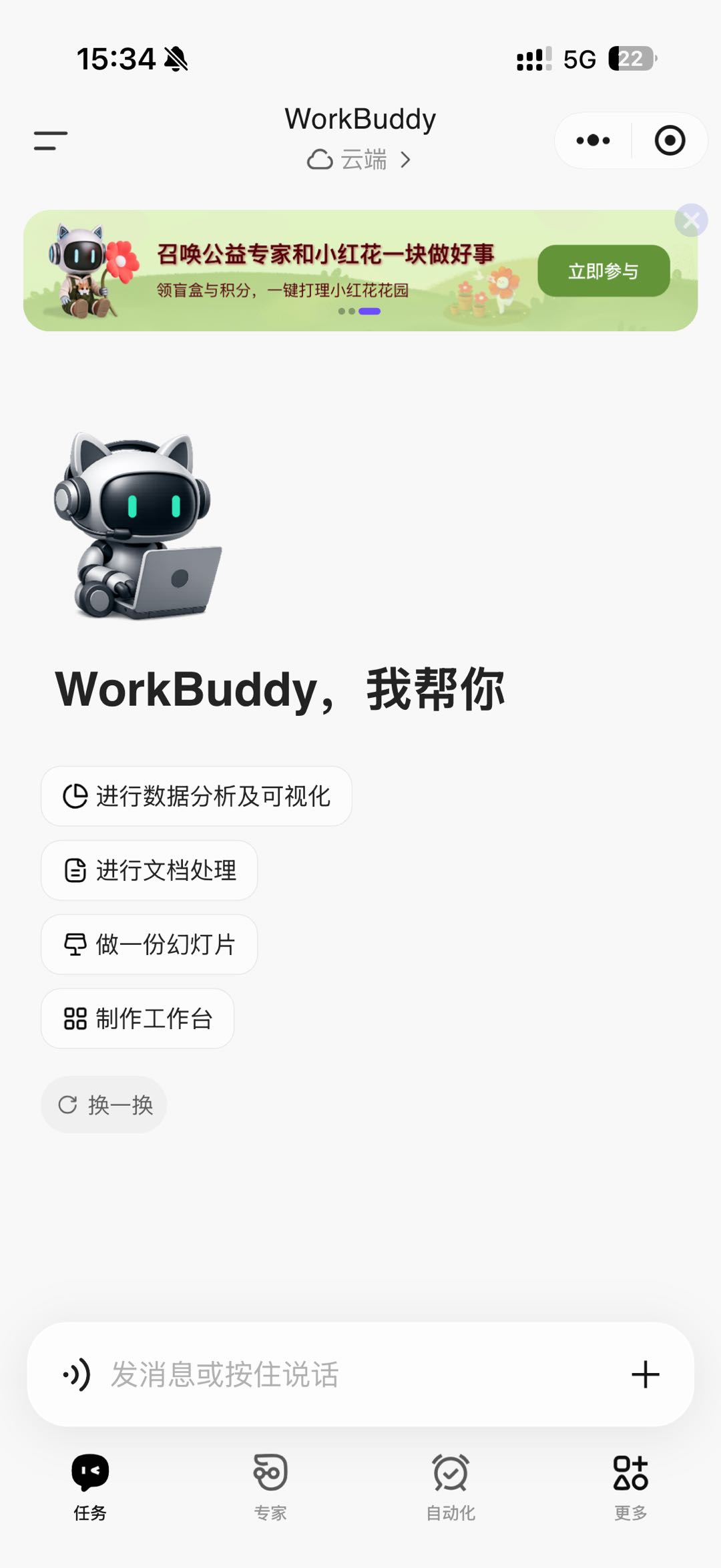
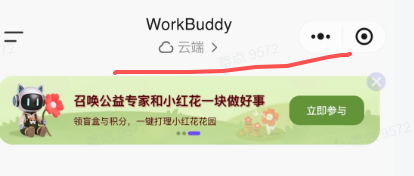
先看最上面,WorkBuddy 下面写着 “云端”。这就是当前的执行环境。
底部写着“发消息或按住说话”的地方是输入框,右边有一个加号。
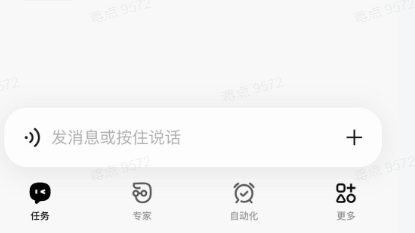
中间的“进行文档处理”“制作工作台”等入口先不用点,我们先把云端和电脑的区别讲清楚。
8.1.2 云端执行是什么意思?
就是你在手机上提出要求,交给 WorkBuddy 的云端环境处理。自己的电脑不用参与,所以电脑没开,也可以做这类任务。
比如你手上有一段文字,想整理成摘要,把文字放进任务,再告诉它怎么整理,就可以交给云端。这里用到的材料已经提供给它了,不用回家打开电脑找文件。
那能不能直接说“帮我打开家里电脑桌面上的文件”?这里就不一样了。云端环境和你自己的电脑是两个地方。 文件只放在电脑桌面上,没有提供给云端,它不会因为你说出了文件名,就自动拿到那份文件。
所以,你看看要处理的材料是哪一种:能直接提供给当前任务的,可以在云端处理;要让它去电脑里的文件夹找材料,就接着看下面的连接电脑。
8.1.3 什么时候要连接自己的电脑?
比如前面那份纪要,放在电脑的“workbuddy练习”文件夹里。你已经出门了,想让 WorkBuddy 读取这份纪要,再整理一份跟进清单,这时就可以从小程序连接那台电脑,把要求交给电脑上的 WorkBuddy。
这个过程可以理解成:你用手机发要求,电脑负责找文件、执行任务,手机再用来看进度和回复。发要求的地方变了,用来干活的还是那台电脑。
这也就解释了为什么电脑要一直开机,WorkBuddy 要正常运行。任务交给它做,它就得处于能接任务的状态;电脑已经关机,手机上再发消息,也没法让它继续读取文件。
云端适合处理你已经提供给它的材料,连接电脑适合继续使用那台电脑里的文件和工作环境。后面我们会实际连接一次,再看怎么选择电脑和工作空间。
8.1.4 微信助理和小程序是什么关系?
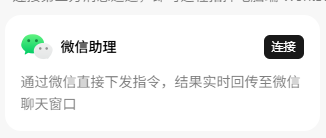
微信助理也是从手机发任务,不过入口换成了微信聊天窗口。小程序是在小程序页面里操作,微信助理是在聊天里向已绑定的助理提出要求。
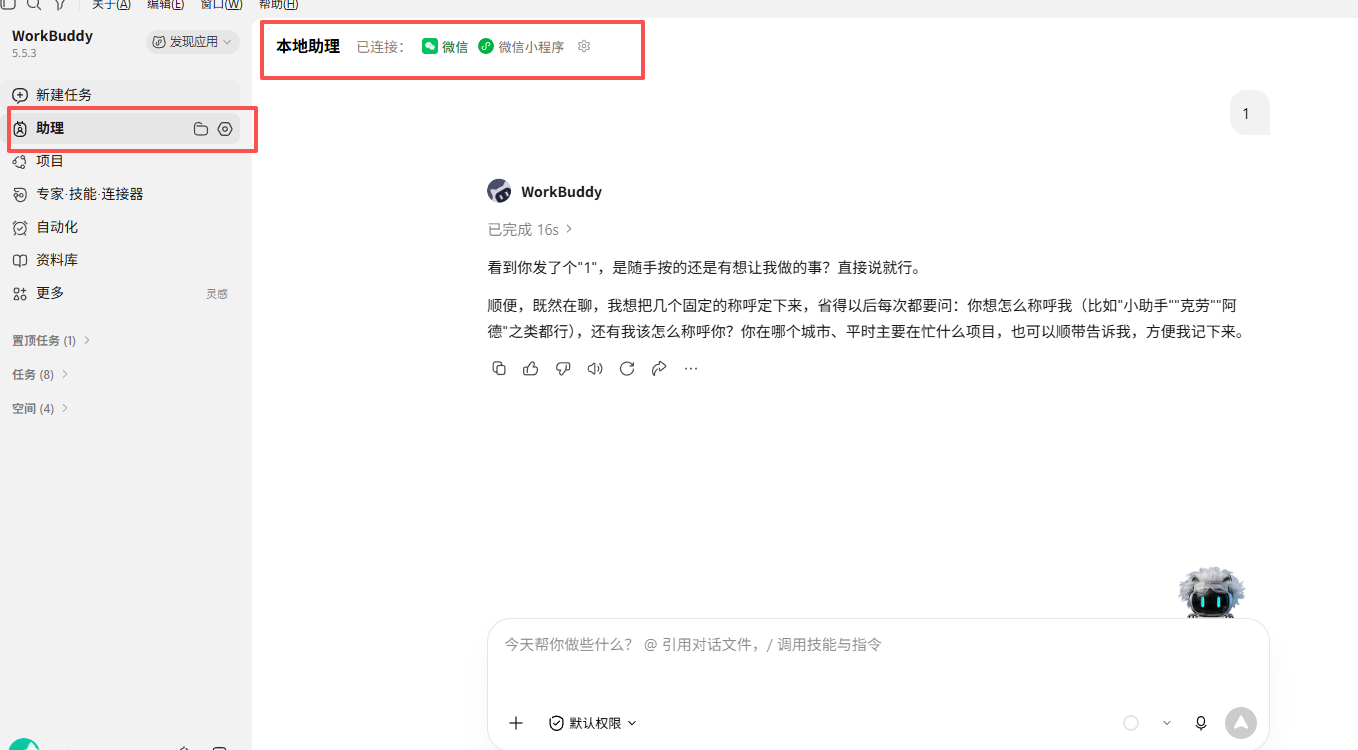
所以,微信助理是另一种发任务的入口,不能把它和“云端、电脑”当成三种并列的执行环境。它还要单独完成绑定,打开了小程序,不代表微信助理也已经连好。
接下来,我们先在小程序里做一个云端任务,再连接电脑处理文件,微信助理后面单独讲。
回到你的手机页面,上面写的是不是“云端”?你现在想做的事,是把材料直接交给它,还是让它去自己的电脑里找?这个分清楚了,就知道任务该交到哪里了。