
新闻和活动
4.6 用技能把纪要整理成 Word
前面我们学会了怎么选用技能,也看到了”会议纪要生成器”处理会议记录的过程。这一节我们再完成一个任务:把已经确认好的纪要,整理成可以交给同事阅读、编辑的 Word 文件。
这一次用的是第三章保存下来的 “会员活动上线会议纪要.md”。里面已经有会议结论、待办清单和未解决的问题了,我们要保留这些内容,给它安排清楚的标题、表格和页面。
完成以后,电脑上应该多出一份 “会员活动上线会议纪要.docx”,原来的 Markdown 文件继续保留。
4.6.1 选中已经确认的纪要和文档技能
先打开电脑上的 “workbuddy练习 → 纪要结果” 文件夹,找到 “会员活动上线会议纪要.md”。
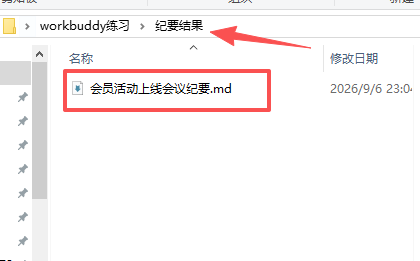
打开看一下,确认是第三章检查过、保存下来的那一版。我们在 3.8 给文档的标题加过会议日期,但是文件名还是这个名字。
这里要分清楚两份材料。一份是”会员活动上线协调会_会议记录.txt”,是最初的会议记录,前面用它整理出了纪要。另一份是”会员活动上线会议纪要.md”,是已经整理、确认并且保存好的纪要,这一次用它来做 Word。
选对输入的材料,才能让它保留已经确认的内容。不要只说”把刚才的做成 Word”,不然它可能会在几版回复里猜到底用哪一版。
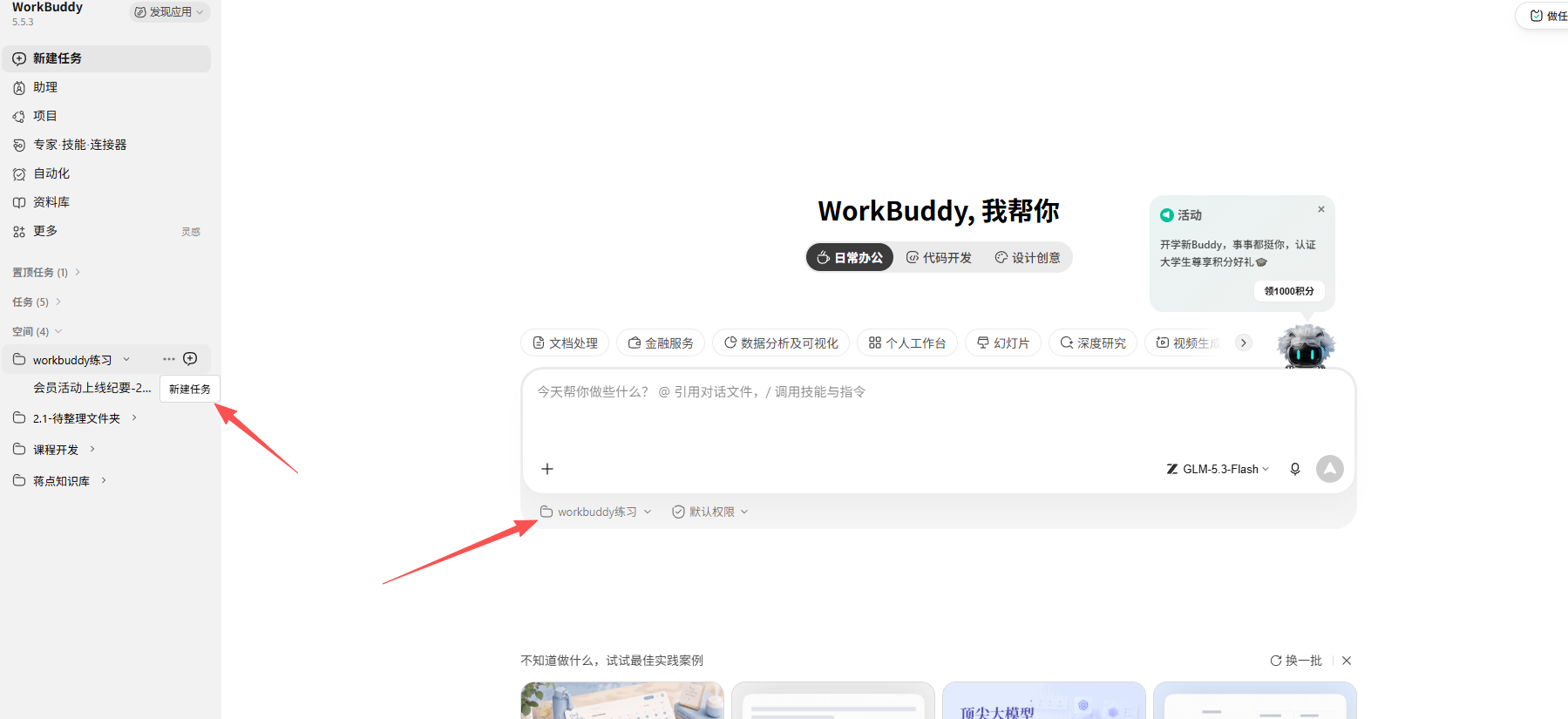
回到 WorkBuddy,在左边的 “workbuddy练习” 旁边点 “新建任务”,确认输入框下面已经选中了这个工作空间。
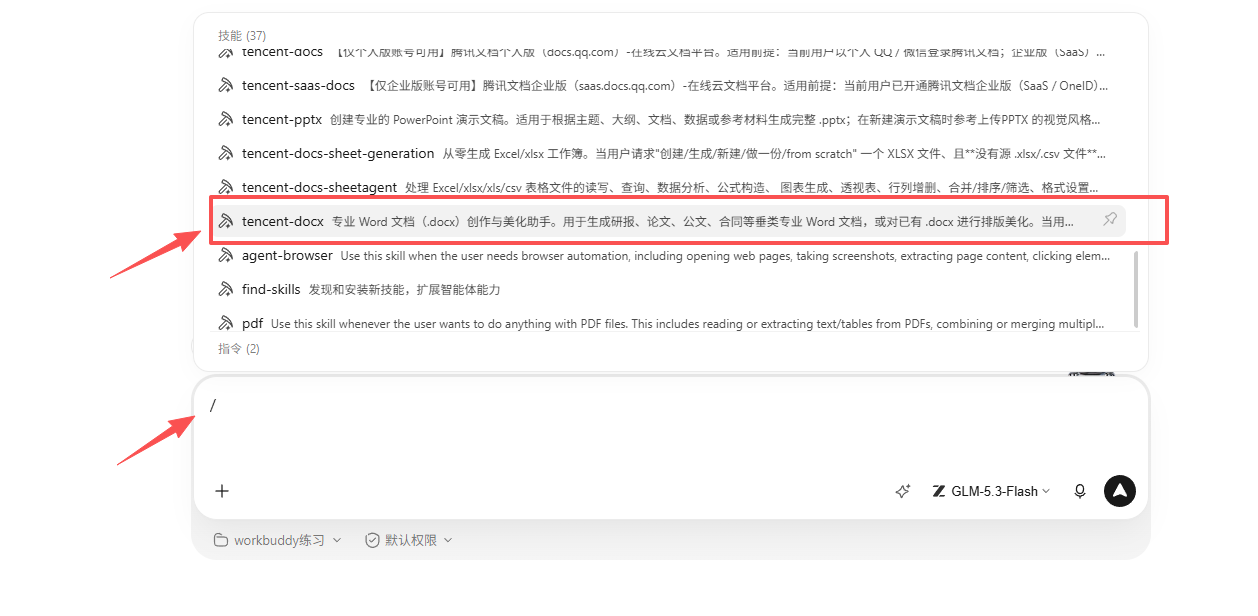
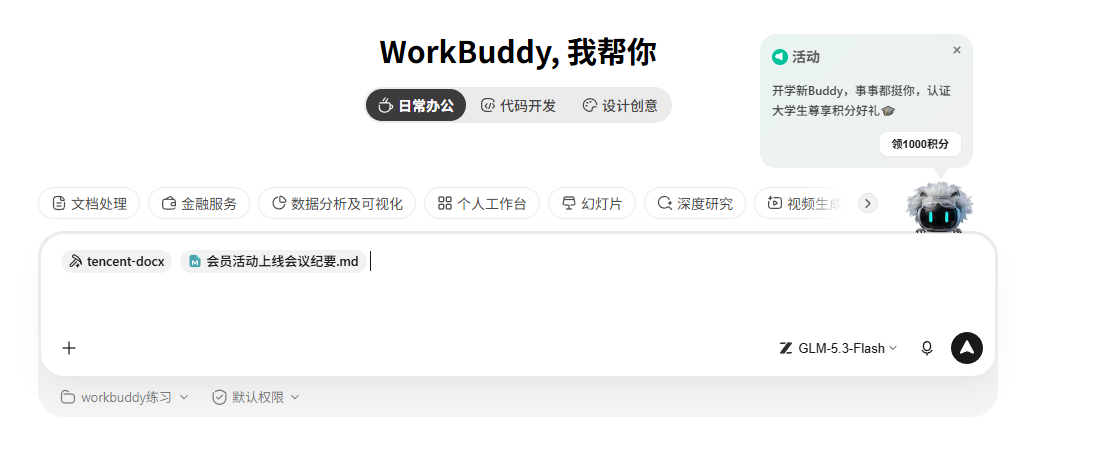
打一个 /,找到并选中 4.1 节认识的 tencent-docx 文档技能。它负责 Word 文档的创作和排版美化,这一次我们选它来处理已经有的纪要。
再打一个 @,找到”纪要结果”里的 “会员活动上线会议纪要.md” 并且引用它。要是在文件列表里不好找,也可以用 “+ → 添加文件 → 本地文件” 选同一份文件。
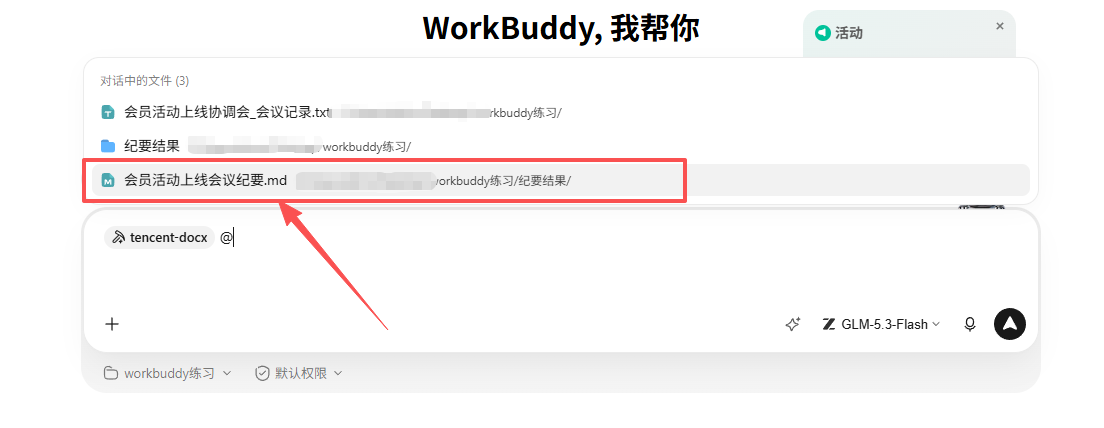
现在输入框里应该同时有文档技能和这份纪要。接下来把排版和保存的要求说清楚。
4.6.2 交代 Word 要做成什么样
保留技能和文件的引用,在后面输入:
请使用 tencent-docx 文档技能,把"纪要结果/会员活动上线会议纪要.md"排版为可编辑的 Word 文档,方便公司内部阅读和跟进待办。

以这份 Markdown 文件为内容底稿,不重新总结或缩写,不新增会议结论。

1. 保留原有主标题和会议日期。各部分使用清楚的标题层级。
2. 完整保留会议信息、会议结论、待办清单及来源原文、未解决问题、暂缓/不做事项。
3. 待办继续使用表格,保留序号、事项、负责人、截止时间、完成标准和来源原文六列,以及原有的排列顺序。
4. 表格里的长句要完整显示、自然换行,列宽和分页方便阅读,不要为了挤进一页而缩小到难以阅读。
5. 保存为当前工作空间中的"纪要结果/会员活动上线会议纪要.docx",保留原来的 Markdown 文件和原始会议记录。

完成后告诉我 Word 文件的保存位置。
这段要求有三层意思。
第一层是先把内容固定住。已经核对好的结论、日期和来源原文,转换格式的时候要保留下来。我们这一次没有让它再写一版摘要。
第二层是交代版式。标题要有层级,待办还是放进表格,长句要能看全。至于具体怎么安排字体、列宽和页面,可以让文档技能根据这些要求去处理。
第三层是指定交付的文件。.docx 是这一次要拿到的 Word 格式,”纪要结果”是保存的位置。要是它只在对话里贴出排好版的文字,那还没有完成这一次的交付。
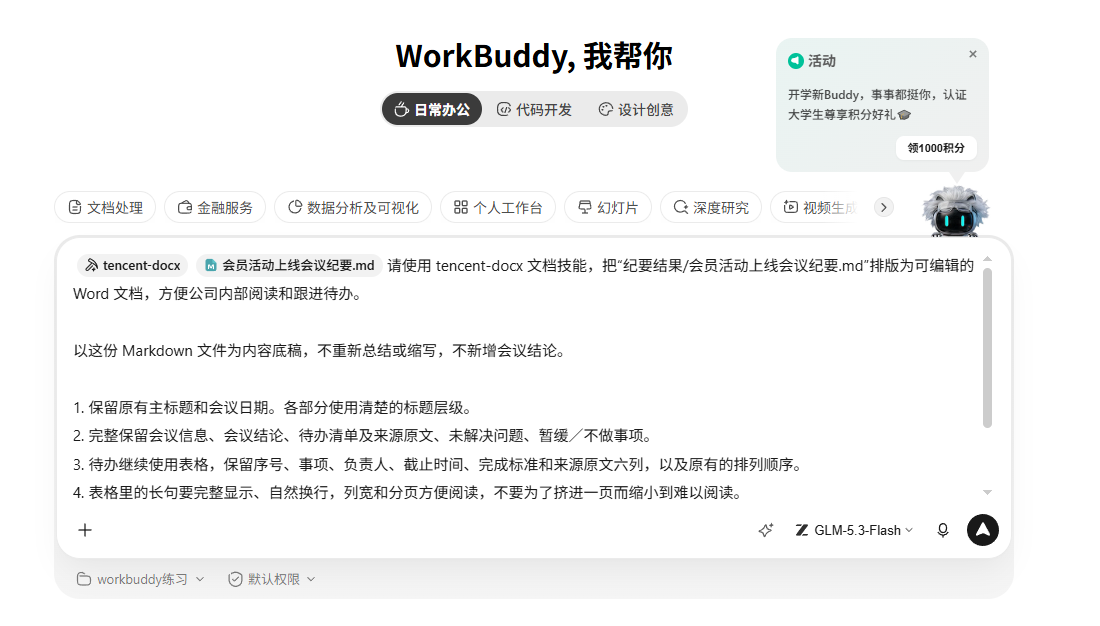
检查一下文件名和要求,确认了就发送。
4.6.3 等它处理,然后找到实际生成的 Word
发出去以后,留意执行过程里技能使用和文件处理的信息。
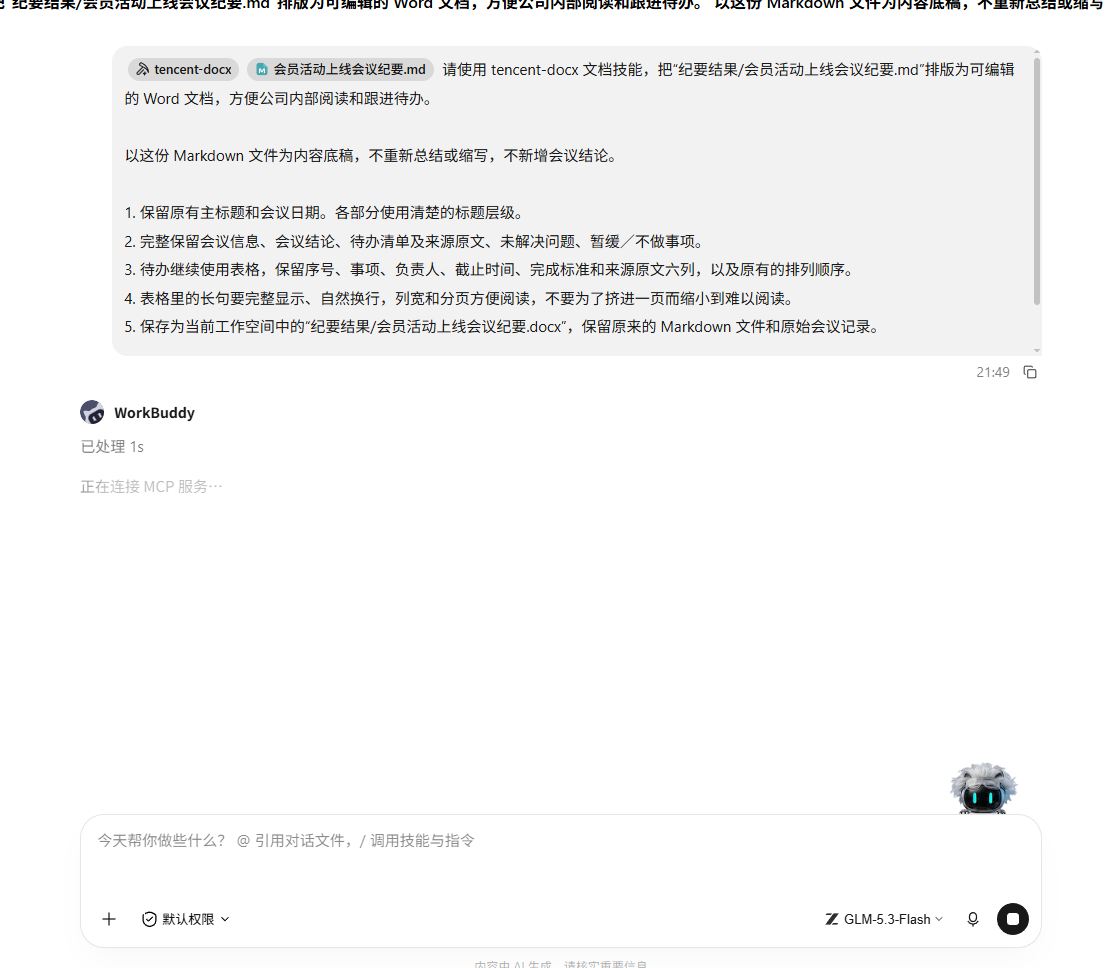
这一次选用的是 tencent-docx。它的说明里还会衔接文档编排、排版和格式转换这些配套的处理,所以过程里可能会出现别的配套名字。你按上一节的方法,看这些信息是不是和这一次的文档任务对应。
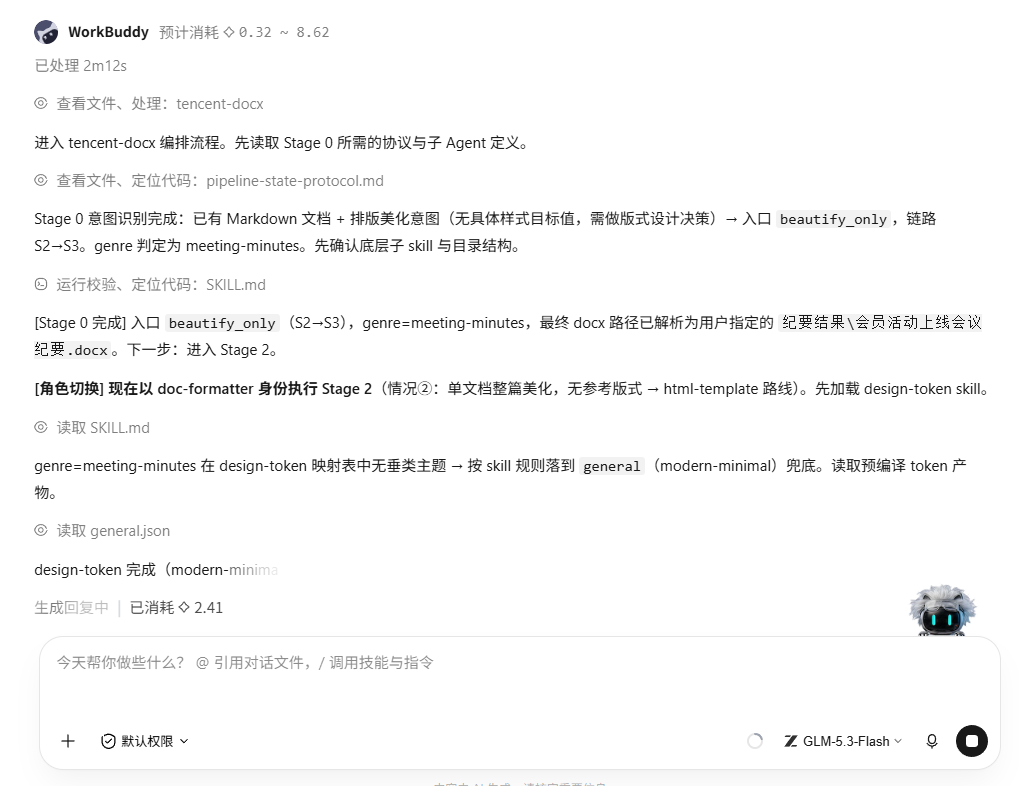
要是中途出现了排版的预览,先看整体的方向符不符合要求。但是最后还是要找到 .docx 文件。预览页面和 Word 文件可能是两个不同的产物,不能看到一个排好版的页面就结束了。
等它完成以后,在右边的 “产物” 里找 “会员活动上线会议纪要.docx”,点开看。也可以打开电脑上的 “workbuddy练习 → 纪要结果” 文件夹,找同名的文件。
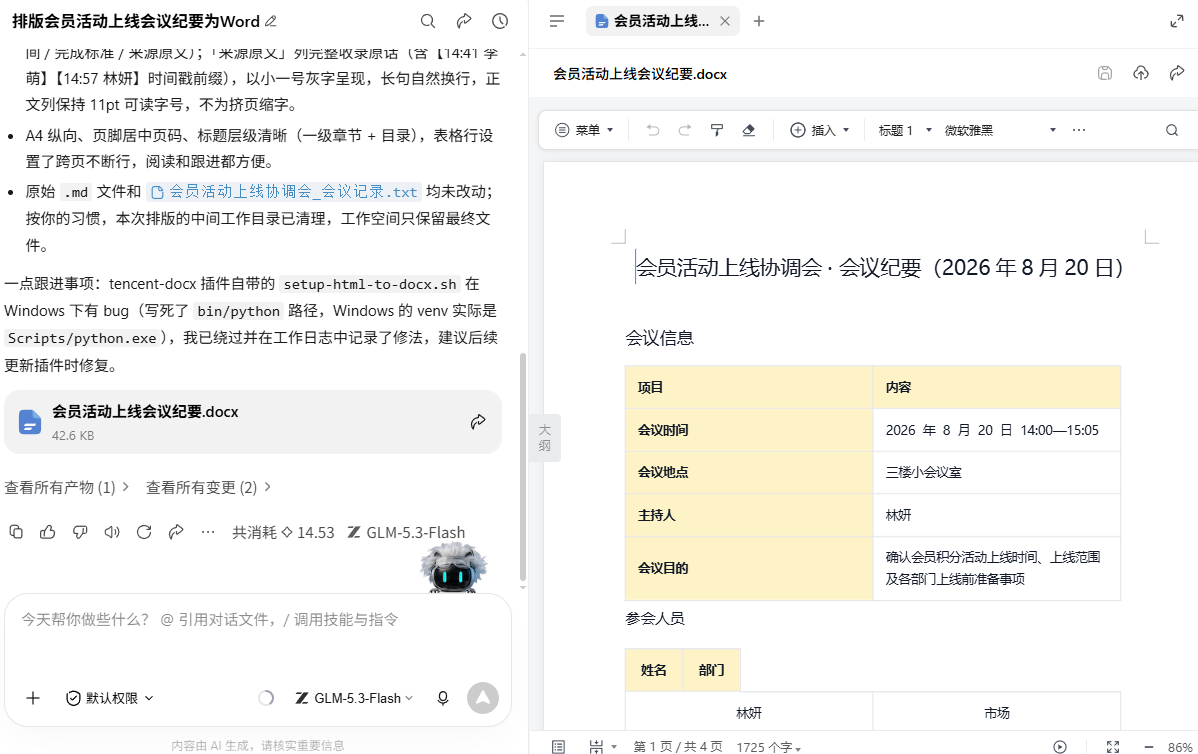
看一下文件名的末尾:这一次要的是 .docx,原来的 .md 也应该还在。不要把原文件改个扩展名就当作转换完成了。
要是只收到了文字回复,却找不到 Word 文件,就在当前任务里接着说:
我还没有找到"纪要结果/会员活动上线会议纪要.docx"。请检查它是否已实际生成并保存;如果还没有,请完成 Word 文件生成,再告诉我准确位置。保留原来的 Markdown 文件。
已经找到文件的,直接打开检查,不需要再发这一句。
4.6.4 打开文件,检查内容和排版
在 WorkBuddy 里先看预览。电脑上装了 Word 或者 WPS 的,也可以用它们打开这份 .docx,看看实际阅读、编辑的时候是什么样。
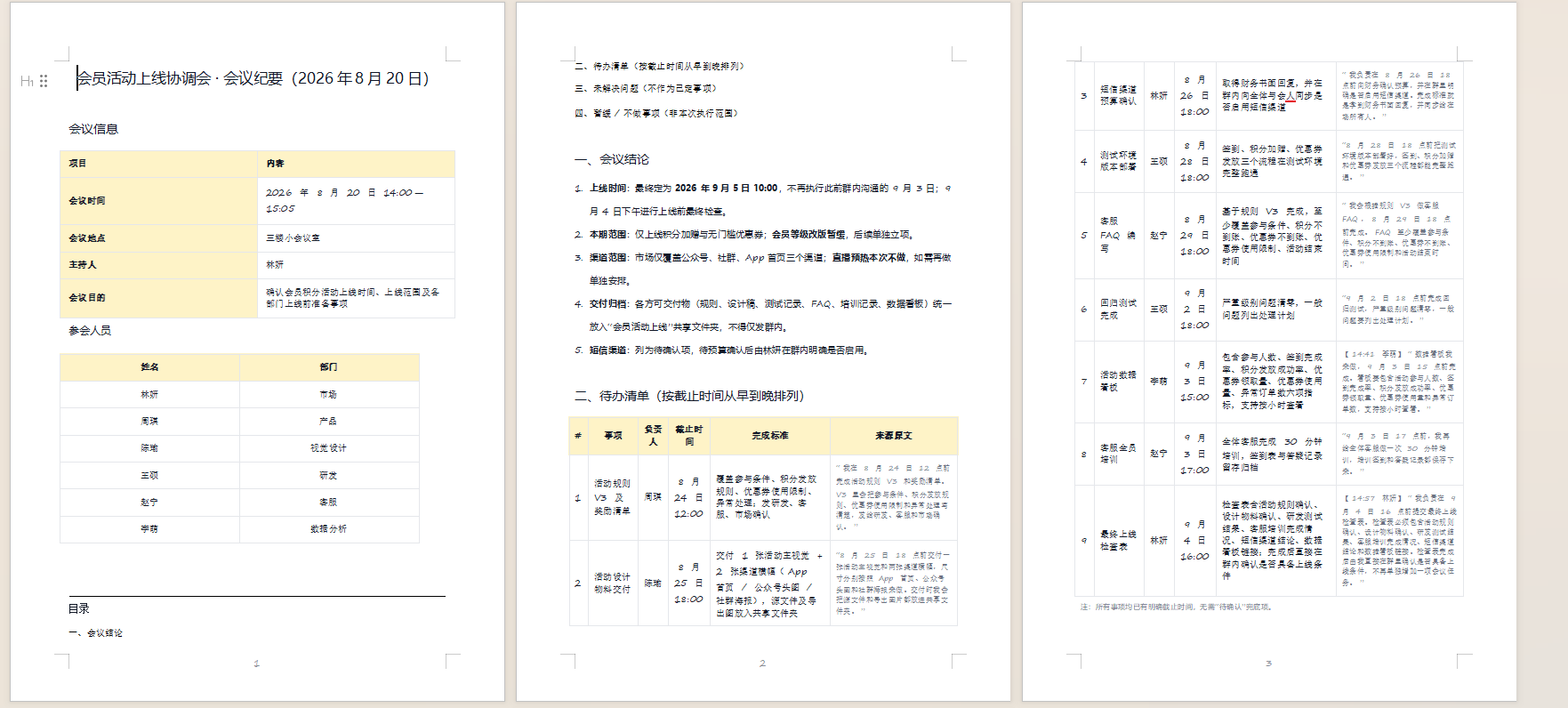
先从头到尾看内容。对着原来的 Markdown,检查各部分完不完整,待办有没有少行,负责人和截止时间对不对得上。尤其要看比较长的”完成标准”和”来源原文”,不要只确认了前面几行就关掉。
我们这份底稿有 9 项待办。转换以后,还是要一项一项都在;”未解决问题”和”暂缓/不做事项”也要继续单独列出来。
然后再看版式。标题,看主标题和各部分的标题分不分得清,会议日期有没有保留。表格,看六列完不完整,长句有没有换行,有没有文字超出页面或者被遮住。分页,看从前一页翻到后一页的时候,表头和对应的内容好不好认,有没有不合理的大块空白。可编辑性,看在 Word 或者 WPS 里能不能选中正文的文字、进到表格的单元格里,而不是整页只剩一张图片。
这一次打开生成的 Word,就发现了两处需要调整的地方。
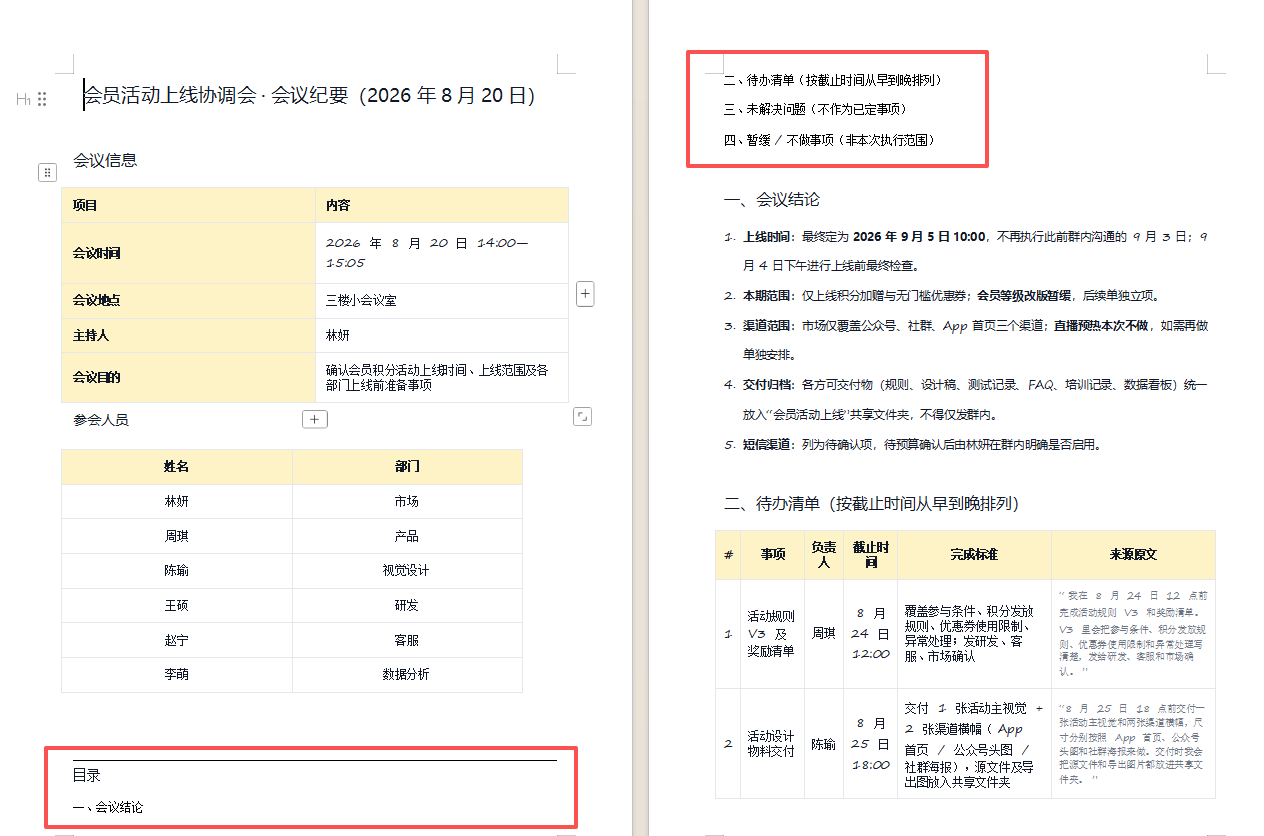
第一处是目录。上面这张图里,目录从第一页的底部延续到了第二页。这份纪要挺短的,直接通过正文的标题就能找到各部分,所以我们把目录去掉,保留正文的标题就行。
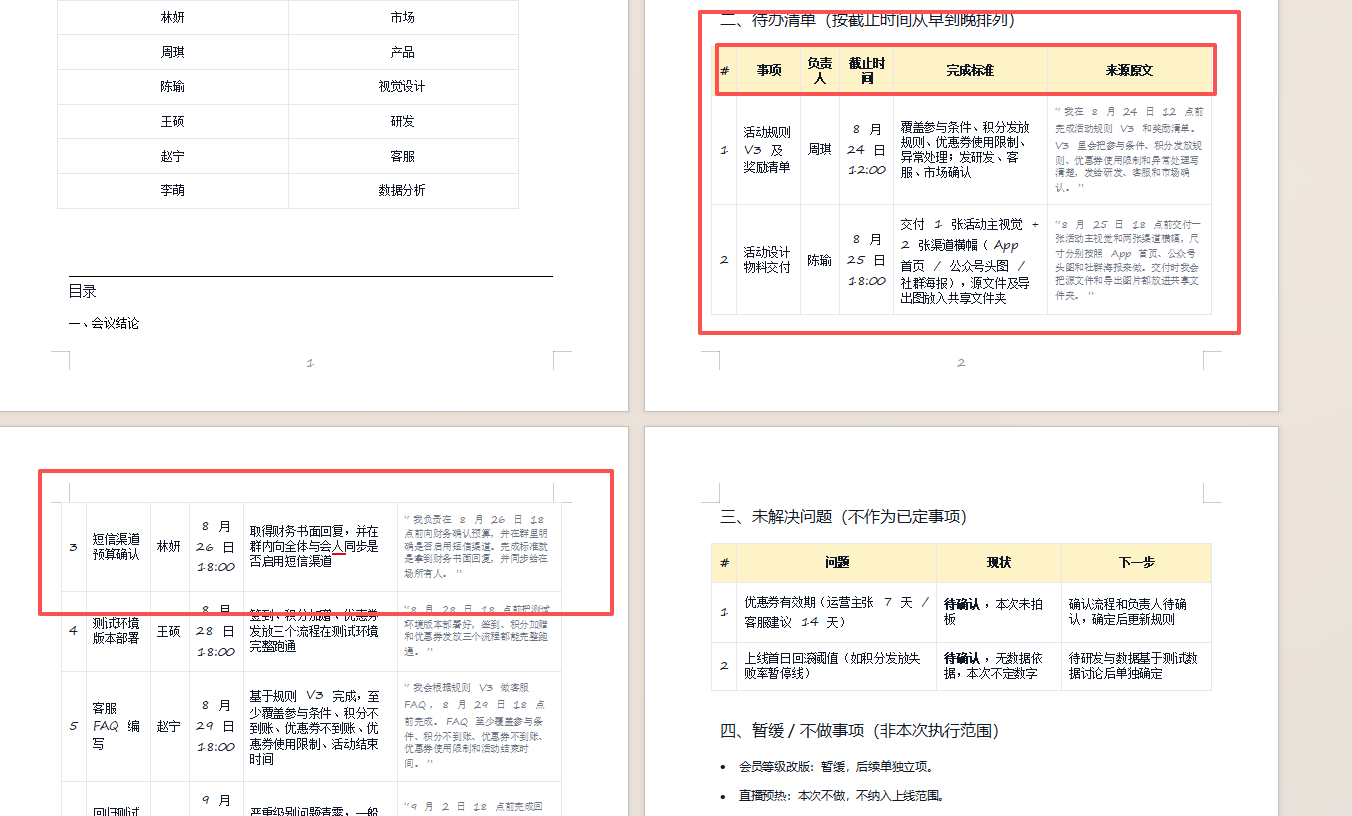
第二处是待办表格的表头。表格延续到第三页以后,没有再显示”序号、事项、负责人、截止时间、完成标准、来源原文”这一行。单独看这一页的时候,就不好判断每一列是什么意思。这里需要让跨页的表格重复显示表头。
接着在同一个任务里,把这两处问题和修改的要求说清楚:
请调整"纪要结果/会员活动上线会议纪要.docx"的排版。

1. 目录现在从第一页跨到了第二页。这份纪要较短,请删除目录,保留正文各级标题及主标题中的会议日期,不要删除对应的正文内容。
2. 待办表格跨页后没有重复表头。请设置跨页重复标题行,让表格延续到后面的页面时,每页顶部都显示完整的六列表头。

保留全部正文、待办表格的六列和9项待办,以及完整的来源原文,不要删减内容来适应版面。

保存回这份 Word 文件,原来的 Markdown 文件不要修改。
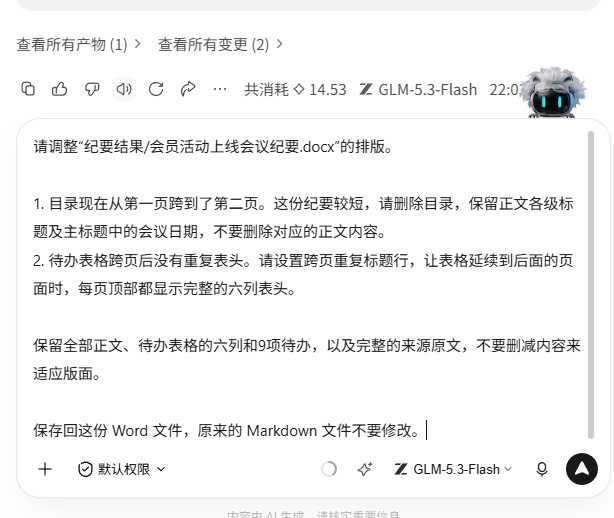
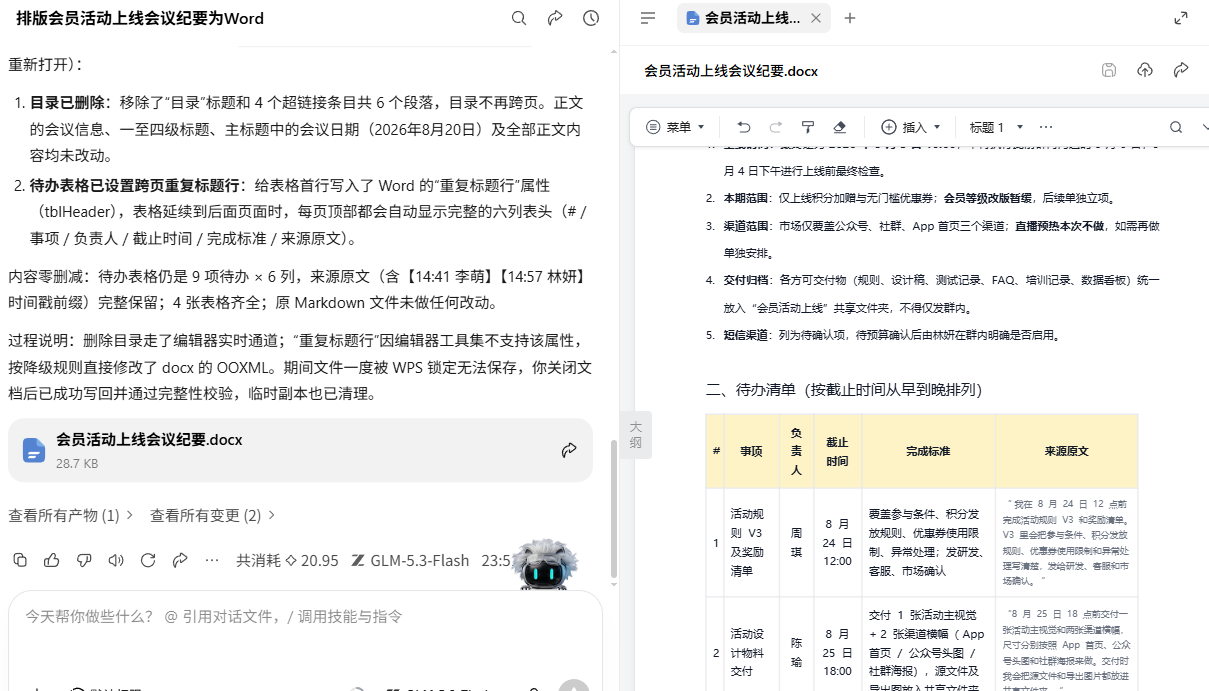
等它完成以后,重新打开保存后的 Word,先检查刚才提的两处修改:目录有没有删掉,正文各级标题还在不在;待办表格跨页以后,每一页的顶部是不是都出现了完整的表头。删了目录以后,页码和内容的位置可能会变,按修改后的文件来检查就行。
再对着底稿,确认六列、9 项待办和来源原文没有少,未解决问题和暂缓事项也还在。不能只看到它回复”已修改”,就认为问题已经解决了。
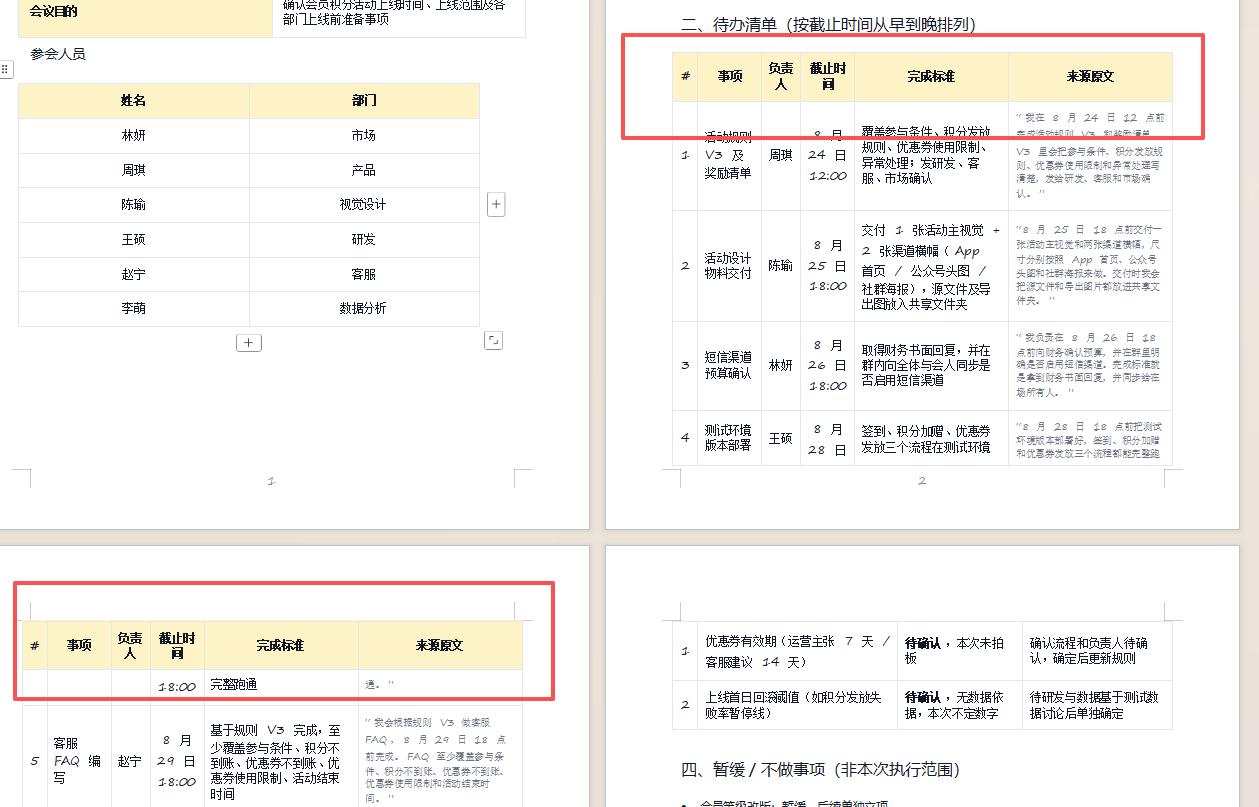
要是还有一处没有改好,就接着指出具体的页面和现象,再检查下一版。要是你的文件碰到的是别的问题,也按这个方法来说:哪里不合适,希望改成什么样,哪些内容需要保留。
这份文件能打开、能接着编辑,内容保留完整,标题和表格也读得清楚,这一次纪要转 Word 的任务才算完成。下一节我们再按不同的现象,看看技能没有用起来的时候怎么排查。