
新闻和活动
3.6 将结果保存为文件
上一节我们在对话里检查了纪要,也让 WorkBuddy 调整了待办的顺序、补上了来源的原文。确认修订后的内容符合要求了,就可以把它保存成文件了。
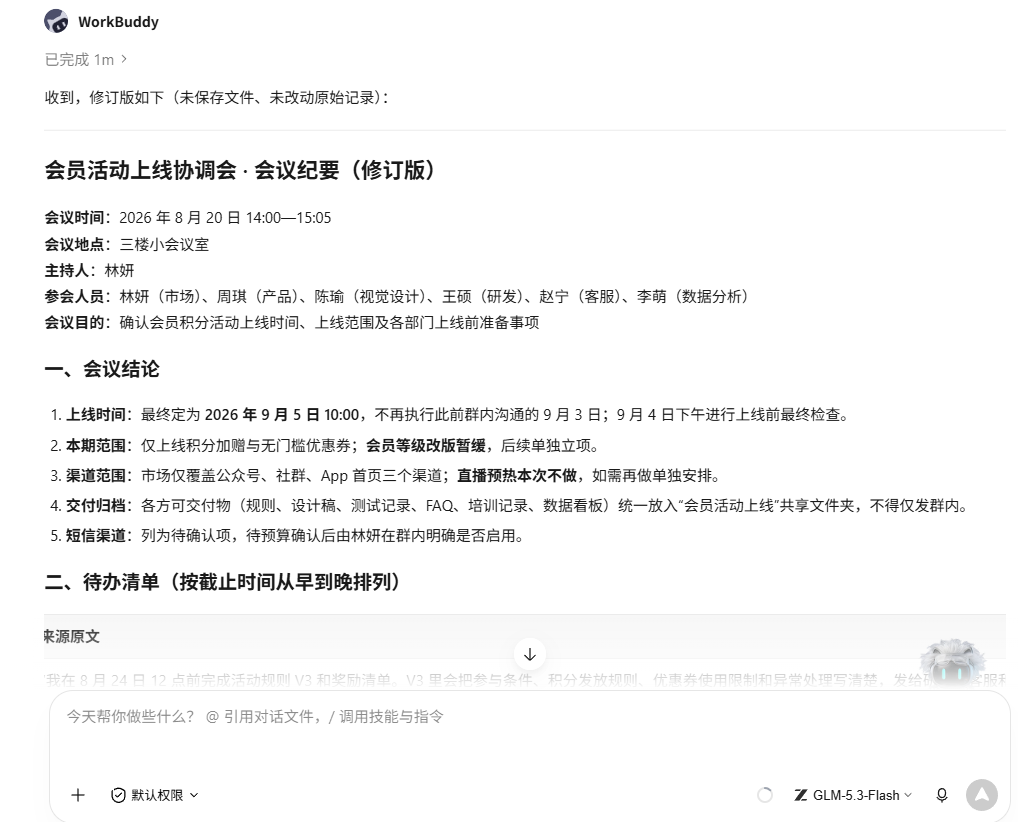
前面发任务的时候,我们特意要求”先给我看,确认了再保存”。现在还是留在同一个任务里,接着告诉它三件事:保存哪一版的内容,文件叫什么名字,放在哪里。
3.6.1 先定好文件名、格式和位置
这一次我们把会议纪要和待办清单放在同一份文件里。
文件名定为”会员活动上线会议纪要.md”。
保存位置是当前工作空间里的”纪要结果”文件夹。
原始材料”会员活动上线协调会_会议记录.txt”保留,不修改。
文件名末尾的 .md 表示的是 Markdown 格式。它是一种用简单的标记来表示标题、列表、表格这些结构的文本格式。这一次让 WorkBuddy 来生成,你暂时不需要学这些标记怎么写。
这一次先保存这一种格式。以后要交 Word 文件的时候,可以再让它转成 .docx,然后检查一下排版。
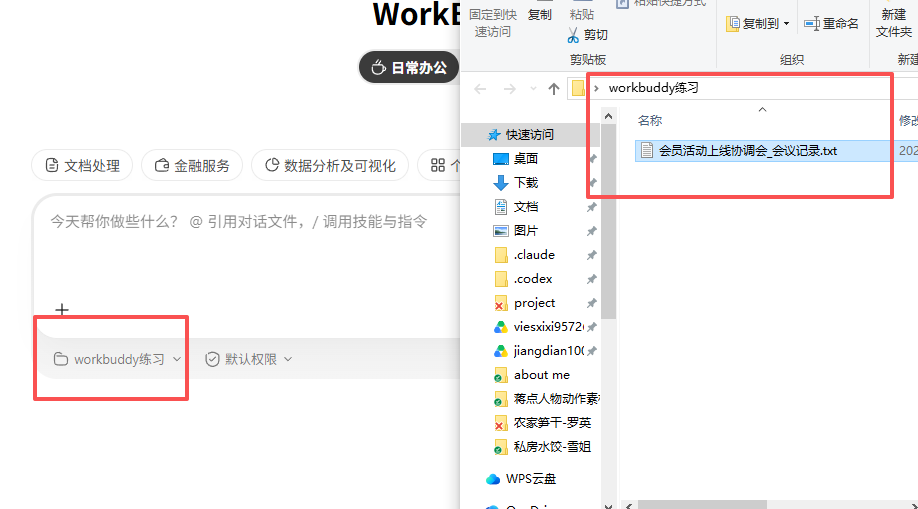
“当前工作空间”就是前面选中的 workbuddy练习 文件夹。我们准备让它在里面新建一个”纪要结果”子文件夹,专门放这一次整理出来的结果。这样原始记录和整理后的纪要各有各的位置。
3.6.2 在这个任务里,发保存的要求
回到刚才的输入框,发这一段:
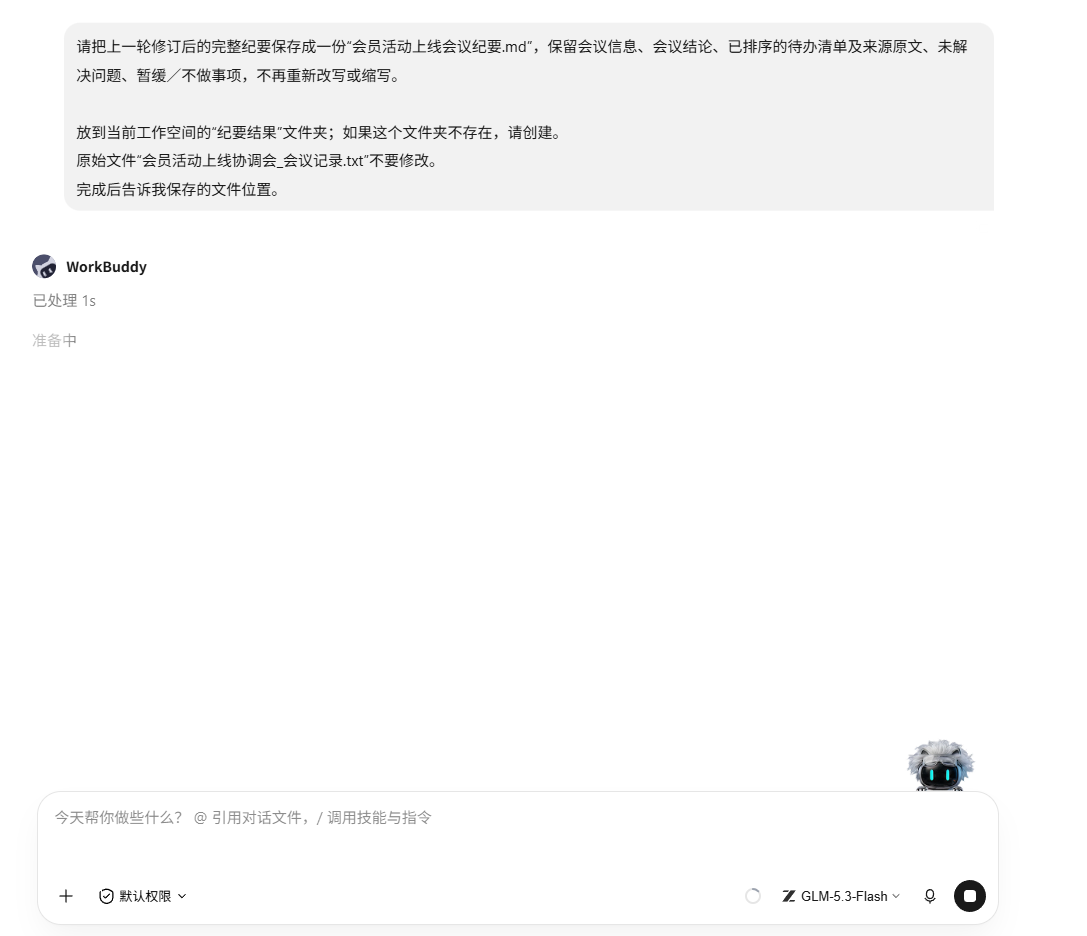
请把上一轮修订后的完整纪要保存成一份"会员活动上线会议纪要.md",保留会议信息、会议结论、已排序的待办清单及来源原文、未解决问题、暂缓/不做事项,不再重新改写或缩写。

放到当前工作空间的"纪要结果"文件夹;如果这个文件夹不存在,请创建。
原始文件"会员活动上线协调会_会议记录.txt"不要修改。
完成后告诉我保存的文件位置。
这里说”上一轮修订后的完整纪要”,是为了让它用刚才检查过的那一版。已经补好的引用、排好的顺序,都要一起保存进文件里。
你不需要先自己手动去建”纪要结果”这个文件夹,要求里已经交代了这一步。按这一次练习的安排,我们希望最后形成的是这样的位置关系:
workbuddy练习
├─ 会员活动上线协调会_会议记录.txt
└─ 纪要结果
   └─ 会员活动上线会议纪要.md
发出去以后,等它执行保存。要是出现了需要你确认的操作,先看清楚提示里涉及的是哪个文件、哪个位置,再决定要不要允许。
3.6.3 到右边找到生成的文件
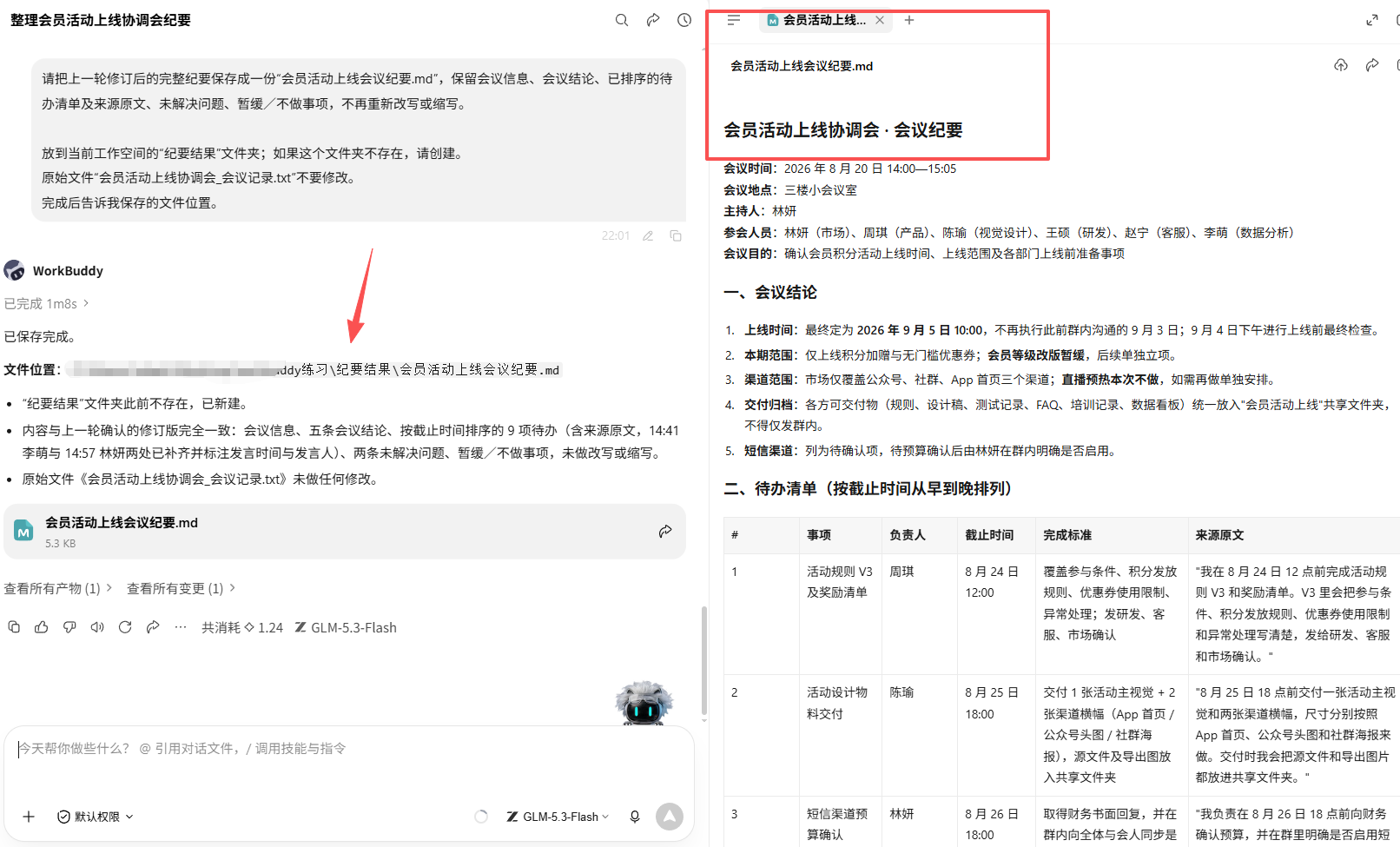
等它回复以后,先看它返回的文件名和位置,和刚才要求的一不一样。
再看右边的结果面板。要是面板收起来了,点右上角的展开入口,在”产物”里找 会员活动上线会议纪要.md。
也可以打开电脑上的 workbuddy练习 文件夹,找到”纪要结果”,再按它回复的文件名找。
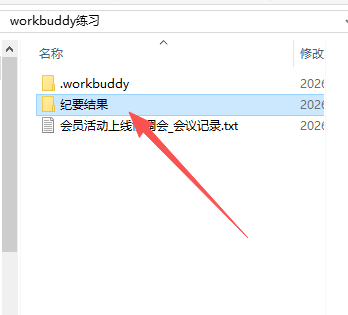
看到它说”已保存”以后,还是要找到对应的文件才算数。要是它只是又在对话里把正文贴了一遍,你也没有找到生成的文件,就再补一句:
请把刚才确认的完整内容实际写入"纪要结果/会员活动上线会议纪要.md",完成后告诉我文件位置。
找到这个文件,就进入下一节:打开它,检查保存下来的内容完不完整、位置对不对,还有原始记录有没有留着。